

Python Plotly交互式绘图:制作动态数据可视化大屏

系统介绍如何使用 Python 与 Plotly 制作动态交互式数据可视化大屏,涵盖环境配置、多图表布局、动态数据刷新与响应式排版完整实践。
制作 Python Plotly 动态数据可视化大屏的核心,是利用 Plotly 丰富的交互图表对象,配合多区域栅格布局容器与定时回调机制,将离散的业务指标整合为具备下钻、悬浮筛选与自动刷新能力的全屏仪表盘。本文通过讲解大屏的技术架构、提供两类构建方案的对比,并结合一套完整的可运行代码,说明从数据模拟、网格排版到动态更新与部署排障的完整实操流程。
一、Plotly 动态可视化大屏运行架构
传统静态报表将图表导出为固定位图,既无法对细节进行局部缩放与数据探查,也难以承受高频数据的动态重绘。Plotly 的底层是基于 Web 规范构建的 Plotly.js 库,原生支持浏览器端的矢量渲染、坐标轴缩放、图例切换与悬停数据提取。制作动态大屏时,Python 端通常扮演数据计算引擎与布局调度器的角色,前端浏览器则负责图形交互展示。
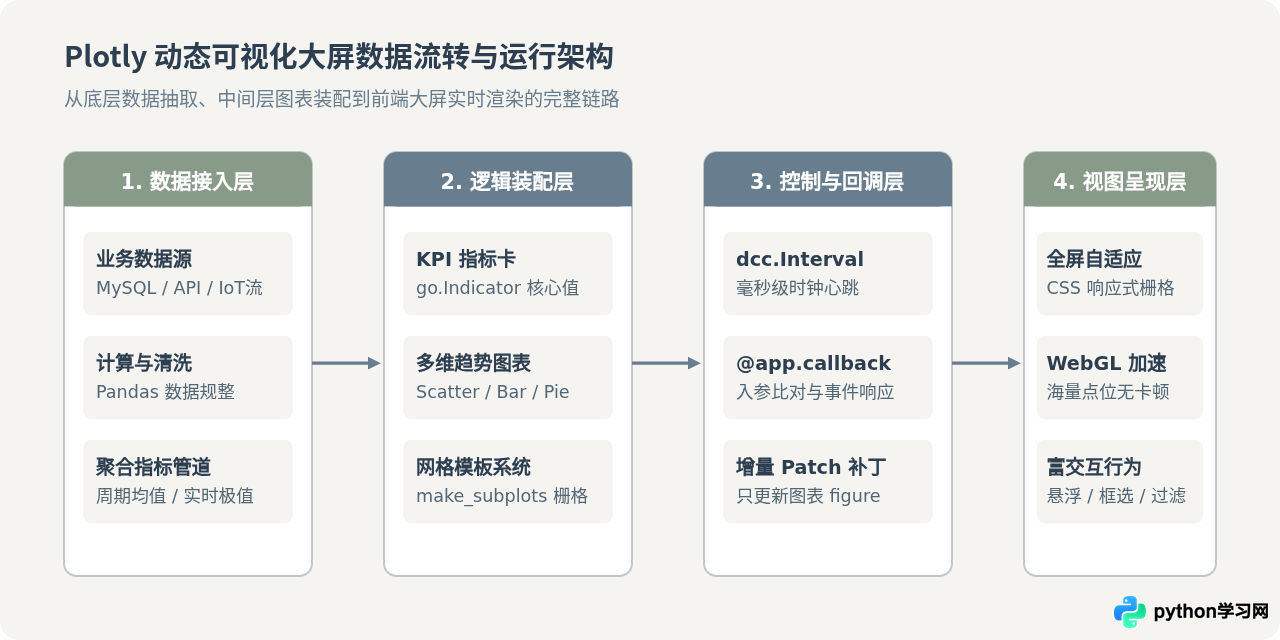
一个标准的动态大屏运行链路涵盖四个关键层次:数据接入层、逻辑装配层、时钟与回调层以及视图展现层。底层通过定期拉取或流式接收业务数据,经由 Pandas 进行指标聚合;中间层利用 Plotly Graph Objects 生成各区域图表并注入栅格模板;Dash 或轻量 Web 容器通过定时心跳触发回调,以局部补丁的形式将最新数据增量推送到前端大屏,避免全屏刷新带来的白屏停顿。
二、技术选型对比:静态 Subplots 拼接 vs 动态 Dash 服务大屏
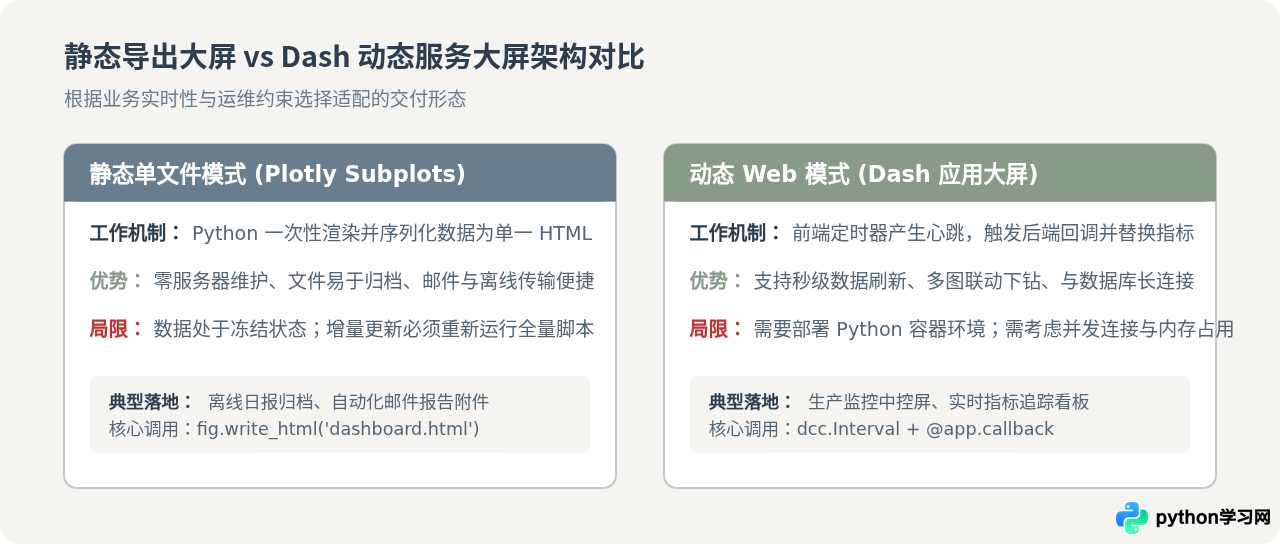
在规划可视化大屏时,根据业务场景选择正确的交付方式至关重要。Python 社区通常存在两种构建大屏的主要形态:基于 plotly.subplots.make_subplots 导出的独立单文件 HTML,以及基于 Dash 框架构建的常驻交互式 Web 应用。在同等数据体量和图表组件的条件下,两种做法在架构特性和运行依赖上存在明显区别:
| 对比维度 | 静态单文件大屏(Subplots + HTML) | 动态服务大屏(Dash 架构模式) |
|---|---|---|
| 运行依赖 | 生成后仅需浏览器打开,完全脱离 Python 环境与服务器 | 需常驻 Python 后台(基于 Flask / ASGI)处理 HTTP 请求 |
| 数据更新方式 | 依赖前端重新生成整个文件,无法在页面内自动触发数据库重查 | 利用 dcc.Interval 定时器自动向后端轮询,支持增量刷新 |
| 跨图联动能力 | 仅支持 Plotly 默认内置的同轴缩放与图例筛选,无法执行跨图复杂逻辑关联 | 支持完整的回调函数(Callbacks),点击图A可动态触发图B重新聚合查询 |
| 适用业务场景 | 定期周报离线分发、审计存档、单次离线演示报告 | 工厂产线大屏、服务器机房监控、运营指挥中心实时大屏 |
三、大屏制作标准实施流程
构建可长期稳定运行的数据大屏,应当遵循标准化的工程步骤。下文按实际开发顺序梳理五个关键阶段:
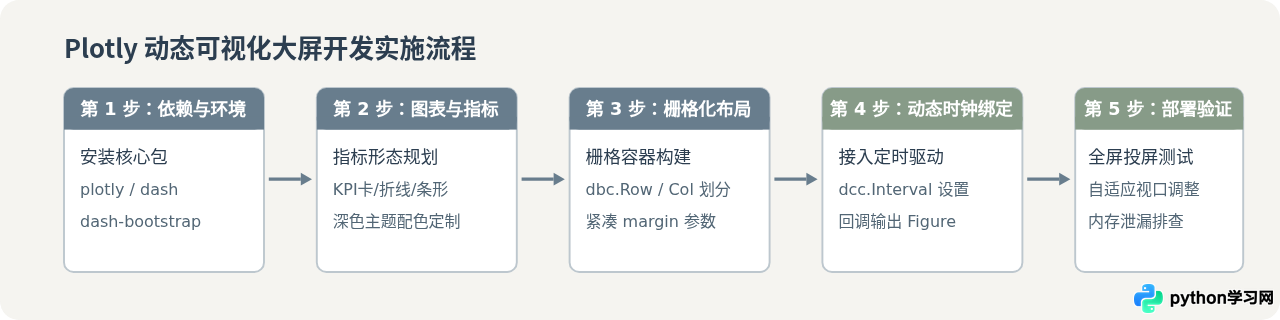
1. 依赖准备与安装
在项目隔离的虚拟环境中,执行以下命令安装所需的核心依赖库:
pip install plotly dash pandas dash-bootstrap-components其中,plotly 负责底层数据绘图,dash 提供 Web 应用主程序与回调体系,dash-bootstrap-components(DBC)用于提供栅格式页面自适应布局样式。
2. 多维指标与图表类型规划
大屏不能简单堆叠相同类型的图表,而应根据指标属性分类呈现:
- 实时汇总指标(KPI Cards):采用
plotly.graph_objects.Indicator显示核心业务总值与环比波动,突出视觉焦点。 - 时序波动特征(Timeline Series):采用
plotly.graph_objects.Scatter绘制平滑折线或面积图,观察指标历史走势与尖峰。 - 品类对比与结构(Distribution):采用
plotly.graph_objects.Bar横向条形图或环形图呈现各区域、各渠道的占比分布。
3. 网格化布局与深色视觉基调
专业数据可视化大屏通常采用深蓝(Dark Slate)或深灰黑作为底色背景,降低高亮度白底对长时间值守人员的视觉疲劳。通过统一将图表的 paper_bgcolor 与 plot_bgcolor 设置为与容器一致的暗色系,并收紧图表外边距参数 margin=dict(l=20, r=20, t=35, b=20),消除图表四周的无意义留白。
四、完整可运行的大屏示例工程
以下为一个可以直接执行的动态监控大屏完整脚本 dashboard_app.py。代码中通过后台生成模拟的时序数据,内置了关键指标卡、动态折线图与分类分布图,并配置了 3 秒一次的自动刷新回调:
import datetime
import random
import pandas as pd
import plotly.graph_objects as go
import dash
from dash import dcc, html
from dash.dependencies import Input, Output
import dash_bootstrap_components as dbc

# 1. 初始化 Dash 应用,引入深色 Bootstrap 主题
app = dash.Dash(
    __name__,
    external_stylesheets=[dbc.themes.DARKLY],
    meta_tags=[{"name": "viewport", "content": "width=device-width, initial-scale=1"}]
)
server = app.server

# 2. 全局样式参数
CARD_BG = "#1E222B"
PLOT_BG = "#1E222B"
TEXT_COLOR = "#ECEFF4"

# 3. 页面布局:顶部标题 + 核心指标卡 + 主题图表网格
app.layout = dbc.Container([
    # 顶部标题栏
    dbc.Row([
        dbc.Col([
            html.H2("智能业务运营实时监控大屏", className="text-center my-3", style={"color": TEXT_COLOR, "fontWeight": "bold"}),
            html.P("基于 Python Plotly + Dash 架构构建 | 动态自动轮询驱动", className="text-center text-muted mb-4")
        ], width=12)
    ]),

    # 关键 KPI 指标行
    dbc.Row([
        dbc.Col(dcc.Graph(id="kpi-indicator-1", config={"displayModeBar": False}), width=12, md=4),
        dbc.Col(dcc.Graph(id="kpi-indicator-2", config={"displayModeBar": False}), width=12, md=4),
        dbc.Col(dcc.Graph(id="kpi-indicator-3", config={"displayModeBar": False}), width=12, md=4),
    ], className="mb-4"),

    # 主体图表网格:左侧实时趋势,右侧分布条形图
    dbc.Row([
        dbc.Col(dcc.Graph(id="realtime-trend-chart", config={"displayModeBar": False}), width=12, lg=8),
        dbc.Col(dcc.Graph(id="category-bar-chart", config={"displayModeBar": False}), width=12, lg=4),
    ], className="mb-4"),

    # 动态心跳定时器:每 3000 毫秒(3秒)触发一次
    dcc.Interval(
        id="interval-timer",
        interval=3000,
        n_intervals=0
    )
], fluid=True, style={"backgroundColor": "#12151C", "minHeight": "100vh", "padding": "20px"})


# 4. 回调函数:根据定时器驱动所有图表的增量更新
@app.callback(
    [
        Output("kpi-indicator-1", "figure"),
        Output("kpi-indicator-2", "figure"),
        Output("kpi-indicator-3", "figure"),
        Output("realtime-trend-chart", "figure"),
        Output("category-bar-chart", "figure")
    ],
    [Input("interval-timer", "n_intervals")]
)
def update_dashboard_data(n):
    # 模拟最新业务数据流
    now = datetime.datetime.now()
    times = [now - datetime.timedelta(seconds=i * 3) for i in range(20)][::-1]

    # 基础指标与随机扰动
    base_val = 1200 + random.randint(-50, 60)
    throughput = [base_val + random.randint(-40, 40) for _ in range(20)]
    latency = [round(random.uniform(12.5, 28.0), 2) for _ in range(20)]
    error_rate = round(random.uniform(0.01, 0.45), 3)

    # 绘制 KPI 指标卡 1:总吞吐量
    fig_kpi1 = go.Figure(go.Indicator(
        mode="number+delta",
        value=throughput[-1],
        delta={"reference": throughput[-2], "valueformat": ".0f"},
        title={"text": "实时交易吞吐 (QPS)", "font": {"color": TEXT_COLOR, "size": 15}},
        number={"font": {"color": "#687D8D", "size": 36}}
    ))
    fig_kpi1.update_layout(paper_bgcolor=CARD_BG, height=130, margin=dict(l=15, r=15, t=30, b=10))

    # 绘制 KPI 指标卡 2:平均响应延迟
    fig_kpi2 = go.Figure(go.Indicator(
        mode="number+delta",
        value=latency[-1],
        delta={"reference": latency[-2], "increasing": {"color": "#E06C75"}, "decreasing": {"color": "#98C379"}},
        title={"text": "系统响应延迟 (ms)", "font": {"color": TEXT_COLOR, "size": 15}},
        number={"font": {"color": "#879B88", "size": 36}}
    ))
    fig_kpi2.update_layout(paper_bgcolor=CARD_BG, height=130, margin=dict(l=15, r=15, t=30, b=10))

    # 绘制 KPI 指标卡 3:服务异常率
    fig_kpi3 = go.Figure(go.Indicator(
        mode="number",
        value=error_rate,
        number={"suffix": "%", "font": {"color": "#D19A66", "size": 36}},
        title={"text": "服务错误率 (%)", "font": {"color": TEXT_COLOR, "size": 15}}
    ))
    fig_kpi3.update_layout(paper_bgcolor=CARD_BG, height=130, margin=dict(l=15, r=15, t=30, b=10))

    # 绘制实时时序折线面积图
    fig_trend = go.Figure()
    fig_trend.add_trace(go.Scatter(
        x=times,
        y=throughput,
        mode="lines+markers",
        name="QPS负载",
        line=dict(color="#687D8D", width=2.5),
        fill="tozeroy",
        fillcolor="rgba(104, 125, 141, 0.25)"
    ))
    fig_trend.update_layout(
        title=dict(text="业务吞吐量动态波形", font=dict(color=TEXT_COLOR, size=15)),
        paper_bgcolor=CARD_BG,
        plot_bgcolor=PLOT_BG,
        font=dict(color="#A0AAB5"),
        height=360,
        margin=dict(l=35, r=20, t=45, b=30),
        xaxis=dict(showgrid=True, gridcolor="#2D333F", zeroline=False),
        yaxis=dict(showgrid=True, gridcolor="#2D333F", zeroline=False)
    )

    # 绘制各模块分布横向条形图
    modules = ["支付结算", "用户中心", "物流派送", "风控引擎", "搜索推荐"]
    module_weights = [random.randint(200, 850) for _ in modules]
    fig_bar = go.Figure(go.Bar(
        x=module_weights,
        y=modules,
        orientation="h",
        marker=dict(color="#879B88")
    ))
    fig_bar.update_layout(
        title=dict(text="模块请求分布", font=dict(color=TEXT_COLOR, size=15)),
        paper_bgcolor=CARD_BG,
        plot_bgcolor=PLOT_BG,
        font=dict(color="#A0AAB5"),
        height=360,
        margin=dict(l=70, r=20, t=45, b=30),
        xaxis=dict(showgrid=True, gridcolor="#2D333F", zeroline=False),
        yaxis=dict(showgrid=False)
    )

    return fig_kpi1, fig_kpi2, fig_kpi3, fig_trend, fig_bar


if __name__ == "__main__":
    # 本地启动应用
    app.run_server(debug=True, host="127.0.0.1", port=8050)
python dashboard_app.py,控制台输出服务就绪后,在浏览器访问 http://127.0.0.1:8050。页面每 3 秒自动更新一次指标与折线走势,当鼠标移入图表时,可查看对应时间点的详细数值,双击画布可重置缩放比例。
五、大屏性能调优与常见排障
大屏往往需要长时间在独立显示设备或指挥中心无中断运行。在实际部署过程中,容易遇到渲染卡顿、视角强制重置与内存攀升等问题。下表列出关键排障要点与优化策略:
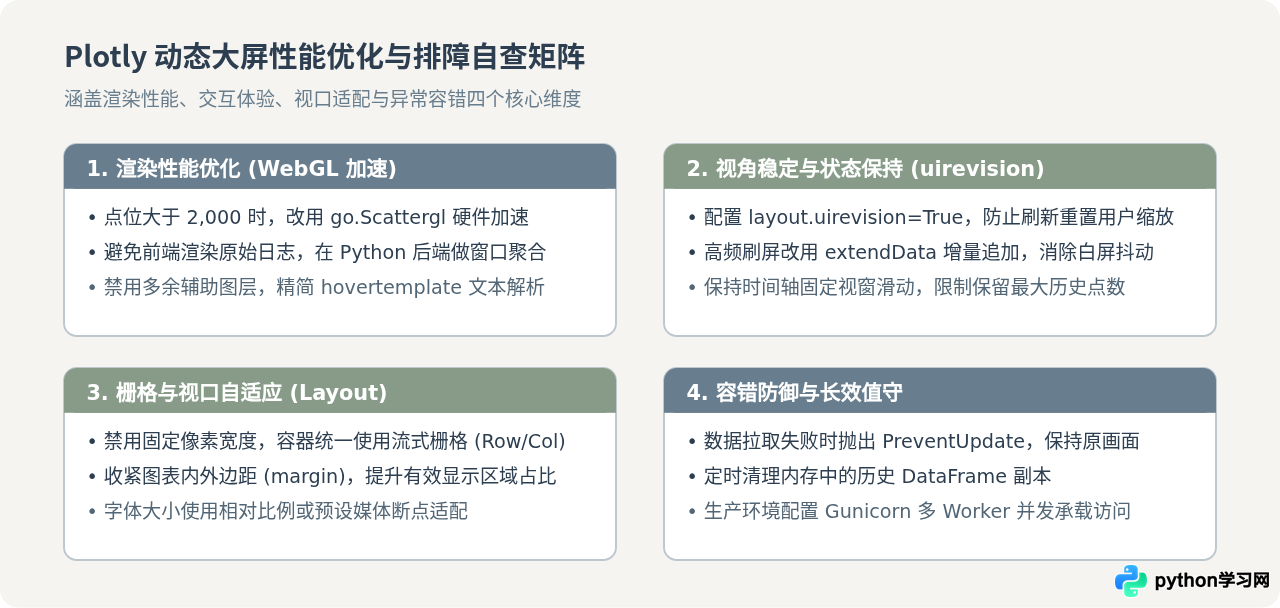
- 避免用户缩放被重置(uirevision 机制):在大屏刷新时,如果不做特殊处理,每次回调返回新的
figure都会重置用户已经手动框选放大的坐标轴视角。解决方法是在图表update_layout中指定uirevision=True(或指定固定字符串标识),这样图表仅替换内部点位数据,保留当前的缩放与平移状态。 - 防止空数据闪烁(PreventUpdate):当网络波动或后端数据库偶发超时返回空值时,回调函数中应当导入
dash.exceptions.PreventUpdate,并在异常分支执行raise PreventUpdate。这将通知前端保持上一周期的画面,避免大屏图表全部坍塌或闪退报错。 - 大规模数据点位减负:当监控的时间跨度较长、数据点超过数千个时,SVG 图元的浏览器 DOM 开销会明显上升。将
go.Scatter替换为go.Scattergl可以无缝切换为 GPU 驱动的 WebGL 渲染通道,有效解决刷新卡顿与帧率下降问题。
免责声明:本文内容仅供参考,不代表本站观点。转载或引用请注明出处。









