

Ubuntu通过apt安装Python 3.8并验证SSL支持

详细介绍在Ubuntu系统下通过apt包管理器安装Python 3.8的完整流程,涵盖不同系统版本源配置、核心包及扩展依赖安装,并通过针对性命令与脚本严格验证SSL支持与证书链完整性。
apt 高级包管理器安装 Python 3.8,相较于耗时且依赖繁多的源码编译,拥有依赖关系清晰、升级补丁由打包团队维护、安装速度极快等优势。本文详细拆解在 Ubuntu 系统中定位对应软件源、使用 apt 完整部署 Python 3.8 及相关开发组件的具体步骤,并深入底层验证 CPython 的 _ssl 模块与系统 OpenSSL 证书链的协同工作状态。
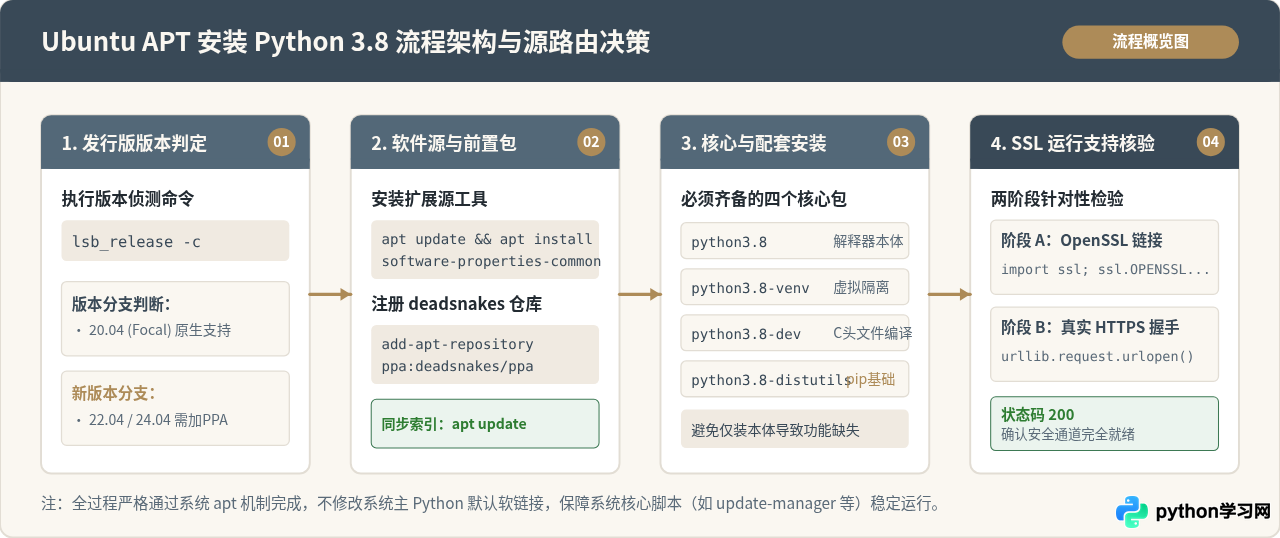
一、确认 Ubuntu 发行版本与软件源策略
在执行安装命令之前,首要任务是明确当前 Ubuntu 的发行版代号。Ubuntu 官方在各版本的主软件源(Main Repository)中默认收录的 Python 版本有所不同:
- Ubuntu 20.04 LTS (Focal Fossa):官方系统源中默认自带 Python 3.8,可直接通过官方仓库安装。
- Ubuntu 22.04 LTS (Jammy Jellyfish) 与 24.04 LTS (Noble Numbat):系统默认分别集成 Python 3.10 与 Python 3.12。如果在这类新版系统上直接运行
apt install python3.8,通常会提示找不到候选包(Package has no installation candidate)。
对于 Ubuntu 22.04 及更新版本,业界成熟的标准解决方案是接入经过长期维护的官方社区源 deadsnakes PPA。该 PPA 针对较新的 Ubuntu 发行版重新构建了历史版本 Python,并妥善处理了共享库链接。
通过以下命令查看当前主机的 Ubuntu 发行版本号:
lsb_release -aDescription: Ubuntu 22.04.4 LTS
Release: 22.04
Codename: jammy
二、通过 apt 执行 Python 3.8 安装
为了确保 Python 3.8 解释器具备完整的运行支持,安装过程不仅包含 python3.8 主包,还应一并安装其开发头文件、虚拟环境工具以及分发工具支持。
1. 配置依赖工具与 deadsnakes PPA 软件源
对于 Ubuntu 22.04 / 24.04 等高版本环境,先安装用于管理第三方软件源的 software-properties-common,随后添加源并更新本地索引:
# 1. 更新当前本地软件包列表
sudo apt update

# 2. 安装管理 PPA 所需的基础工具包
sudo apt install -y software-properties-common

# 3. 添加 deadsnakes 官方维护源
sudo apt-add-repository -y ppa:deadsnakes/ppa

# 4. 再次更新索引,使新源中的软件包元数据生效
sudo apt update2. 安装 Python 3.8 及其关键配套包
使用 apt 批量拉取核心包与配套组件:
sudo apt install -y python3.8 python3.8-venv python3.8-dev python3.8-distutils各依赖包承担的具体职责如下:
| 软件包名称 | 在系统中的作用 | 若缺失可能导致的直接后果 |
|---|---|---|
python3.8 |
Python 3.8 解释器二进制程序与基础运行时 | 系统无法直接调用 python3.8 命令 |
python3.8-venv |
内置轻量级虚拟环境构建模块 | 执行 python3.8 -m venv myenv 时报错抛出找不到 ensurepip |
python3.8-dev |
C/C++ 扩展编译头文件(Python.h)与静态库 | 通过 pip 安装带有 C 扩展的包(如 numpy、psycopg2)时编译失败 |
python3.8-distutils |
标准分发支持库(包含 setuptools 底层工具集) | 使用 get-pip.py 或运行 pip 安装时出现 No module named 'distutils' |
3. 基础可用性检验
安装命令执行完成后,直接在控制台中调用 Python 3.8 确认其解释器可以正常响应并打印版本标识:
python3.8 --version三、深入理解 Python 3.8 与 OpenSSL 的底层联动关系
为什么安装完 Python 后必须重点关注并验证 SSL 支持?
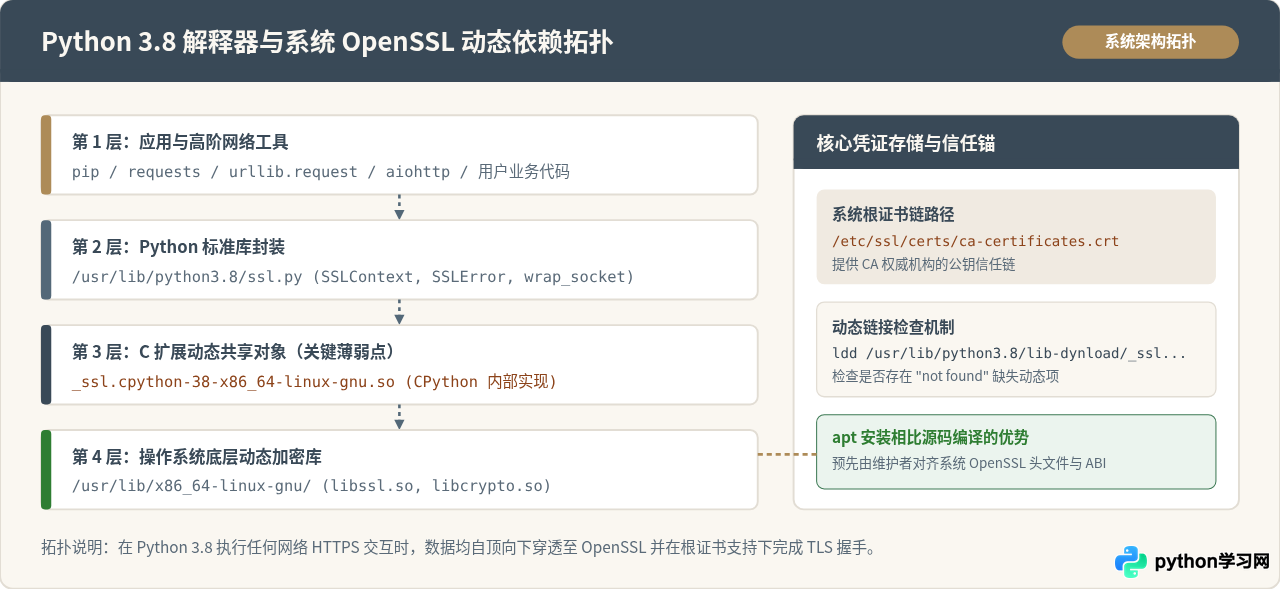
在 CPython 架构中,用户代码导入的 ssl 实际上是一个顶层封装模块(ssl.py)。该模块并非纯 Python 实现,其网络加解密、密钥交换和证书验证的实质工作全部委托给了名为 _ssl 的 C 动态扩展模块(通常编译为 _ssl.cpython-38-x86_64-linux-gnu.so)。
而该 _ssl.so 动态共享对象在系统启动时,又需要通过动态链接器绑定到宿主操作系统的底层加密库——即 OpenSSL 的 libssl.so 和 libcrypto.so。如果打包环节链接缺失、系统 OpenSSL 动态库升级后 ABI 发生断裂,或者系统证书信任库(ca-certificates)丢失,Python 将彻底丧失发起或建立 HTTPS 连接的能力。
四、分步严格验证 Python 3.8 的 SSL 支持
为了确保安装的 Python 3.8 能够胜任生产任务(例如 pip 安装第三方包、调用外部 HTTPS API 等),应采用两阶段检验法进行严密测试:
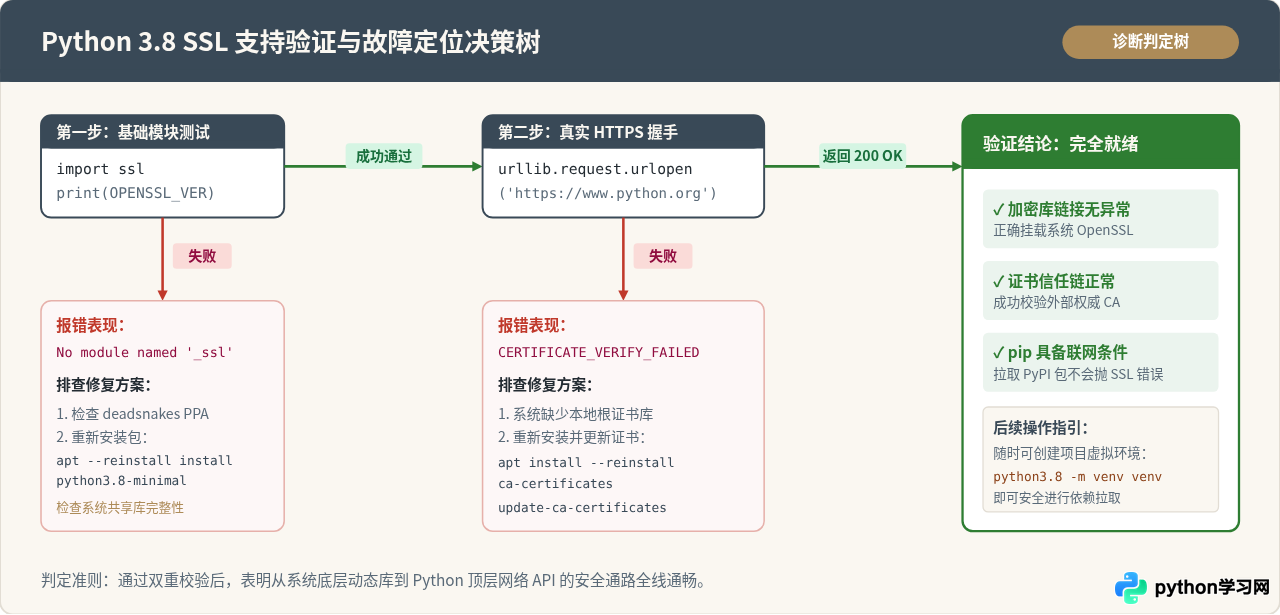
阶段一:验证 _ssl 模块导入与底层 OpenSSL 运行时绑定
在终端中运行以下单行命令,尝试直接加载 ssl 模块并读取其内部属性:
python3.8 -c "import ssl; print('模块路径:', ssl.__file__); print('OpenSSL 版本:', ssl.OPENSSL_VERSION)"OpenSSL 版本: OpenSSL 1.1.1f 31 Mar 2020(在Ubuntu 20.04上)或 OpenSSL 3.0.x(在Ubuntu 22.04上)
判断依据:只要能够正确打印出以 OpenSSL 开头的版本号,就说明 Python 3.8 解释器已成功通过系统动态链接器挂载了操作系统的加密库,_ssl C 扩展功能完整。
阶段二:执行真实外部 HTTPS 请求与证书链校验
仅能加载模块并不代表网络握手畅通无阻,因为真实的 HTTPS 通信需要验证远程服务器证书的签名有效性。使用标准库 urllib.request 向官方网站发起一次安全的 GET 请求:
python3.8 -c "import urllib.request; resp = urllib.request.urlopen('https://www.python.org', timeout=5); print('响应状态码:', resp.status); print('安全套接字版本:', resp.version)"安全套接字版本: 11
判断依据:如果能够顺利返回 HTTP 200 状态码,证明 Python 3.8 不仅成功建立了 TLS/SSL 链路,还准确读取了系统内的根证书吊销列表及 CA 信任链。
五、为 Python 3.8 配置 pip 并验证网络包安装
由于 apt 方式安装的非系统默认 Python 版本通常不会自动绑定全局 pip,我们需要单独为 Python 3.8 引导安装专属的 pip 工具:
# 1. 下载官方通用的 get-pip.py 引导脚本
curl -sS https://bootstrap.pypa.io/get-pip.py -o get-pip.py

# 2. 指定使用 python3.8 解释器运行该引导脚本
python3.8 get-pip.py

# 3. 验证 pip 是否已绑定至 Python 3.8,且能够读取 PyPI 索引
python3.8 -m pip --version
随后,通过 pip 进行一次实际网络下载与安装测试(例如安装测试库 urllib3),以此作为端到端 SSL 传输验证:
python3.8 -m pip install urllib3
若输出显示从 https://files.pythonhosted.org 顺利下载 wheel 包并完成安装,说明 pip 与 PyPI 之间的 HTTPS 交互毫无障碍。
六、生产环境常见问题与避坑原则
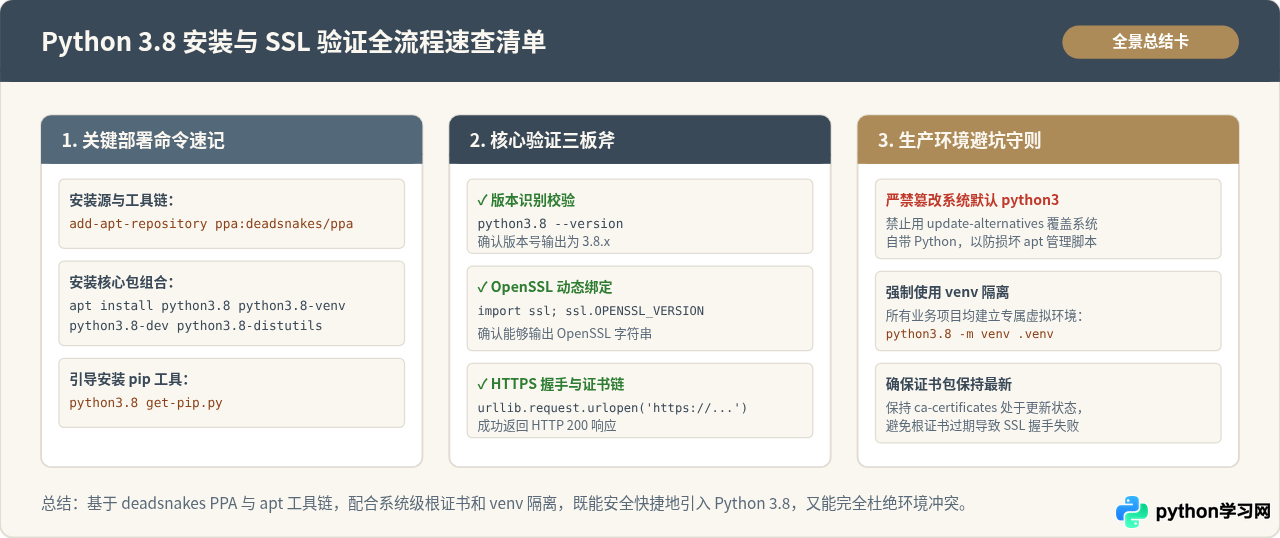
在完成上述安装与验证后,为了保障 Ubuntu 系统的长期稳定以及项目的可复现性,建议遵循以下工程规范:
-
切勿将
/usr/bin/python3强行软链接指向python3.8:
Ubuntu 系统的核心管理工具(包括apt封装脚本、update-manager、command-not-found等)均深度依赖系统安装时预设的 Python 版本(如 Ubuntu 22.04 依赖 Python 3.10)。如果强行修改系统全局python3软链接,将导致这些系统管理命令因语法或标准库不一致而瘫痪。 -
始终使用虚拟环境组织业务项目:
通过独立虚拟环境隔离项目依赖,不污染全局环境:
在激活的虚拟环境中,python3.8 -m venv ~/projects/my_py38_env source ~/projects/my_py38_env/bin/activatepython和pip会自动映射为 3.8 版本,既保证了环境独立性,又免去了每次输入版本后缀的麻烦。 -
系统根证书定期维护:
若内网环境经过企业 SSL 代理审查,需要在 Ubuntu 系统中将内网 CA 证书导入至/usr/local/share/ca-certificates/并执行sudo update-ca-certificates,否则 Python 将始终报错证书无法验证。
免责声明:本文内容仅供参考,不代表本站观点。转载或引用请注明出处。









