

Python封装Excel边框设置函数提高代码复用性

介绍如何使用Python及openpyxl库封装通用Excel边框设置函数,统一单元格与连续区域的边框样式,显著提升自动化报表脚本的代码复用性与可维护性。
在使用 Python 处理 Excel 自动化报表时,边框设置往往是重复代码最多的环节之一。通过 openpyxl 原生 API 为单元格逐个设置上下左右边框不仅代码冗长,而且容易在处理合并单元格或矩阵区域时遗漏边界。本文介绍如何通过参数化封装边框生成与应用逻辑,构建一个兼顾单个单元格与矩形区域外边框、内网格线的复用函数,从而保持报表生成脚本的清晰与稳定。
一、Excel 边框样式的结构与原生痛点
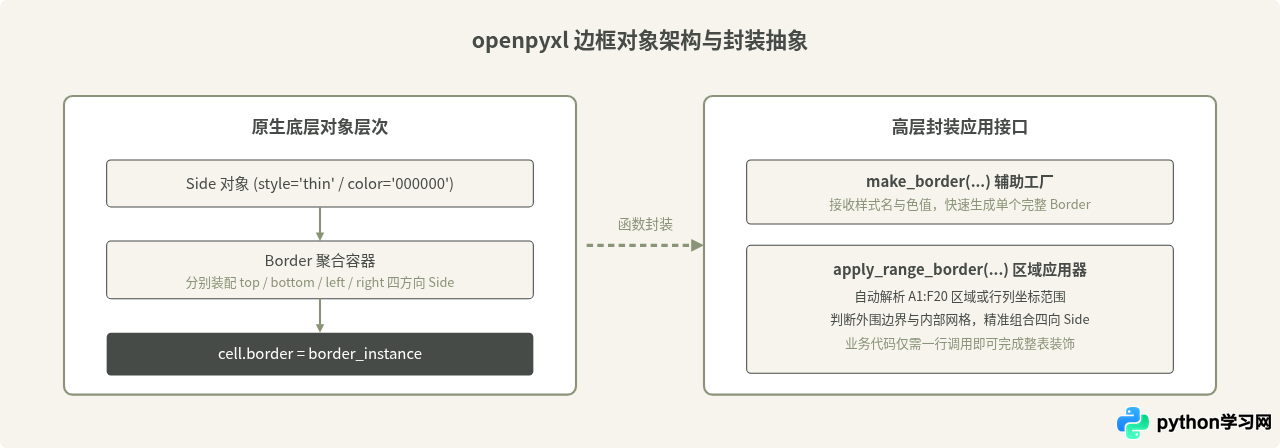
在 openpyxl 库中,一个完整的单元格边框是由 Border 对象与四个方向(top、bottom、left、right)的 Side 实例组合而成的。原生写法要求我们先定义好边框粗细(如 thin、medium、double)和颜色(RGB 16进制或十六进制色值),然后显式装配为 Border 对象,最后赋值给目标单元格的 border 属性。
当一张报表存在数十个表头、数据行以及合计行需要应用不同边框时,如果每次都在业务代码中直接实例化 Side 和 Border,脚本中会充斥大量格式构建代码。更关键的是,为多行多列的矩阵区域绘制外粗内细的复合边框时,外围单元格只应具有单侧外边框,而内侧单元格需要细网格线。若没有抽象封装,容易出现多层嵌套循环和繁复的坐标判断逻辑。
二、基础构建:边框工厂函数与参数化设计
为了提高复用性,第一步是将零散的 Side 构造与 Border 组装收敛到一个基础工厂函数中。常见需求包括:全部边框同款细线、仅保留上下边框(会计常用格式)或自定义四边粗细。
from openpyxl.styles import Border, Side

def make_border(style="thin", color="000000",
                top=True, bottom=True, left=True, right=True):
    """
    创建并返回一个定制的 openpyxl Border 对象。

    :param style: 边框线型,如 'thin', 'medium', 'double', 'dashed'
    :param color: 十六进制颜色代码(无需 # 前缀)
    :param top: 是否绘制上边框,也可直接传入自定义 Side
    :param bottom: 是否绘制下边框
    :param left: 是否绘制左边框
    :param right: 是否绘制右边框
    """
    active_side = Side(style=style, color=color)
    empty_side = Side(border_style=None)

    def resolve_side(val):
        if isinstance(val, Side):
            return val
        return active_side if val else empty_side

    return Border(
        top=resolve_side(top),
        bottom=resolve_side(bottom),
        left=resolve_side(left),
        right=resolve_side(right)
    )
通过这个工厂函数,我们在为单个单元格设置边框时,无需在业务流程中重复编写 Side(...),调用方式变得非常直观:
# 常用场景 1:普通单元格全细边框
cell.border = make_border(style="thin", color="D3D3D3")

# 常用场景 2:表头底部分隔粗线(仅底部有线)
header_cell.border = make_border(style="medium", color="000000", top=False, left=False, right=False)
三、进阶封装:连续矩形区域的外框与内网格
在实际表格制作中,最耗时且容易出错的是为矩形数据块应用“外框中粗线、内部细线”的版式。在 openpyxl 中,并没有 range.border = ... 这种高级语法,必须遍历区域中的每一个单元格。若无边界逻辑,直接把所有单元格都设为细线,则外框不突出;若全设为粗线,则内部会杂乱不堪。
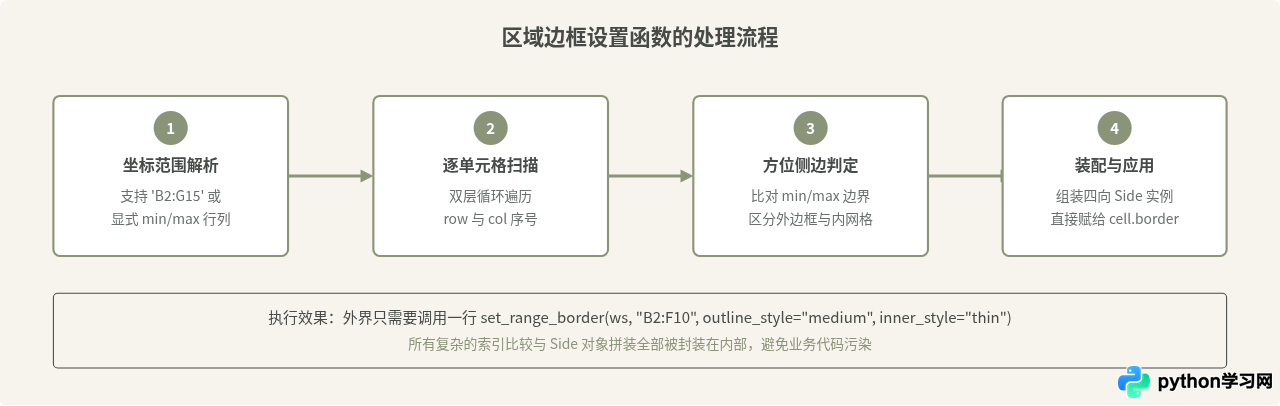
设计良好的区域边框设置函数应该遵循清晰的处理流水线:解析区域坐标 → 识别边界极值 → 逐单元格判断四向位置 → 装配特定 Border 并赋值。
完整函数实现
下面给出完整的 set_range_border 实现,支持直接接收形如 "A1:E10" 的字符串,或者直接指定起止行号与列号:
from openpyxl.styles import Border, Side
from openpyxl.utils.cell import range_boundaries

def set_range_border(worksheet, cell_range,
                     outline_style="medium", outline_color="000000",
                     inner_style="thin", inner_color="D3D3D3"):
    """
    为工作表中的连续矩形区域批量设置外边框与内网格线。

    :param worksheet: openpyxl 的 Worksheet 对象
    :param cell_range: 区域字符串(如 "B2:E8")或坐标元组 (min_col, min_row, max_col, max_row)
    :param outline_style: 外边框线型,设为 None 则不绘制外框
    :param outline_color: 外边框颜色十六进制代码
    :param inner_style: 内部网格线型,设为 None 则不绘制内网格
    :param inner_color: 内部网格颜色十六进制代码
    """
    if isinstance(cell_range, str):
        min_col, min_row, max_col, max_row = range_boundaries(cell_range)
    else:
        min_col, min_row, max_col, max_row = cell_range

    out_side = Side(style=outline_style, color=outline_color) if outline_style else Side(border_style=None)
    in_side = Side(style=inner_style, color=inner_color) if inner_style else Side(border_style=None)

    for row in range(min_row, max_row + 1):
        for col in range(min_col, max_col + 1):
            cell = worksheet.cell(row=row, column=col)

            # 判断当前单元格各个方向是属于区域边界还是内部网格
            top_side = out_side if row == min_row and outline_style else (in_side if row > min_row else Side(border_style=None))
            bottom_side = out_side if row == max_row and outline_style else (in_side if row < max_row else Side(border_style=None))
            left_side = out_side if col == min_col and outline_style else (in_side if col > min_col else Side(border_style=None))
            right_side = out_side if col == max_col and outline_style else (in_side if col < max_col else Side(border_style=None))

            cell.border = Border(
                top=top_side,
                bottom=bottom_side,
                left=left_side,
                right=right_side
            )
四、容易混淆的认知辨析:单元格共享边与覆盖问题
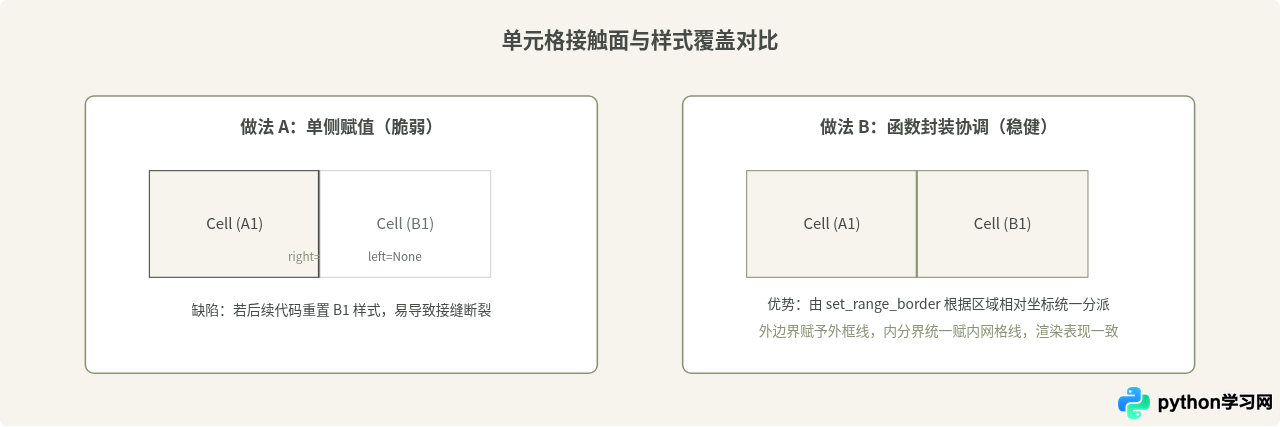
初学者在手工编写边框循环时,经常产生一个误解:“相邻两个单元格共享一条边,因此给左边单元格设置了右边框,右边单元格的左边框就不用管了”。
right=Side(...),而右侧单元格被显式设置为 left=None,在某些 Excel 查看器、WPS 或在后续样式覆盖时,容易发生边框丢失或优先级错乱。更稳健的做法是:区域内部的网格统一成对声明,或者使用统一的网格策略,确保单元格在独立提取时仍具有完整的样式上下文。
五、工程实践:端到端的报表应用示例
下面是一个包含工作表创建、数据填充以及使用封装函数美化报表的端到端演示代码:
import openpyxl
from openpyxl.styles import Font, Alignment, PatternFill

# 假设前面的 make_border 和 set_range_border 已保存在 excel_styler.py 中
# from excel_styler import make_border, set_range_border

def generate_sales_report(output_filename="sales_report.xlsx"):
    wb = openpyxl.Workbook()
    ws = wb.active
    ws.title = "季度销售汇总"

    # 1. 填充表头与数据
    ws["B2"] = "华东大区第四季度销售明细"
    ws["B2"].font = Font(name="Microsoft YaHei", size=14, bold=True)
    ws["B2"].alignment = Alignment(horizontal="center")
    ws.merge_cells("B2:E2")

    headers = ["产品名称", "销售数量", "单价(元)", "销售额(元)"]
    ws.append([]) # 空行
    ws.append([""] + headers) # 写入第3行,B3:E3

    data = [
        ["服务器机柜", 12, 4500, 54000],
        ["千兆交换机", 45, 1200, 54000],
        ["机架式UPS", 8, 3800, 30400],
        ["六类双绞线(箱)", 120, 480, 57600],
    ]
    for row in data:
        ws.append([""] + row) # 写入第4至7行

    ws.append(["", "合计", "", "", "=SUM(E4:E7)"]) # 第8行合计

    # 2. 调用封装函数:大标题设置底部分隔
    ws["B2"].border = make_border(style="medium", color="464B48", top=False, left=False, right=False)

    # 3. 调用封装函数:为整个数据表格(B3:E8)应用外粗内细样式
    set_range_border(
        worksheet=ws,
        cell_range="B3:E8",
        outline_style="medium",
        outline_color="464B48",
        inner_style="thin",
        inner_color="B0B5B3"
    )

    # 4. 表头背景强调
    header_fill = PatternFill(start_color="F7F4ED", end_color="F7F4ED", fill_type="solid")
    for col in range(2, 6):
        ws.cell(row=3, column=col).fill = header_fill

    wb.save(output_filename)

if __name__ == "__main__":
    generate_sales_report()
六、方案总结与设计模式建议
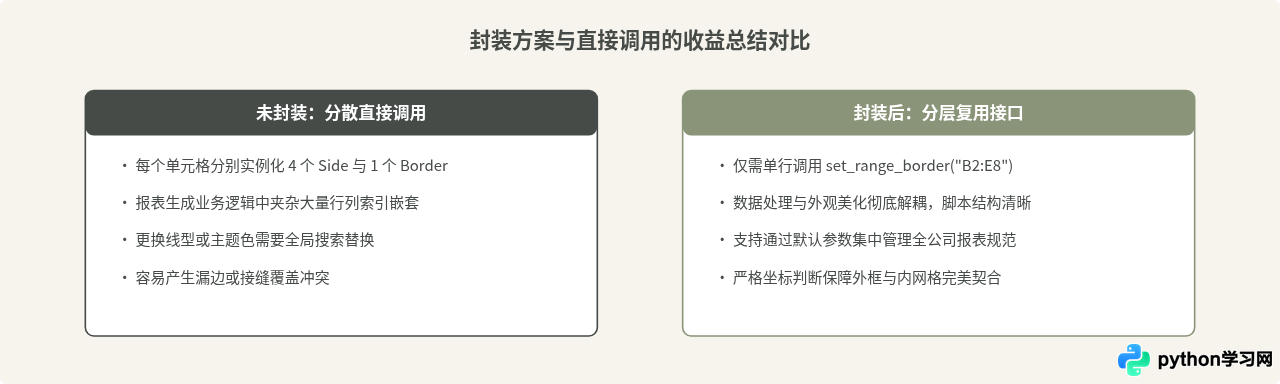
通过对 Border 与 Side 进行分层封装,我们在自动化报表项目中获得了以下明显收益:
- 代码体积减少:业务报表生成模块中不再出现大量重复的
Border(...)实例创建语句。 - 样式集中管理:将主题色(如
464B48、8A9478)与常用线型集中在独立模块中,需要更换企业配色风格时,仅需微调配置文件或函数默认参数。 - 杜绝样式缺陷:矩阵边界逻辑完全由单元格坐标计算完成,杜绝了由于手动写循环造成的漏边、接缝断裂问题。
免责声明:本文内容仅供参考,不代表本站观点。转载或引用请注明出处。









