

怎么将Python源代码打包成exe可执行文件供他人使用

将写好的 Python 脚本提供给他人使用时,对方电脑通常既未安装 Python 解释器,也没有配置相应的第三方依赖库。解决这一分发痛点的最直接手段,是将 Python 源代码及其运行环境封装成 Windows 系统下的 .exe 可执行文件。打包的本质并不是将 Python 语法直接编译为类似 C/C++ 的原生机器指令,而是将 Python 解释器、所需的所有第三方库、动态链接库(DLL)以及被编译为字节码的程序脚本,与一段微型引导程序(Bootloader)组合封装在一起。最终的使用者只需双击 .exe 文件,引导程序就会在后台拉起专用的运行环境并执行业务逻辑。本文以目前生态最成熟、跨包支持最广的工具 PyInstaller 为例,完整讲解从纯净环境隔离、核心命令执行、外部资源路径兼容到交付排错的全部关键步骤。
一、打包的核心机制与底层组成
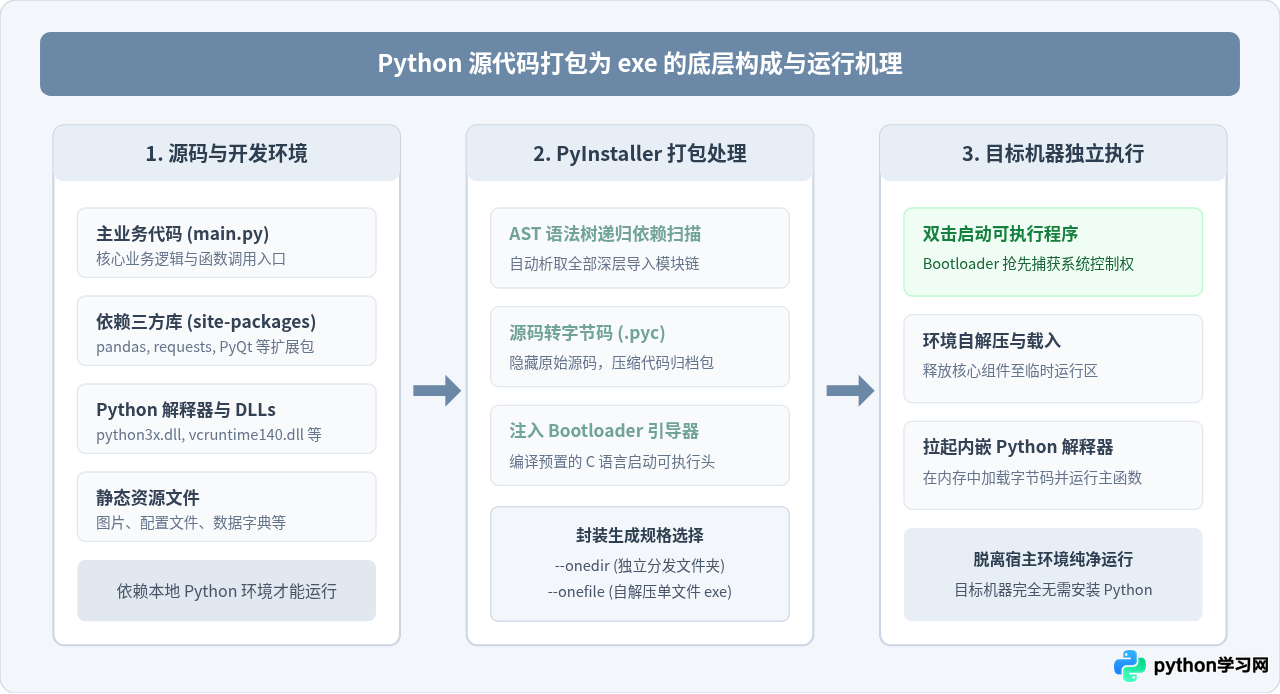
许多初学者会误以为打包过程会像 C++ 编译器那样,把 Python 代码完全翻译为 CPU 直接执行的二进制指令。理解打包的真实构造,有助于在后续遇到文件体积过大、启动缓慢或资源找不到等问题时,迅速定位根源。
以 PyInstaller 为代表的打包工具,其核心工作流包括依赖分析、文件收集与外壳封包三个阶段:
- 依赖分析:通过静态扫描入口脚本(如
main.py)中的import语句,递归查找所有被调用的标准库与第三方模块。 - 运行时收集:定位当前 Python 环境下的
python3x.dll解释器核心文件、C 扩展模块(.pyd文件)以及系统运行库依赖。 - 代码字节码化:将用户的
.py源代码编译为.pyc字节码文件,并打入压缩归档中。 - 引导加载器拼接:为目标文件添加一个预编译好的 C 语言可执行外壳(Bootloader)。当用户双击
.exe时,Bootloader 率先启动,负责在内存中或临时目录中构建运行上下文,加载捆绑好的 Python 解释器并执行主程序。
二、标准实操流程:从零生成可分发的 exe 文件
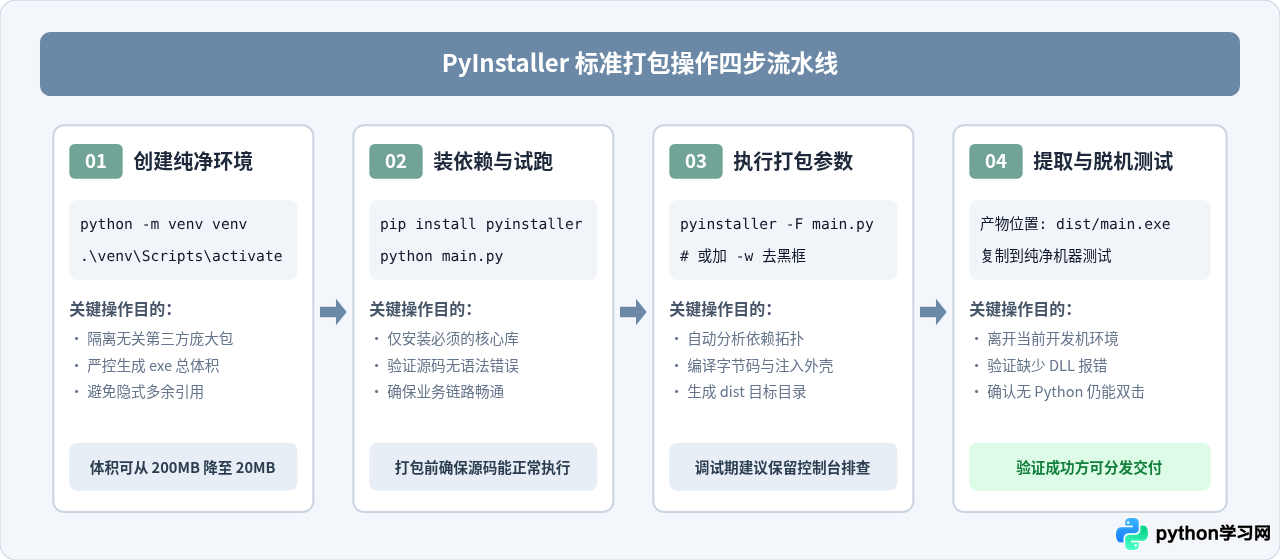
为了确保打包出的可执行文件体积紧凑、运行稳定,切忌直接在安装了大量通用数据分析库(如 Anaconda 全局环境)中直接执行打包命令。推荐按照以下规范四步进行操作:
步骤一:创建隔离的纯净虚拟环境
全局环境中往往安装了成百上千个无需使用的第三方包,PyInstaller 在静态解析依赖时容易将无关的库一并打入,导致一个简单的工具脚本打包出上百兆体积。因此,第一步务必创建独立的虚拟环境。
在项目所在文件夹下打开终端或 PowerShell,执行以下命令:
# 1. 创建名为 venv_build 的独立虚拟环境
python -m venv venv_build

# 2. 激活虚拟环境 (Windows PowerShell)
.\venv_build\Scripts\Activate.ps1

# 若使用 CMD,则执行:
# .\venv_build\Scripts\activate.bat安全提示:如果在 PowerShell 中激活提示“在此系统上禁止运行脚本”,可以右键开始菜单选择以管理员身份运行 PowerShell,输入 Set-ExecutionPolicy -Scope CurrentUser RemoteSigned 授权即可。
步骤二:在虚拟环境中安装仅需的依赖与 PyInstaller
激活虚拟环境后(终端提示符前会显示 (venv_build)),只安装当前脚本实际需要的库和打包工具:
# 仅安装程序必须依赖(例如 requests)与打包工具
pip install requests pyinstaller
安装完成后,建议直接使用该虚拟环境试运行一次源码,确认依赖完整且能正常执行:
python main.py步骤三:执行打包核心指令
假设程序的入口脚本为 main.py,最常用的基础打包命令为生成单文件:
pyinstaller -F main.py常用的核心参数说明如下:
| 参数 | 全称 | 作用说明 |
|---|---|---|
-F |
--onefile |
将所有内容打包成单个 .exe 文件,便于单文件分发。 |
-D |
--onedir |
默认模式。生成一个包含 .exe 和所有依赖文件的目录,启动更快。 |
-w |
--windowed / --noconsole |
隐藏黑色的控制台命令窗口。适用于 PyQt、Tkinter、wxPython 等图形界面程序。 |
-i icon.ico |
--icon=icon.ico |
指定生成的 .exe 文件的桌面图标(必须是标准的 .ico 格式)。 |
-n app_name |
--name=app_name |
指定输出的 exe 文件名,默认与入口脚本同名。 |
避坑提示:在开发调试初期,切勿添加 -w 参数。保留控制台窗口可以在程序发生未捕获异常时,直接在黑框中看到报错 Traceback。如果一上来就加上 -w,一旦程序报错就会直接闪退,无法查看原因。
步骤四:提取产物与验证运行
命令执行完毕后,项目根目录会新增三个目录或文件:
build/文件夹:存放打包过程中的临时工作文件和解析日志,打包完成后可直接删除。main.spec文件:PyInstaller 的配置文件。对复杂项目可以通过修改该文件精细控制打包项。dist/文件夹:最终产物输出目录。打包好的main.exe就在该文件夹中。
三、关键分发形态选择:单文件(--onefile)与单目录(--onedir)
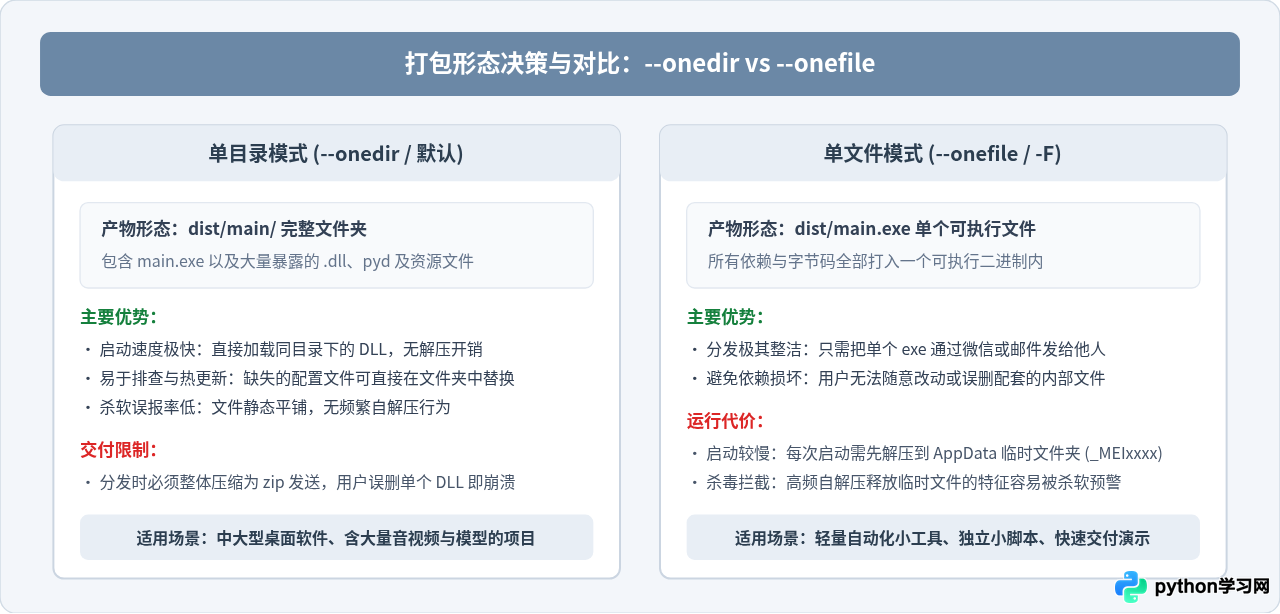
在向他人交付软件时,读者常常纠结于究竟是选择单个 .exe 还是整个文件夹。这两种模式在底层运行机制、启动性能和资源加载上存在明显差异:
四、供他人使用时的关键问题与避坑指南
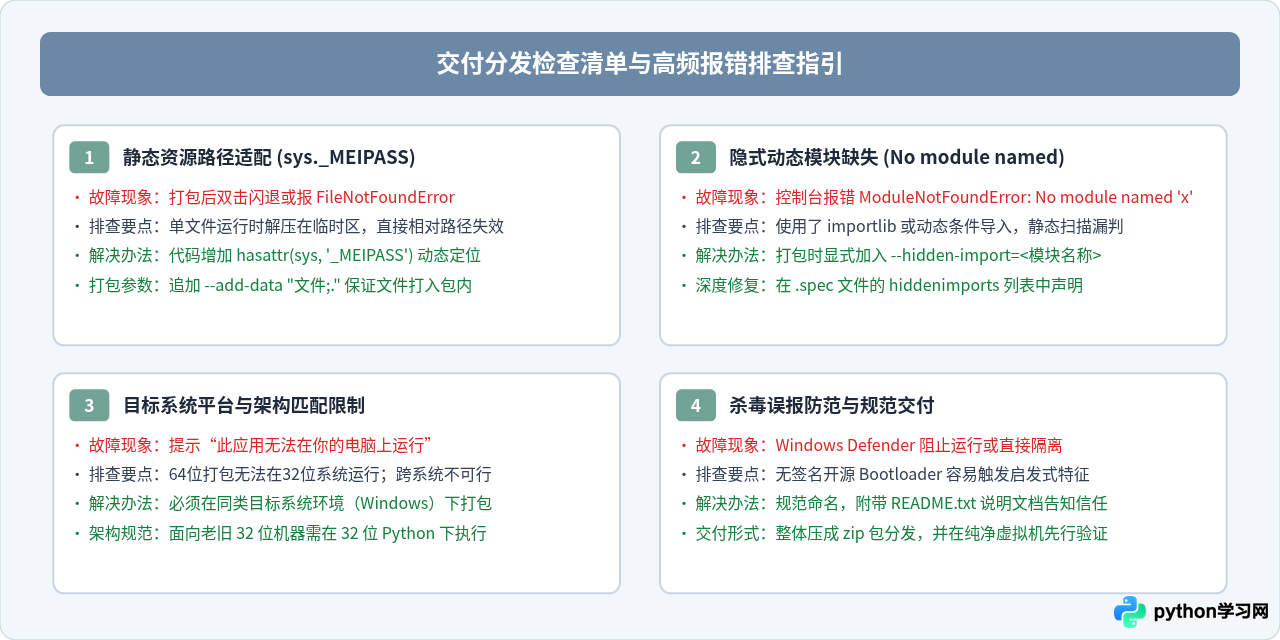
将打包好的程序交付给他人使用时,最容易出现“在自己电脑上运行正常,别人一开就报错”的尴尬情况。这往往不是代码逻辑有误,而是忽略了打包环境与目标宿主机之间的细微差异。
1. 静态资源(图标、图片、数据配置)打包后找不到路径
在 Python 代码中,很多人习惯用相对路径 open("config.json") 或 "./images/logo.png" 读取资源。但在单文件(--onefile)模式下,程序启动时文件会被解压到操作系统的临时目录(通常形如 C:\Users\用户名\AppData\Local\Temp\_MEIxxxxxx)。
如果仍用当前工作目录寻找资源,程序就会立即抛出 FileNotFoundError。为此,必须在代码中编写兼容函数:
import sys
import os

def get_resource_path(relative_path):
    """
    获取资源的绝对路径:
    兼容本地直接调试运行,与 PyInstaller 打包后的临时解压目录
    """
    if hasattr(sys, '_MEIPASS'):
        # PyInstaller 打包后的临时运行目录
        base_path = sys._MEIPASS
    else:
        # 普通开发状态下的脚本所在目录
        base_path = os.path.abspath(".")
    return os.path.join(base_path, relative_path)

# 使用示例:
config_path = get_resource_path("config.json")
with open(config_path, "r", encoding="utf-8") as f:
    content = f.read()
同时在打包命令中,通过 --add-data 参数将资源文件显式打入可执行文件(注意 Windows 平台路径分隔符为分号 ;):
pyinstaller -F --add-data "config.json;." --add-data "images;images" main.py2. 动态导入导致的“No module named ...”
PyInstaller 是通过静态解析源代码中的 import 语句来收集依赖的。如果你的代码中使用了动态加载语法(例如 importlib.import_module()),或者某些三方库内部存在动态条件导入,PyInstaller 可能会遗漏该模块。
解决方案:使用 --hidden-import 参数手动指定必须打包进去的模块名称:
pyinstaller -F --hidden-import=requests --hidden-import=pkg_resources main.py3. 跨操作系统与系统架构限制
经常有开发者询问:“我能在 macOS 或 Linux 上直接打包出 Windows 能跑的 exe 吗?”
答案是不能。PyInstaller 并不支持跨平台交叉编译(Cross-compiling)。因为打包过程需要收集目标平台真实的动态链接库(Windows 下为 .dll,Linux 下为 .so,Mac 下为 .dylib)。
- 如果要生成 Windows 的
.exe,必须在 Windows 物理机或 Windows 虚拟机中运行打包命令。 - 系统位数限制:64 位 Windows 下打包出的
.exe只能在 64 位系统上运行。如果必须兼容古老的 32 位系统,必须在 32 位的 Windows 环境中安装 32 位 Python 进行打包。
4. 杀毒软件误报拦截与应对策略
交付给他人时,对方的 Windows Defender 或第三方安全软件经常会弹出“未知应用,已阻止运行”甚至直接当作特洛伊木马查杀隔离。
造成误报的根本原因在于:很多黑产恶意脚本也使用开源的 PyInstaller 进行免杀封包,因此各杀软对 PyInstaller 生成的通用 Bootloader 特征非常敏感;加之个人开发者通常没有昂贵的代码签名证书(EV Code Signing Certificate),使得该软件在微软 SmartScreen 体系中缺乏信誉积累。
实用缓解建议:
- 避免使用过度敏感的名称:不要命名为
update.exe、install.exe或hack.exe等极易触发启发式扫描的名称。 - 在分发压缩包中提供交付说明:提供简短的
README.txt,告知对方在初次运行时点击“更多信息”并选择“仍要运行”,或将程序所在目录加入杀软信任区。 - 大型项目优先选用
--onedir模式:文件夹平铺部署比单文件运行时在后台释放临时文件的行为更为透明,误报概率大幅降低。
五、交付他人的最终打包清单与分发建议
当顺利通过上述流程后,为了让对方获得顺畅的使用体验,建议在分发时遵循以下规范步骤:
- 建立纯净验证机制:在打包完成后,不要只在自己的开发机上双击运行。因为你的电脑配置了完整的 Python 环境变量和系统 DLL,容易掩盖缺少依赖的假象。应当将生成的
dist/产物复制到一台完全没有安装 Python 的机器(或 Windows 虚拟机、沙盒)中进行初次启动验证。 - 规范文件交付打包:
- 如果是单文件模式,将
main.exe与一份README.txt(说明运行系统要求、输入输出格式、常见问题解决步骤)放入同一文件夹,压缩为.zip格式交付给他人。 - 如果是单目录模式,将整个
dist/main/文件夹压缩为.zip,告知对方“解压到任意目录后双击main.exe运行,不可删除同文件夹下的其他文件”。
- 如果是单文件模式,将
- 及时清理无用构建产物:项目打包完毕后,可以直接删除
build/缓存文件夹,保留.spec脚本用于后续快速复现和二次打包。
免责声明:本文内容仅供参考,不代表本站观点。转载或引用请注明出处。









