

VS Code配置Python开发环境:插件安装与解释器选择

在 Visual Studio Code(简称 VS Code)中搭建高效的 Python 开发环境,核心在于建立两项明确配置:一是安装微软官方扩展组件以获得代码补全、语法检查与断点调试支持;二是为当前工作区绑定正确的 Python 解释器。本文直接从底层协同原理切入,分步讲解扩展安装、解释器识别与切换、虚拟环境配置以及运行验证,帮助开发者建立稳定可控的 Python 开发上下文。
一、VS Code 与 Python 运行时的协同机制
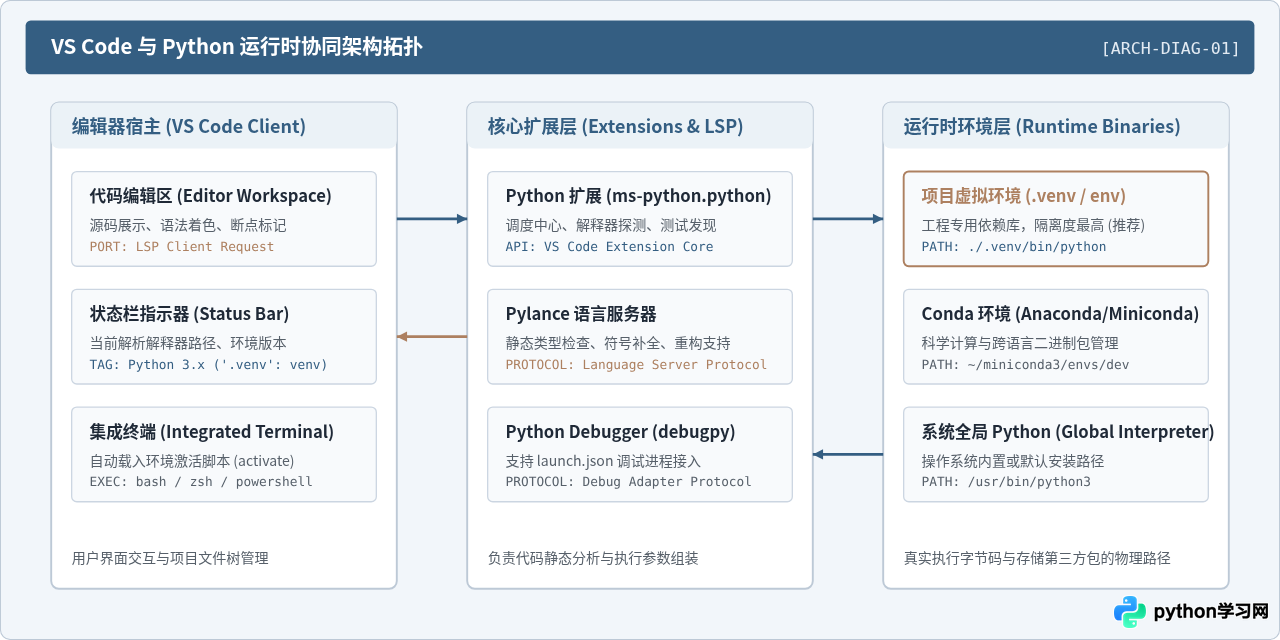
VS Code 本质上是一个轻量级通用代码编辑器,其安装包中并不附带 Python 编译器或标准库运行时。要在其中编写并运行 Python 程序,需要通过“编辑器前端”、“语言服务中间层”以及“系统解释器底层”三者的协同来完成工作。
在实际运行时,VS Code 前端通过 Language Server Protocol(LSP)与 Pylance 语言服务器交互,提供实时的函数签名提示、类型推断和代码跳转;当执行调试或运行脚本时,则调用指定的操作系统 Python 可执行文件。明确这一分工,有助于在后续遇到代码标红或运行依赖缺失时,快速定位是插件层配置问题还是解释器环境偏差。
二、核心插件安装与必要工具链配置
在 VS Code 扩展市场(Extensions Marketplace)中搜索 Python 相关插件时,结果数量繁多。为了避免插件冗余导致的启动缓慢或语言服务冲突,只需按顺序安装微软官方出品的核心组件即可。
1. 核心扩展清单
| 插件名称 | 扩展唯一标识 (ID) | 发布者 | 核心功能与职责 |
|---|---|---|---|
| Python | ms-python.python |
Microsoft | 基础调度框架:提供解释器切换、虚拟环境探测、代码格式化触发及单元测试运行入口。 |
| Pylance | ms-python.vscode-pylance |
Microsoft | 语言服务器:提供高效的代码自动补全、类型推断、函数定义跳转、参数提示与未解析模块警告。 |
| Python Debugger | ms-python.debugpy |
Microsoft | 独立调试器:从早前 Python 插件中独立出的官方调试适配组件,支持条件断点、变量查看与多线程追踪。 |
2. 插件安装操作步骤
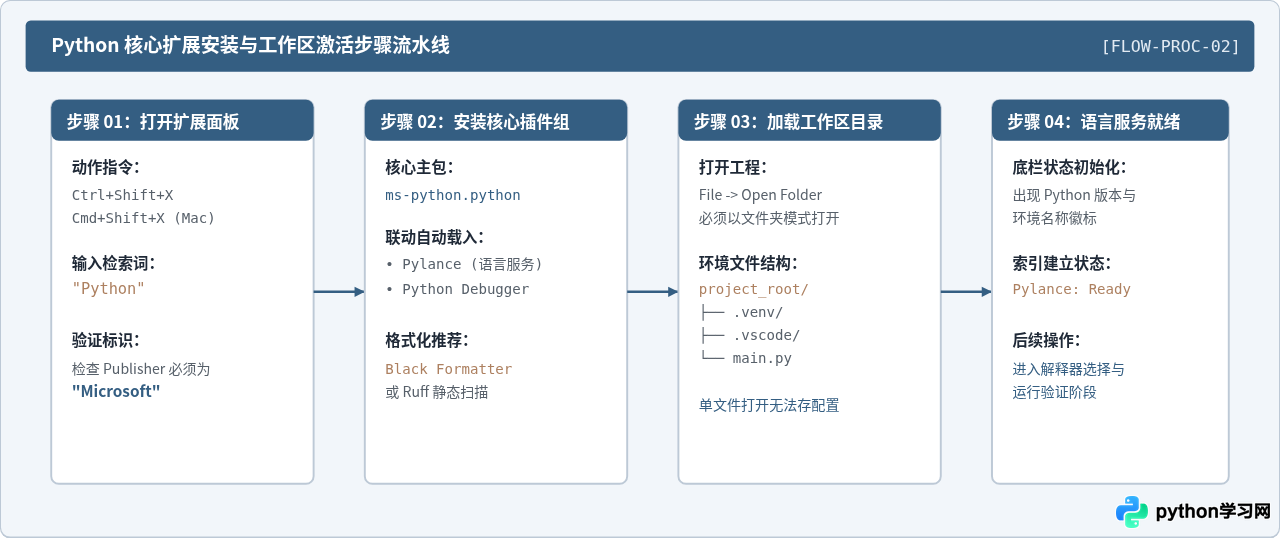
- 使用快捷键 Ctrl + Shift + X(macOS 为 Cmd + Shift + X)打开左侧“扩展”面板。
- 在搜索框中键入
Python,选择带有蓝色官方认证对勾图标的 Python 扩展条目。 - 点击 Install 按钮。安装该扩展时,VS Code 会自动关联并一并安装 Pylance 和 Python Debugger。
- 建议选装代码格式化工具扩展:搜索并安装
ms-python.black-formatter(Black 格式化器)或charliermarsh.ruff(极速静态代码检查与整理器)。
三、Python 解释器的识别、创建与选择
安装插件后,VS Code 并不能凭空知道该用哪个 Python 版本来运行代码。所谓“选择解释器”,本质上是告知编辑器底层可执行文件(python.exe 或 python3)的绝对物理路径。
1. 常见解释器类型对比
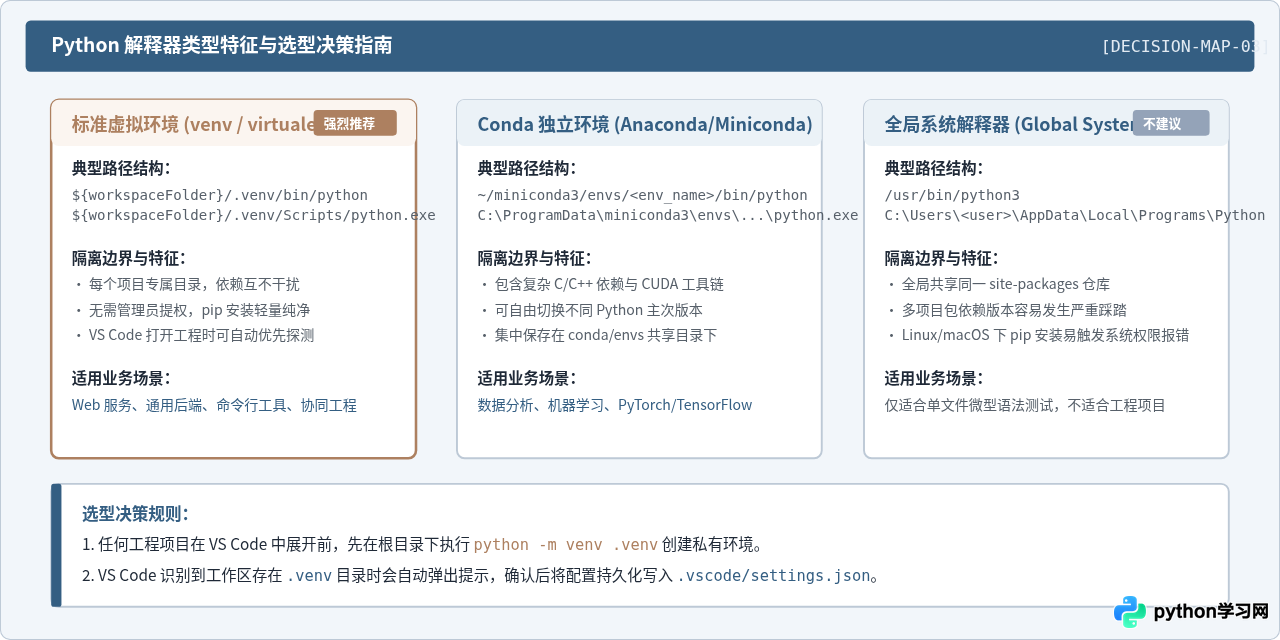
在不同开发场景下,本地机器上通常并存多种 Python 环境。合理选择能够避免第三方库版本打架或权限冲突:
2. 在工作区中创建虚拟环境
推荐的做法是为每个开发项目创建独立的虚拟环境。使用 VS Code 打开项目主文件夹后,打开内置终端(快捷键 Ctrl + `),执行标准创建命令:
# 在当前工作区根目录下创建名为 .venv 的虚拟环境
python3 -m venv .venv

# Windows 环境如果已将 python 添加到环境变量,可使用:
python -m venv .venv
创建成功后,项目文件列表中会出现 .venv/ 文件夹。此时 VS Code 通常会在右下角弹出提示框:"We noticed a new environment has been created. Do you want to select it for the workspace folder?",点击 Yes 即可直接绑定。
3. 手动选择与切换解释器
如果未出现自动提示,或者需要切换到其他已经存在的 Conda 环境,可按以下具体步骤操作:
- 按快捷键 Ctrl + Shift + P(macOS 为 Cmd + Shift + P)调出顶部命令面板。
- 在输入框中输入:
Python: Select Interpreter并按回车。 - 在弹出的列表中,VS Code 会罗列出自动扫描到的所有环境,包括:
- Recommended: 当前工作区目录下的
./.venv/bin/python - Global: 系统默认 Python,如
/usr/local/bin/python3.11 - Conda: 如
base (~/miniconda3/bin/python)
- Recommended: 当前工作区目录下的
- 点击选择推荐的
.venv环境。如果列表未自动列出,选择第一项 Enter interpreter path...,点击 Find... 手动定位到.venv/bin/python(Windows 为.venv\Scripts\python.exe)。
.vscode/settings.json 文件中自动写入如下字段,确保团队其他成员拉取代码或下次打开时无需重复寻找:
{
  "python.defaultInterpreterPath": "${workspaceFolder}/.venv/bin/python"
}
四、环境验证与调试运行测试
配置完成后,必须通过实际脚本运行与输出对比来核验当前编辑器分析环境与真实执行环境是否一致。
1. 编写环境验证脚本
在项目根目录下新建 verify_env.py 文件,写入以下检查代码:
import sys
import os

def check_python_environment():
    print("=" * 50)
    print("【1. 当前正在运行的 Python 解释器路径】")
    print(sys.executable)
    print("\n【2. Python 版本】")
    print(sys.version)
    print("\n【3. 虚拟环境激活标志】")
    in_venv = sys.prefix != sys.base_prefix
    print(f"是否处于虚拟环境: {in_venv}")
    print(f"工作目录: {os.getcwd()}")
    print("=" * 50)

if __name__ == "__main__":
    check_python_environment()
2. 运行并核对结果
点击编辑器右上角的“运行”三角形图标(或右键选择 Run Python File in Terminal)。VS Code 将唤醒内置终端并执行该脚本。
【1. 当前正在运行的 Python 解释器路径】
/Users/developer/my_project/.venv/bin/python
【2. Python 版本】
3.11.8 (main, Feb 7 2024, 21:52:08) [Clang 15.0.0 (clang-1500.1.0.2.5)]
【3. 虚拟环境激活标志】
是否处于虚拟环境: True
工作目录: /Users/developer/my_project
==================================================
验证判断依据:输出第 1 项显示的 sys.executable 必须指向当前项目下的 .venv 目录,且第 3 项 是否处于虚拟环境 必须为 True。如果路径显示为 /usr/bin/python3 或系统全局目录,说明解释器未正确绑定到虚拟环境,需重新执行命令面板选择步骤。
五、常见问题排查与注意事项
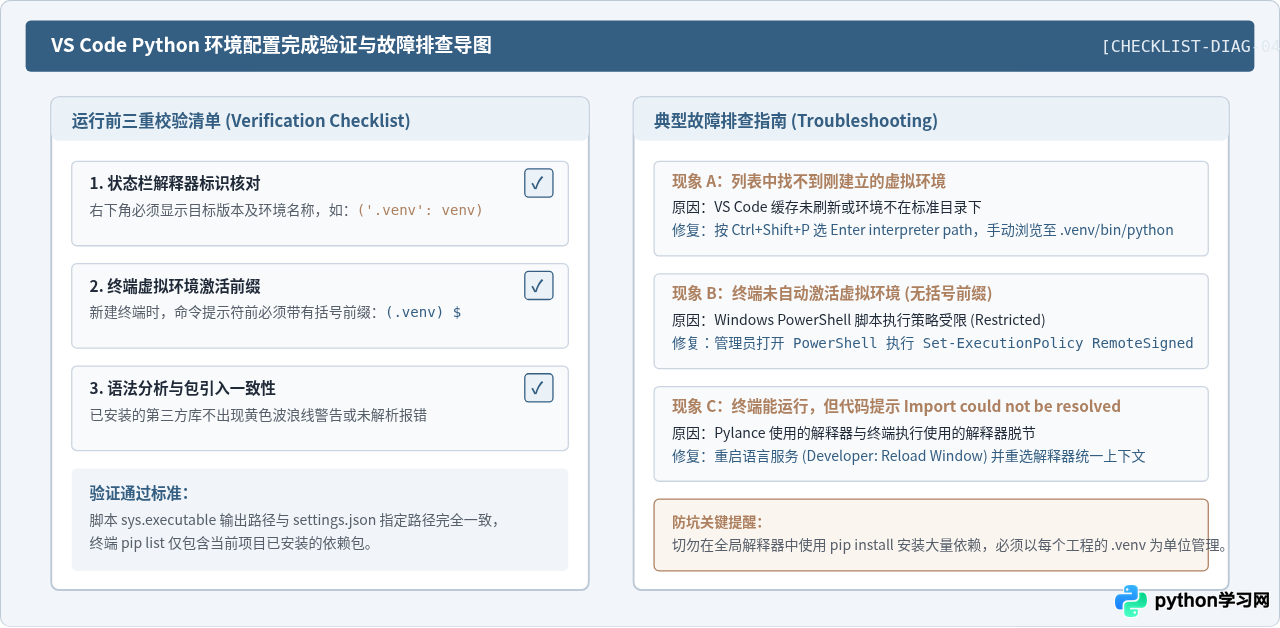
在实际配置过程中,最常见的故障往往集中在终端激活策略、解释器探测失效以及导入语句假报错三类问题。
1. 终端未能自动激活虚拟环境
在 Windows 环境下,VS Code 默认终端为 PowerShell。如果创建了虚拟环境并在设置中勾选了自动激活,但在打开终端时出现报错 File ... activate.ps1 cannot be loaded because running scripts is disabled on this system:
- 这是由于 Windows 系统默认的安全策略禁止执行未签名脚本。
- 解决办法:以管理员身份启动 PowerShell,运行以下命令放宽本地脚本执行限制:
Set-ExecutionPolicy RemoteSigned -Scope CurrentUser - 完成后关闭 VS Code 并重新打开终端,即可正常看到命令提示符前出现
(.venv)前缀。
2. 编辑器报错 “Import ... could not be resolved” 但终端能正常运行
此现象属于典型的“语言服务分析环境与终端执行环境脱节”。即在终端中由于手动执行了 pip install requests,代码确实可以运行;但 VS Code 右下角选中的解释器依然是系统的全局 Python,Pylance 扫描的是全局的 site-packages,自然找不到安装在虚拟环境中的库。
- 排查路径:直接观察 VS Code 底部状态栏。
- 检查状态栏显示的解释器名称是否与虚拟环境一致。如果不一致,再次按下 Ctrl + Shift + P,执行
Python: Select Interpreter,重新绑定到当前工作区目录下的./.venv。 - 绑定后,Pylance 会在后台重新索引依赖包,黄色警告波浪线随即消失。
3. 项目团队协作中的配置提交建议
当通过 Git 等版本控制系统协同开发时,请遵循以下文件归档规则:
- 绝对不要提交
.venv/目录:在.gitignore中添加.venv/。虚拟环境包含平台相关的二进制可执行文件与符号链接,不具备跨机器兼容性。 - 提交依赖描述文件:使用
pip freeze > requirements.txt或提供pyproject.toml,让协作者在本地根据清单通过pip install -r requirements.txt重建环境。 - 可选提交
.vscode/settings.json:如果团队成员约定将项目虚拟环境固定命名为.venv,可将包含"python.defaultInterpreterPath": "${workspaceFolder}/.venv/bin/python"的配置文件提交,协作者克隆后即可开箱即用。
按照上述流程建立的开发环境,不仅结构清晰、互不干扰,而且在工程扩展与团队迁移时能够保持高度的一致性与稳定性。
免责声明:本文内容仅供参考,不代表本站观点。转载或引用请注明出处。









