

怎么在Python虚拟环境中单独卸载numpy

在 Python 虚拟环境中单独卸载 numpy,核心在于两步:首先确保当前终端明确处于目标虚拟环境的激活状态,或者直接定位调用该虚拟环境专属的 pip 工具;其次执行卸载命令 pip uninstall numpy 并确认。掌握正确的环境路径核查方法,可以避免误删全局包或误操作其他开发环境。
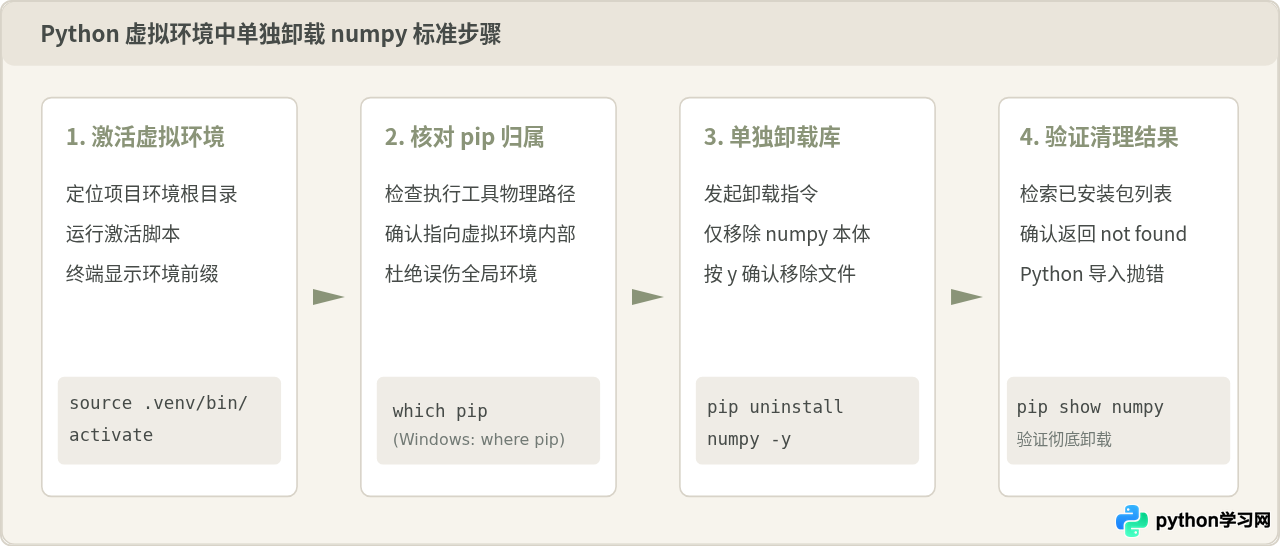
一、操作准备:激活目标虚拟环境并核对执行路径
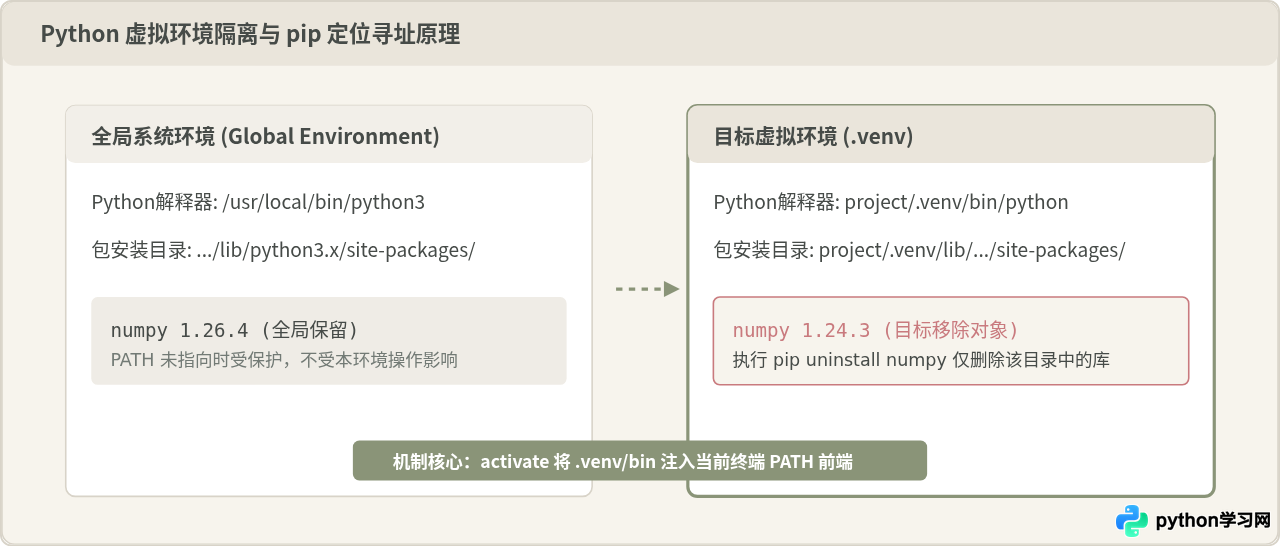
很多开发者在卸载包时最容易遇到的问题,并不是卸载命令本身报错,而是“卸载了半天,包依然存在”或者“不小心把系统全局的库删除了”。造成这一现象的根本原因是没有正确激活目标虚拟环境,或者终端中默认调用的 pip 依然指向系统环境。
在开始卸载之前,必须在终端中进入项目目录,并根据操作系统激活虚拟环境:
- macOS / Linux 系统(针对 venv 或 virtualenv):
source .venv/bin/activate - Windows 系统(PowerShell):
.venv\Scripts\Activate.ps1 - Windows 系统(CMD):
.venv\Scripts\activate.bat - Conda 虚拟环境:
conda activate 你的虚拟环境名
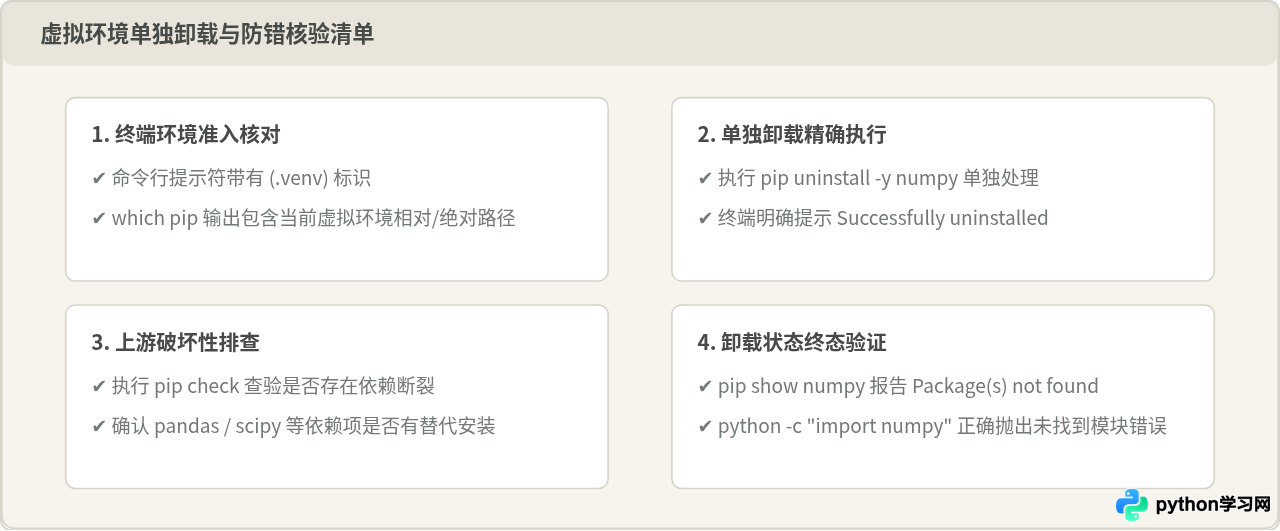
激活成功后,命令行提示符前方通常会出现带括号的环境名称(例如 (.venv))。此时不要急于执行卸载,建议运行路径核查命令,确认当前调用的是虚拟环境内部的 pip:
# macOS / Linux 下查看 pip 物理路径
which pip

# Windows 下查看 pip 物理路径
where pip
如果输出路径包含 .venv/bin/pip 或 .venv\Scripts\pip.exe,说明环境切换无误,可以放心执行后续操作。
二、关键步骤:执行单独卸载与参数选择
确认终端环境绑定到虚拟环境后,就可以直接执行卸载命令。Python 的包管理器 pip 提供了专用的卸载子命令:
pip uninstall numpy执行该命令后,pip 会分析当前环境中 numpy 的安装位置及其元数据(例如 numpy-*.dist-info 目录和主要源码文件),并输出待删除的文件列表,随后停顿提示:
Proceed (Y/n)? 此时在终端输入大写或小写的 y 并回车,pip 就会完成文件的物理删除,并给出类似如下的完成反馈:
Successfully uninstalled numpy-1.24.3免交互直接卸载
如果你在脚本中执行,或者确信需要直接移除而不希望被交互提示打断,可以添加 -y(或 --yes)参数:
pip uninstall -y numpy不激活环境时的替代卸载方案
如果你不想通过激活脚本改变当前终端的全局环境变量,也可以直接通过虚拟环境内部的解释器路径显式调用 pip 模块进行单独卸载:
# macOS / Linux 显式指定虚拟环境解释器
.venv/bin/python -m pip uninstall -y numpy

# Windows 显式指定虚拟环境解释器
.venv\Scripts\python.exe -m pip uninstall -y numpy
这种做法直接从物理路径上规避了环境变量混乱的可能,是自动化部署与脚本运维中最稳妥的方式。
三、验证与结果确认:如何确保彻底清除
卸载完成后,可以通过以下两种方式验证 numpy 是否已完全从虚拟环境中脱离:
方法一:通过 pip 查询包信息
运行 pip show 命令查询包的元数据:
pip show numpy如果卸载成功,终端将不会输出包的版本与位置,而是返回警告信息:
WARNING: Package(s) not found: numpy方法二:通过 Python 解释器直接尝试导入
在当前终端中直接让 Python 执行一行导入代码:
python -c "import numpy"如果已经成功卸载,解释器会准确抛出 ModuleNotFoundError 异常:
Traceback (most recent call last):
  File "<string>", line 1, in <module>
ModuleNotFoundError: No module named 'numpy'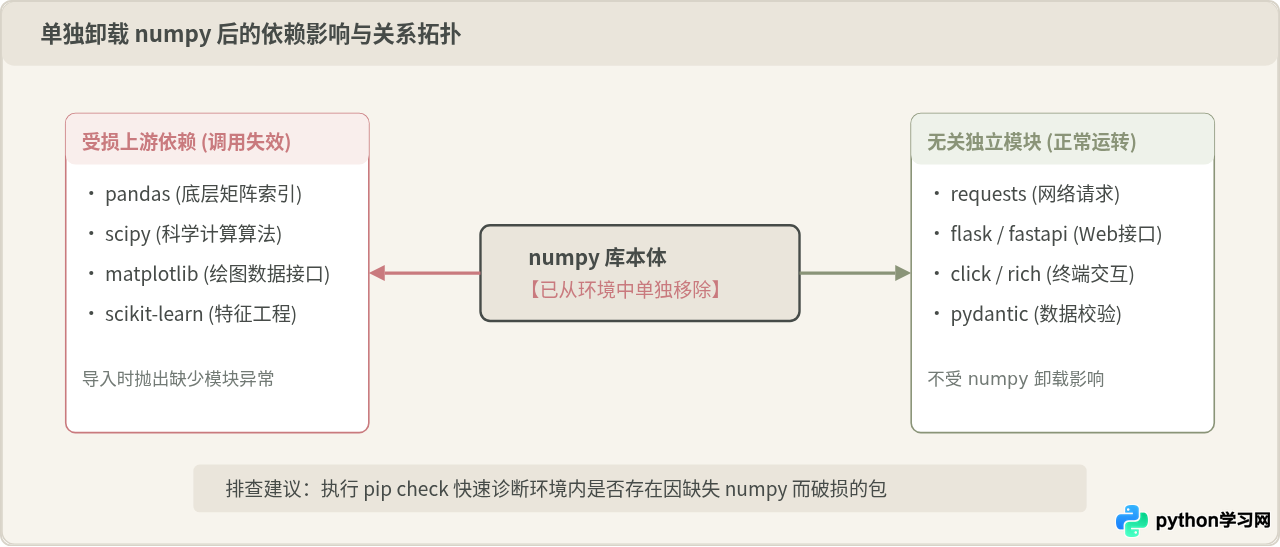
四、容易混淆的常见说法与深度辨析
围绕虚拟环境中的包卸载,初学者常有一些似是而非的直觉认知。厘清这些细节有助于建立清晰的依赖维护逻辑。
说法一:“只要我在虚拟环境的文件夹内打开终端执行 pip,就会自动卸载该环境中的包”
辨析:这种说法是不成立的。操作系统在命令行中查找并执行 pip,完全取决于当前终端进程中的 PATH 环境变量顺序,而与终端当前的当前工作目录(CWD)无关。即使你的终端光标停留在 /project/.venv/ 目录内,如果未运行 activate 脚本,直接输入 pip,系统调用的依然是位于全局路径(如 /usr/bin/pip 或系统 Python 目录)的工具,结果只会卸载全局环境里的 numpy,而虚拟环境内的包依然纹丝不动。
说法二:“pip uninstall numpy 会连带卸载安装 numpy 时引入的所有底层依赖”
辨析:pip uninstall 的设计哲学是“精准删除单个包”。它只清理指定包(本例中为 numpy)自身的文件以及对应的 .dist-info 元数据,绝对不会顺藤摸瓜去自动卸载那些曾与它一同安装的底层依赖。这是因为 pip 无法确定那些底层工具是否同时被虚拟环境中的其他第三方库所使用。如果你希望连带分析并清理孤立无用的依赖,需要借助 pip-autoremove 等扩展工具,或者直接重建虚拟环境。
说法三:“如果想要给 numpy 换个版本,必须先手动执行 pip uninstall”
辨析:在大多数现代版本的 pip 中,这一步不是必须的。如果你单独卸载 numpy 只是为了安装另一个指定版本(例如从 2.x 降级到 1.26.4 以适配某些老项目),直接运行 pip install numpy==1.26.4 即可。pip 会自动检测到环境中已经存在的旧版本,先在内部执行卸载并覆盖安装新版本。只有在原安装损坏、元数据残留导致安装报错时,先单独手动卸载才是必要的排查手段。
五、依赖受损检查与后续处理
在数据科学和工程项目中,numpy 常常作为基础数字底座存在。单独卸载 numpy 后,原本依赖它的库(如 pandas、scipy、matplotlib 等)将无法正常运行。为了评估当前虚拟环境的健康状况,建议在卸载后运行依赖检查:
pip check如果存在依赖断裂,pip 会明确指出哪些包受到了影响:
pandas 2.1.0 requires numpy>=1.22.4, which is not installed.
scipy 1.11.2 requires numpy<1.28.0,>=1.21.6, which is not installed.
根据你的实际目标,可以选择对应的后续策略:
- 彻底不再需要数值计算库:依次将依赖
numpy的上层包也一并卸载:pip uninstall -y pandas scipy matplotlib - 修复断裂并安装特定版本:指定适配版本重新装回:
pip install numpy==1.24.4
六、常见问题与注意事项
在单独卸载过程中,如果遇到以下非预期表现,可根据对应场景排查:
- 提示
PermissionError: [Errno 13] Permission denied:在 Windows 系统上最为常见,通常是因为当前虚拟环境下的 Python 进程(例如正在运行的 Jupyter Notebook、VSCode 交互式窗口或后台 Python 脚本)正在加载并锁定了numpy.pyd动态库。此时必须先终止相关 Python 进程,再重新运行卸载。 - 卸载后执行
import numpy依然成功:如果在pip uninstall成功后依然能导入numpy,首先检查创建虚拟环境时是否添加了--system-site-packages参数(该参数允许虚拟环境穿透读取全局包);其次检查当前工作目录下是否存在名为numpy.py或numpy/目录的本地文件,避免同名文件遮蔽。
免责声明:本文内容仅供参考,不代表本站观点。转载或引用请注明出处。









