

PyCharm怎么设置Python编辑器和控制台字体大小

详细介绍在PyCharm中如何分别设置Python代码编辑器和运行控制台的字体名称、字号大小及行间距,同时介绍开启鼠标滚轮缩放与解决中文字体显示不齐的实用技巧。
在日常使用 PyCharm 编写与调试 Python 代码时,过小或排版紧凑的字体容易造成眼部疲劳,而默认的字号往往不能完全适配每个人的显示器分辨率。PyCharm 将代码编辑区(Editor)与运行控制台(Console/Terminal)的字体配置进行了独立划分,二者可以分别定制字号、行距与字体类型;此外,软件还提供了鼠标滚轮快捷缩放机制。本文将分别介绍代码编辑区与控制台的字体调整路径、推荐配置参数,以及解决中文字体对齐与快速缩放的实用方法。
一、打开设置界面的快捷路径
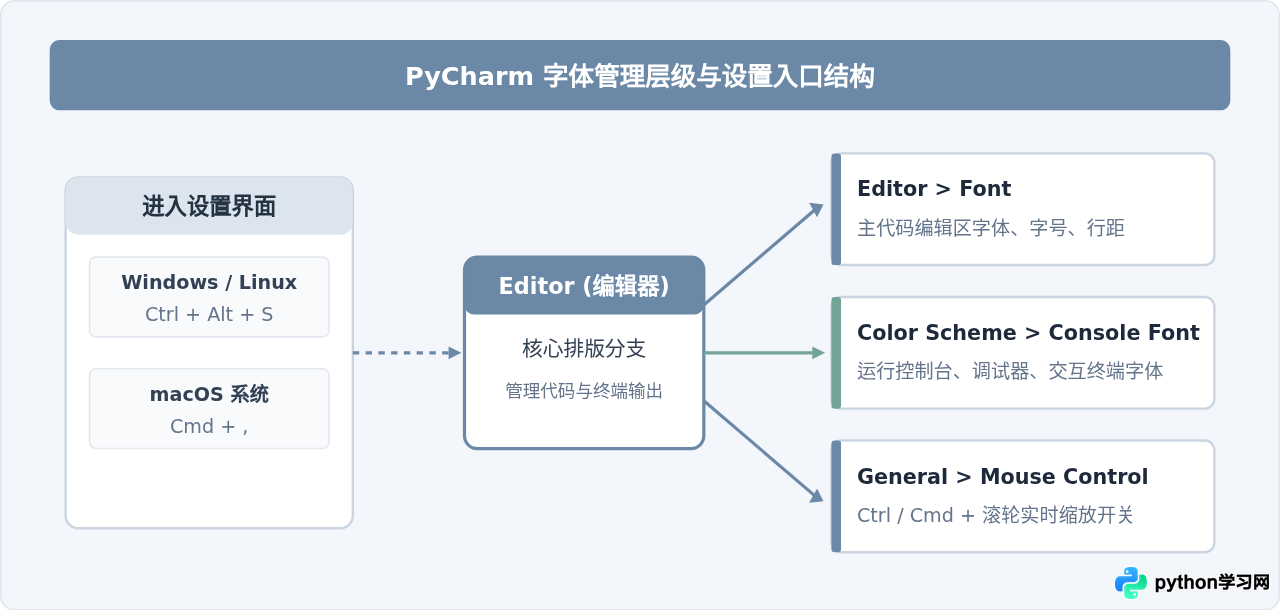
调整任何字体设置前,首先需要进入 PyCharm 的全局设置面板。不同操作系统下的默认菜单路径与快捷键略有差异:
- Windows / Linux 系统:点击顶部菜单栏的 File > Settings,或直接按下快捷键 Ctrl + Alt + S。
- macOS 系统:点击屏幕左上角菜单栏的 PyCharm > Settings(较早版本为 Preferences),或按下快捷键 Cmd + ,。
进入设置窗口后,所有排版和显示设置主要集中在左侧树状目录的 Editor(编辑器)分支下。整个配置体系的对应分支关系如下图所示:
二、设置 Python 代码编辑器字体与字号
代码编辑区是日常打字和浏览源码的主战场。在 PyCharm 中调整主编辑器的字体大小非常直接,操作步骤如下:
- 打开设置窗口,依次展开左侧的 Editor > Font。
- 在右侧面板的 Font 下拉列表中,选择你喜欢的等宽编程字体,例如官方推荐的
JetBrains Mono、Fira Code或Consolas。 - 在 Size 输入框中输入目标字号。一般在 1080P 屏幕上推荐设置为
14或15;如果是 2K 或 4K 显示器,推荐调整为16至18。 - 在 Line height(行高)中输入倍数,推荐值为
1.2到1.4之间。适当拉开行间距可以大幅提升复杂代码块的可读性。 - 右侧下方的代码预览区会实时显示当前的排版效果,确认无误后点击右下角的 Apply 然后点击 OK 保存。
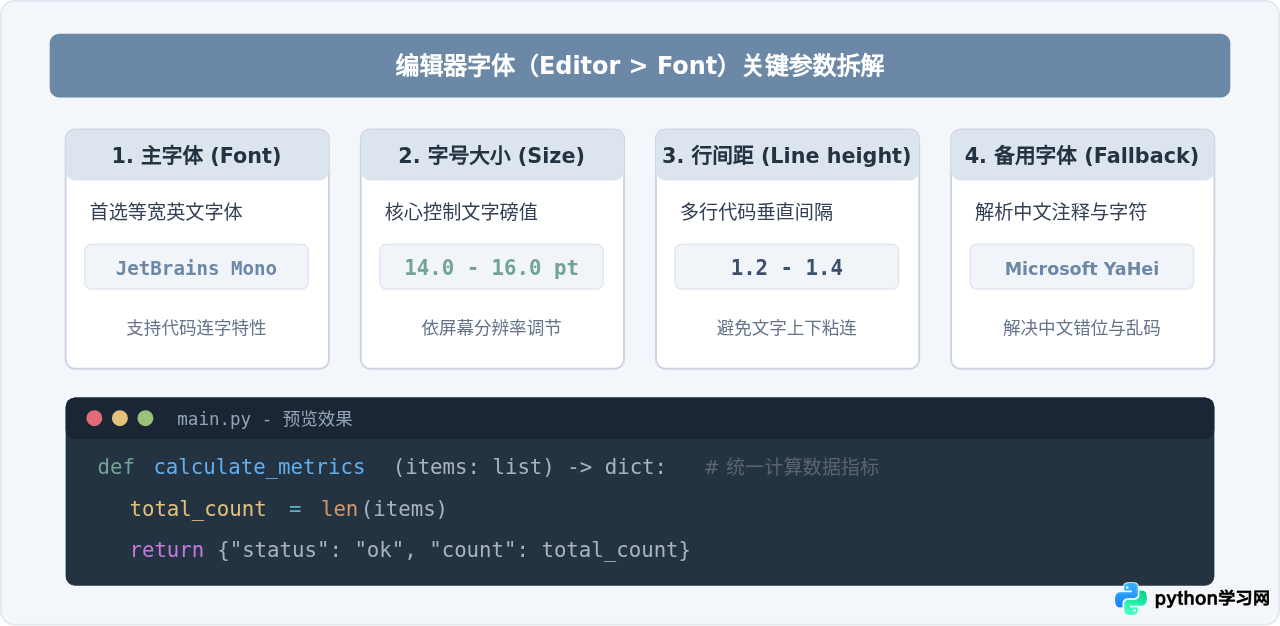
!=、==、<=、-> 等操作符会被合并渲染成符合数学书写习惯的连字符号,这在阅读逻辑判断时更加直观。
三、设置运行控制台与终端字体大小
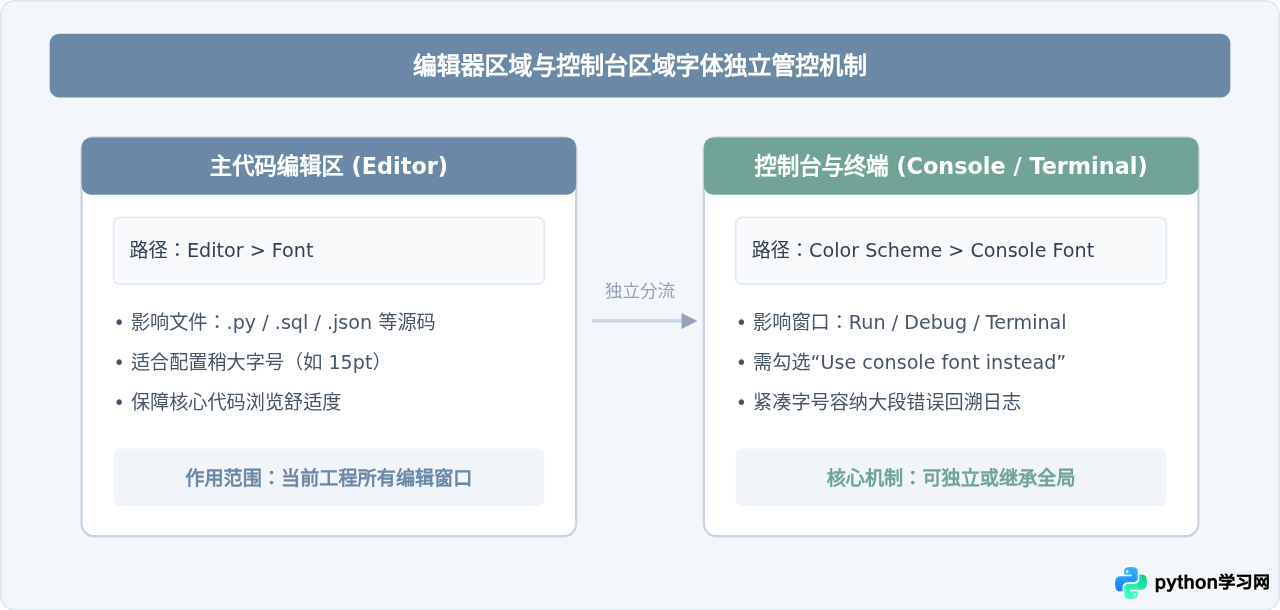
许多初学者调整完编辑器字体后,发现运行代码时弹出的底部 Run 窗口、Python 交互式控制台或 Terminal 终端的字体依然极小。这是因为 PyCharm 将控制台输出视为独立的配色与字体域,默认并不总是直接继承主编辑器配置。
1. 修改运行与调试控制台字体
- 打开设置面板,进入 Editor > Color Scheme > Console Font。
- 在右侧面板顶部,找到复选框 Use console font instead of the default(使用控制台专用字体代替默认字体)。
- 勾选该复选框后,下方的 Font、Size、Line spacing 将被激活为可编辑状态。
- 根据控制台输出日志的密集程度,输入合适的字号(例如
13或14pt)并选择等宽字体。 - 点击 Apply 即可立即在运行面板看到更新后的输出大小。
2. 修改内嵌终端(Terminal)字体
如果使用的是 PyCharm 底部的系统命令行终端窗口(Terminal),该窗口默认会优先遵循控制台字体;如果在个别新版本中需要单独指定终端排版,可在设置中搜索并定位至 Tools > Terminal,确认其字体继承自控制台配置即可。
四、进阶技巧:开启鼠标滚轮快捷缩放
在日常开发、临时做投屏演示或审查冗长数据结构时,反复进入设置面板修改固定字号非常繁琐。PyCharm 内置了类似浏览器放大缩小网页的功能,只需开启鼠标滚轮即可随手调整字号:
- 打开设置面板,展开左侧的 Editor > General。
- 在右侧的 Mouse Control(鼠标控制)区域中,找到选项:
- Windows / Linux:Change font size with Ctrl+Mouse Wheel in:
- macOS:Change font size with Command+Mouse Wheel in:
- 勾选该项,并在右侧单选按钮中根据需要选择缩放作用范围:
- Active editor(仅当前活动编辑器):缩放操作只影响当前聚焦的代码选项卡,关闭标签页后再打开自动恢复默认字号。
- All editors(所有编辑器):滚轮缩放将同步更改所有已打开选项卡的字体大小。
- 勾选下方的 Show Zoom indicator and reset link(显示缩放指示器及重置链接),可以在缩放时在右上角弹出重置按钮,方便一键恢复原始大小。
五、常见问题排查与对比速查
在调整字体大小时,开发者常会遇到几个典型的排版异常。下表总结了问题表现与对应的处理方案:
| 常见现象 | 潜在原因 | 解决方法 |
|---|---|---|
| 中文字体不协调、发虚或错位 | 主英文字体缺少中文字形,IDE 自动选择了不匹配的系统后备字体。 | 在 Editor > Font 中勾选 Fallback font(备用字体),指定为 Microsoft YaHei、PingFang SC 或 Noto Sans CJK SC。 |
| 控制台字体修改后不生效 | 未勾选“Use console font instead of the default”,设置项仍处于锁定灰显状态。 | 前往 Editor > Color Scheme > Console Font,必须勾选顶部独立开关后修改才生效。 |
| 设置界面的 Font 灰显无法编辑 | 当前使用的是 PyCharm 自带的只读预设色彩方案(如 Darcula 或 Classic Light)。 | 点击顶部方案右侧的齿轮图标,选择 Duplicate...(创建副本),在自定义副本中即可随意更改。 |
| 高分屏整体菜单太小,只改代码字体不够 | 属于 IDE 全局界面缩放问题,而非单纯代码编辑区字号问题。 | 进入 Appearance & Behavior > Appearance,调整 Zoom 或 Use custom font 放大全局 UI。 |
六、总结
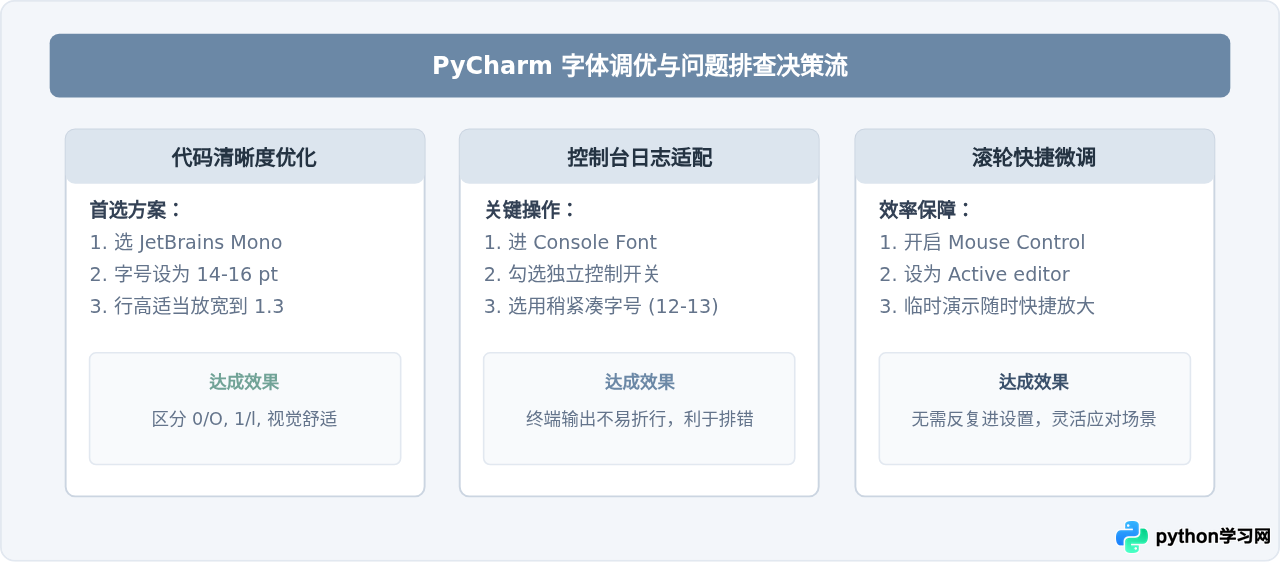
调整 PyCharm 的字体大小核心在于理清“代码编辑区”与“控制台”两条独立的设置链路:主代码字体在 Editor > Font 中调整,控制台字体则在 Editor > Color Scheme > Console Font 中勾选激活后设定。配合 Editor > General > Mouse Control 中的滚轮快捷缩放开关,以及合理的 Fallback 中文字体补充,就能搭建出既清晰护眼又高效灵活的 Python 编码环境。
免责声明:本文内容仅供参考,不代表本站观点。转载或引用请注明出处。









