

零基础怎么学Python:从环境搭建到写出第一个程序

零基础学习编程最有效的起点,是亲手在自己的电脑上把运行环境搭建好,并成功运行第一行代码。学习 Python 不需要先啃完厚重的理论书,本文直接带你完成三件事:从官方渠道下载安装 Python 解释器、配置关键系统变量,并在两种常见场景下跑通你的第一个程序 print("Hello, World!"),从而建立真实可感知的编程认知。
一、安装准备与 Python 官方环境搭建
Python 是一门解释型语言,计算机本身无法直接读懂 .py 文件中的英文字符,必须先在系统中安装官方提供的“Python 解释器”。解释器的作用就像翻译官,负责将我们编写的 Python 代码翻译成计算机 CPU 能够执行的机器指令。
搭建环境的具体步骤如下:
- 下载官方安装包:访问 Python 官方网站(
python.org),在顶部导航栏的 Downloads 区域点击对应操作系统的最新稳定版本下载安装文件。 - 启动安装向导并勾选环境变量:双击运行安装包。在打开的第一个安装界面底部,务必勾选“Add python.exe to PATH”(在不同版本上可能显示为“Add Python to PATH”)。这一步极其关键,若遗漏勾选,操作系统在后续运行命令时将无法自动定位 Python 解释器的路径。
- 点击快速安装(Install Now):勾选完成后,点击界面上的“Install Now”按钮,等待系统自动完成文件释放与初始化,最后点击 Close 退出向导。
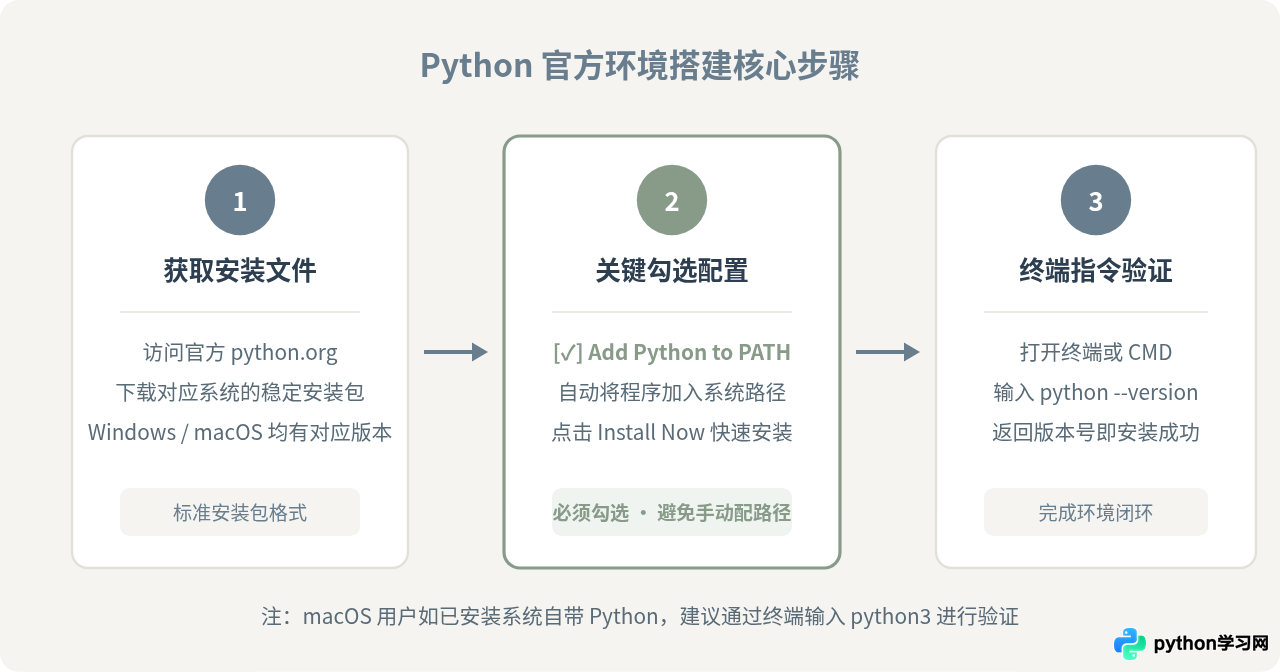
操作系统在执行终端输入的指令(如
python)时,并不会搜索硬盘上的所有文件夹,而只会在系统环境变量 PATH 所列出的目录中查找对应的可执行程序。勾选该选项后,安装器会自动将 Python 的安装目录注册到系统的 PATH 列表中,免去了后续复杂的系统属性手动设置。
二、验证安装结果
安装完成后,我们需要打开命令行工具检查 Python 是否已正确接入系统。不同操作系统的打开方式如下:
- Windows 用户:按键盘上的
Win + R键,在弹出窗口中输入cmd并回车,打开命令提示符。 - macOS 用户:按
Command + 空格键打开聚焦搜索(Spotlight),输入终端(Terminal)并回车。
在打开的黑底或白底窗口中,依次输入以下命令并回车:
python --version若屏幕上打印出形如 Python 3.12.x 的具体版本编号,说明 Python 已安装且系统路径配置无误。随后可以再输入以下命令验证包管理工具:
pip --version如果同样打印出了 pip 的版本和存储路径,即代表整个 Python 开发基础环境已经就绪。
python --version 后提示“'python' 不是内部或外部命令,也不是可运行的程序”,通常是因为在安装步骤遗漏了勾选“Add Python to PATH”。此时最简便的修复方法是重新双击安装包,在弹窗中选择“Modify”或重新安装并勾选该选项。
三、核心差异:交互式命令行 vs 脚本文件运行
零基础学习者在初次接触 Python 时,常常混淆“直接在黑窗口里敲代码”与“写一个 .py 文件运行”的区别。这两者是 Python 的两种典型运行方式,在执行机制、代码保存状态和适用目标上存在清晰的差异。
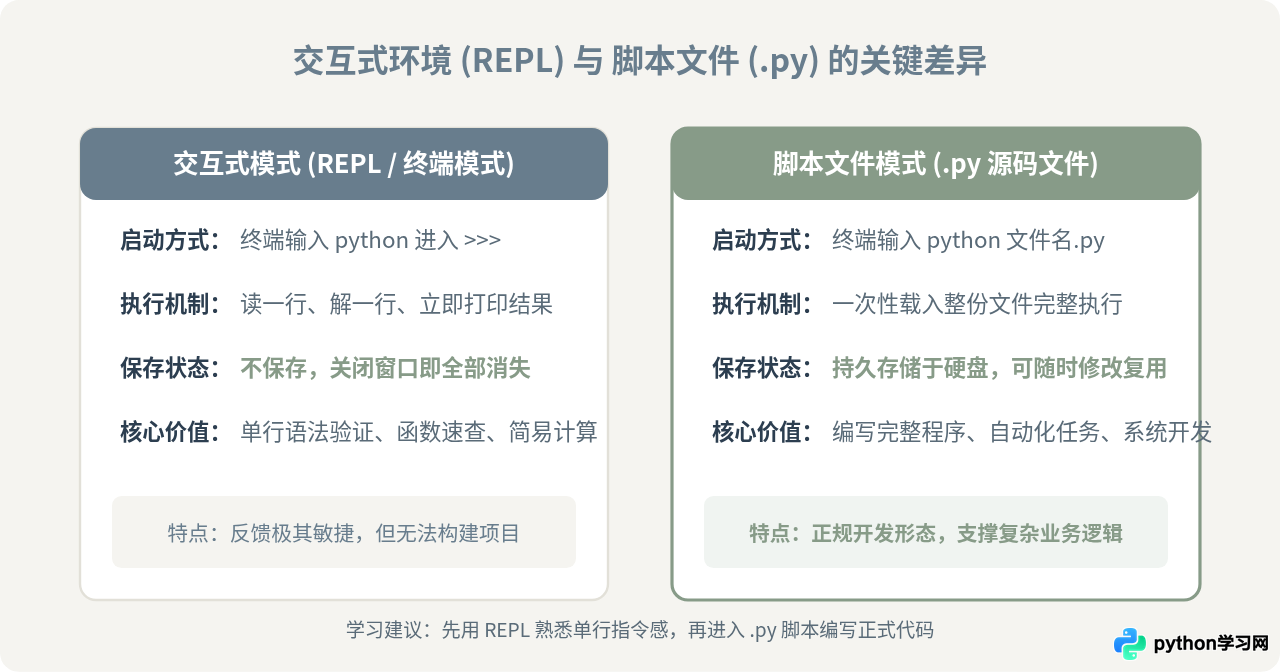
1. 交互式模式(REPL)体验
在终端直接输入 python 并回车,终端提示符会变成三个大于号 >>>。这代表进入了 Python 的交互式命令行(REPL:Read-Eval-Print Loop)。此时输入:
>>> print("Hello, World!")按下回车后,下一行立即输出:
Hello, World!这种模式适合快速试验某一个语法功能或做简单的数字计算(例如直接输入 100 + 250)。输入 exit() 并回车,即可退出交互模式返回系统命令行。
2. 脚本文件模式(.py)实践
实际开发中,所有功能都必须写在以 .py 结尾的文本文件中保存。无论程序多么复杂,本质上都是 Python 解释器在逐行读取并执行该脚本文件中的内容。
四、编写并运行第一个完整程序:hello.py
接下来我们通过正规的脚本文件方式,在电脑上创建并运行属于你的第一个程序。
步骤一:创建工作目录与代码文件
在电脑的易找位置(例如桌面或 D 盘)新建一个英文命名的文件夹,命名为 learn_python。进入该文件夹后,新建一个纯文本文件,命名为 hello.py。
hello.py.txt。必须在 Windows 文件资源管理器的“查看”菜单中勾选“文件扩展名”,确保文件后缀确实为 .py。
步骤二:写入第一行代码
使用系统自带的记事本或纯文本编辑器打开 hello.py,输入以下内容并保存(按 Ctrl + S 或 Command + S):
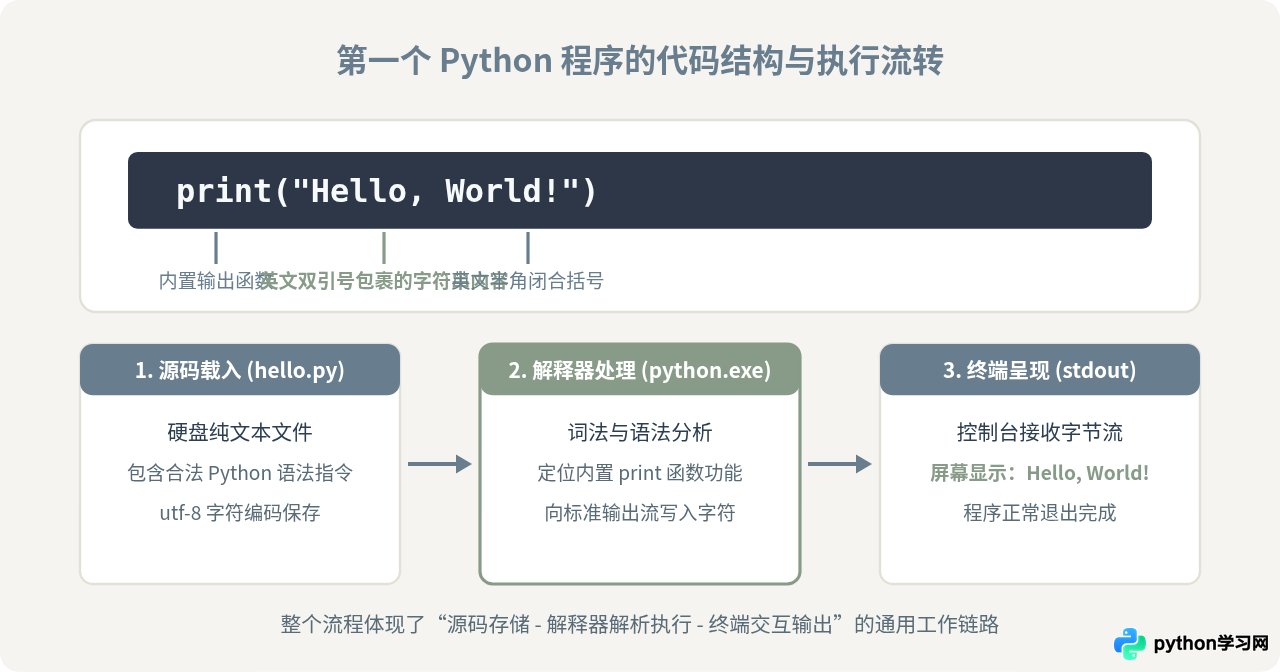
print("Hello, World!")这行代码包含了 Python 语法的几个核心构成要素:
print:Python 内置的输出函数,指示解释器将指定内容打印到控制台屏幕上。():小括号表示函数调用,用于包裹传递给函数的具体内容(即参数)。注意必须使用半角英文括号。"Hello, World!":双引号包裹的内容为文本字符串。引号标记了文本的起始与终止,同样必须使用英文字符。
步骤三:在终端中运行脚本
在 learn_python 文件夹的空白处,按住 Shift 键 + 鼠标右键,选择“在此处打开 Powershell 窗口”或“在此处打开终端”(也可以在上方地址栏直接输入 cmd 回车),直接定位至当前目录。输入以下命令:
python hello.py回车后,终端将清晰打印出:
Hello, World!看到这行字,代表你已经完整跑通了“编写源码 → 保存文件 → 调用解释器执行 → 控制台接收结果”的全流程。
五、初学者常见报错与排查清单
在写出第一个程序的过程中,绝大多数零基础学习者遇到的阻碍并非来自逻辑难度,而是由于初次接触代码编辑器时的字符输入习惯。以下是三个最集中的报错点:
| 报错信息示例 | 根本原因 | 解决方法 |
|---|---|---|
SyntaxError: invalid character in identifier |
使用了全角中文符号,如中文括号 ()、中文双引号 “” 或中文冒号。 |
将输入法切换为纯英文半角模式,重新输入括号和引号。 |
NameError: name 'Print' is not defined |
Python 对大小写严格敏感。将内置函数写成了首字母大写的 Print。 |
统一修改为纯小写的 print。 |
can't open file 'hello.py': [Errno 2] No such file or directory |
终端当前的所在路径并非 hello.py 存放的目录,或者文件名后缀被误命名为 hello.py.txt。 |
使用 cd 命令切换至对应目录,并检查是否开启了文件扩展名显示。 |
六、写出第一个程序之后:后续学习路径建议
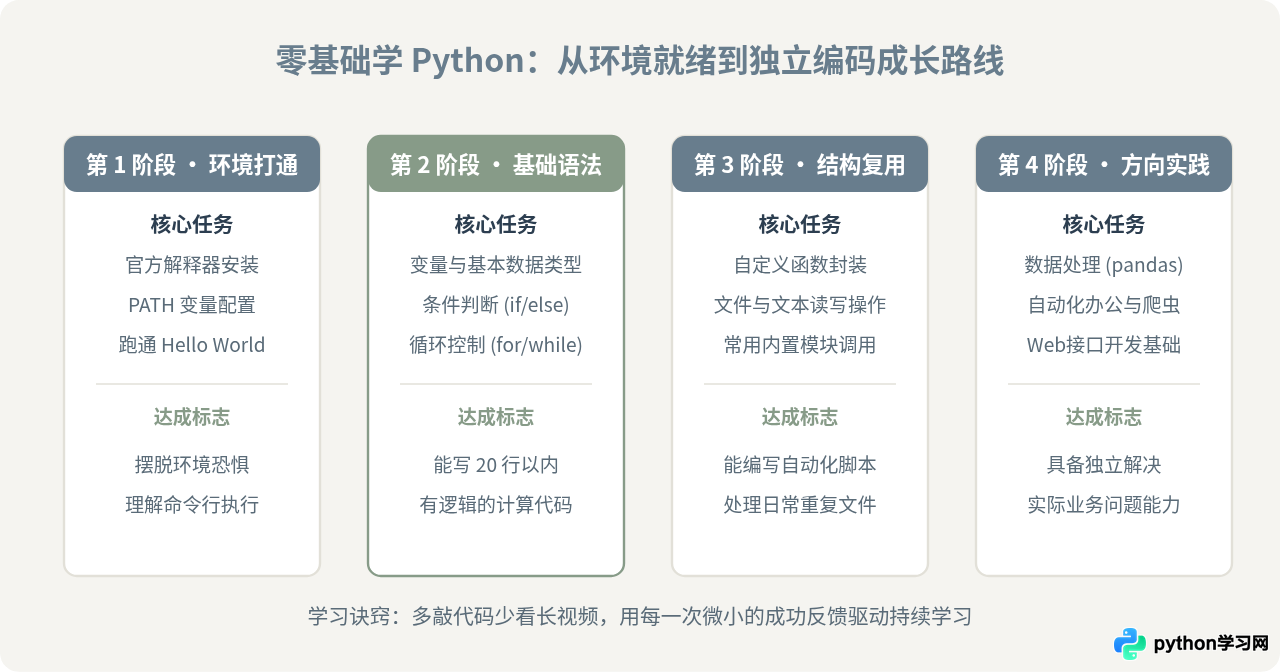
成功运行 hello.py 标志着最困难的环境阻碍已经清除。很多初学者在这一步之后容易迷茫,不知下一步该背单词、买大部头书籍,还是直接做项目。科学的学习规划应该遵循由点到面、循序渐进的四阶段路径:
关于编辑工具的选择建议
在起步阶段,不要花费过多时间去配置庞大繁重的专业集成开发环境(IDE,如 PyCharm 专业版),因为复杂的界面和繁琐的项目结构反而会增加初学者的认知负荷。初期推荐如下渐进路线:
- 入门第一周:使用 Python 官方自带的 IDLE(在开始菜单搜索即可打开)或基础文本编辑器,专注体会语法本身。
- 进阶日常:安装轻量现代的代码编辑器 VS Code,并安装官方
Python插件,体验语法高亮、自动补全与更舒适的排版体验。
结语
编程本质上是一门实践技能。只要按照本文步骤完成了 Python 解释器的安装、理清了命令行与脚本的区别,并成功输出了 Hello, World!,你就已经跨过了最容易劝退新人的第一道门槛。保持每一次改动都能看到终端反馈的学习节奏,逐步加入变量、条件与循环,便能持续稳步地走进 Python 的编程世界。
免责声明:本文内容仅供参考,不代表本站观点。转载或引用请注明出处。









