

零基础Python入门:从环境安装到运行第一个程序

一、准备工作与安装包获取
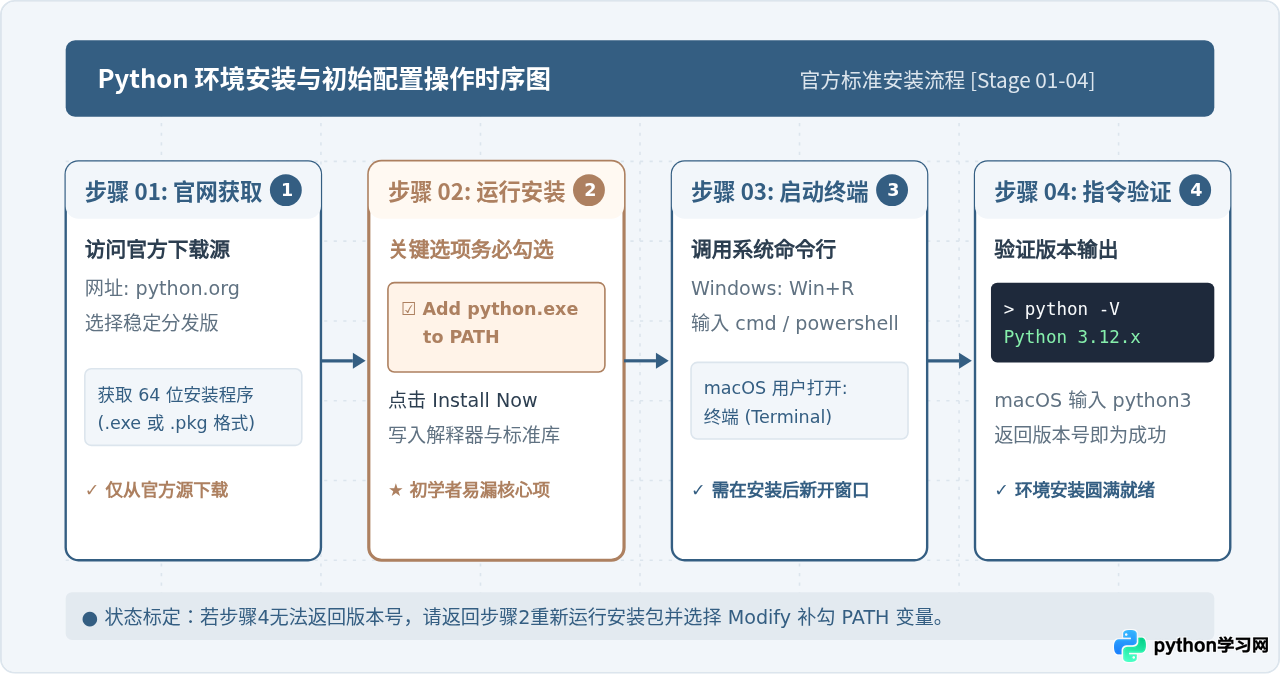
Python 是一门解释型编程语言,计算机本身不能直接识别 Python 的英文字符语法,必须先安装对应的“Python 解释器”。安装 Python 实质上就是在操作系统中部署该解释器软件以及其自带的标准函数库。
获取安装包时,必须通过官方正规渠道。浏览器访问 Python 官方网站 python.org,导航至 Downloads 栏目。网站会自动识别当前访问者的操作系统,并提供最新的稳定版本(通常为 Python 3.12 或更高版本)。
- 系统匹配:Windows 用户通常选择 64 位安装程序(Windows installer 64-bit);macOS 用户则选择适用于苹果芯片或英特尔芯片的通用安装包(macOS 64-bit universal2 installer)。
- 版本要求:当前所有主流教程与开发框架均基于 Python 3 演进,切勿下载已被官方弃用的 Python 2.x 系列版本。
二、关键安装步骤与选项配置
下载完成后双击运行安装程序。对于 Windows 系统用户,安装界面的第一个弹窗包含整套配置流程中最核心的一个选项:Add python.exe to PATH(将 Python 添加到系统环境变量 PATH 中)。
python 时提示“命令未找到”。勾选后直接点击 “Install Now” 即可完成默认安装。
macOS 系统的安装流程相对直观,双击打开下载的 .pkg 文件后,按照向导提示一路点击“继续”并同意许可协议,输入系统开机密码即可自动写入系统路径。
三、验证安装结果与理解 PATH 环境变量
安装完成后,必须立即通过系统自带的命令行终端进行验证。不同操作系统的打开方式如下:
- Windows:按下键盘上的快捷键
Win + R,在弹出的“运行”对话框中输入cmd并按回车;或者右键点击“开始”菜单选择“终端”或“PowerShell”。 - macOS:按下快捷键
Command + 空格键调出聚焦搜索(Spotlight),输入Terminal(终端)并按回车。
在打开的黑底或白底终端窗口中,输入以下查询命令并按回车执行:
python --version正常情况下,终端下方会立即输出对应的版本信息(示例):
Python 3.12.2
在 macOS 或某些 Linux 系统中,系统可能保留了老旧的 Python 2 系统工具,若输入 python --version 提示错误或显示 Python 2.x,请使用以下明确指定第 3 版的命令进行测试:
python3 --version深入理解:为什么必须配置 PATH 环境变量?
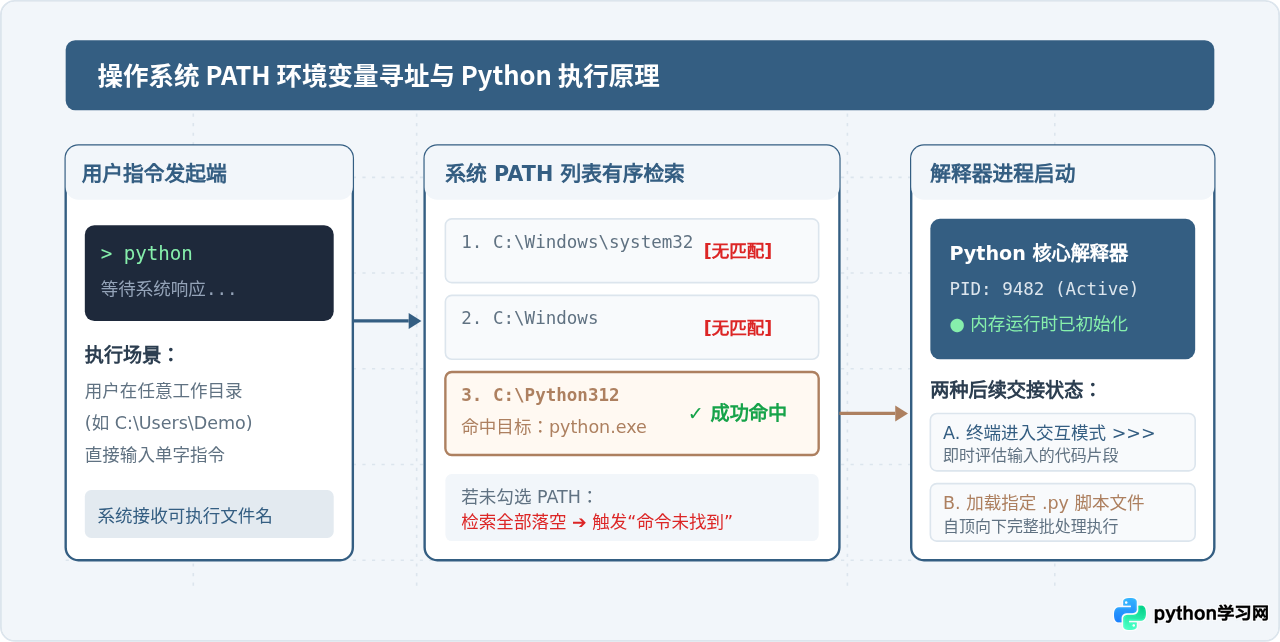
很多初学者会疑惑:为什么在命令行直接输入 python,系统就能启动位于深层目录中的 python.exe?
这是因为操作系统的 PATH 环境变量维护着一张“常用程序文件夹目录清单”。当你在终端中敲入一个未指定绝对路径的命令时,操作系统内核会按照 PATH 列表中记录的目录顺序逐个查找匹配的执行文件。如果 Python 所在的文件夹已被登记在 PATH 中,系统就能瞬间定位并启动它;反之,系统搜寻完所有默认目录后一无所获,就会抛出“未识别该命令”的报错。
四、运行第一个 Python 程序:两种基本方式
当终端能够正确识别 python 命令后,就可以运行第一段代码了。在日常学习和工程开发中,主要通过两种方式运行 Python:交互式终端模式与脚本文件运行模式。
方式一:交互式终端模式(REPL)
交互式模式全称为 Read-Eval-Print Loop(读取-求值-打印循环)。在这种模式下,用户输入一行代码,解释器便立刻执行并实时打印出结果。
第一步:进入交互环境。在终端中直接输入 python(macOS 输入 python3)并敲回车。终端会打印系统版本并出现三只角标提示符 >>>,表示 Python 正在等待接收指令:
python
Python 3.12.2 (tags/v3.12.2:6abddd9, Feb  6 2024, 21:26:36) [MSC v.1937 64 bit (AMD64)] on win32
Type "help", "copyright", "credits" or "license" for more information.
>>> 第二步:输入输出代码。在 >>> 后面准确输入以下代码,注意必须使用半角(英文)双引号和括号:
>>> print("Hello, World!")按下回车键,屏幕会立即换行并输出执行结果:
Hello, World!
>>> 第三步:退出交互环境。测试完成后,若要回到操作系统的普通命令行,输入 exit() 并按回车,或者在 Windows 下按 Ctrl + Z 回车,macOS 下按 Ctrl + D 即可安全退出。
方式二:代码脚本文件运行模式(.py 文件)
交互式终端虽然便捷,但关闭窗口后所有输入的代码都会随内存销毁。实际开发中,程序都需要保存在以 .py 为后缀的纯文本文件中,方便反复执行和修改。
第一步:创建脚本文件。在电脑的任意工作目录(例如桌面的 python_demo 文件夹)下,新建一个文本文件,将其重命名为:
hello.pyhello.py.txt,会导致执行失败。建议在资源管理器“查看”菜单中勾选“文件扩展名”,确保后缀名严格为 .py。
第二步:写入代码内容。使用系统自带的记事本、VS Code 或任何文本编辑器打开 hello.py,输入以下内容并保存文件:
# hello.py: 我的第一个 Python 脚本文件
message = "Hello, World! 这是来自 Python 文件的输出。"
print(message)第三步:命令行调用脚本。打开终端,使用 cd 命令切换到该文件所在的文件夹目录,然后输入命令调用解释器执行该文件:
cd C:\Users\YourUsername\Desktop\python_demo
python hello.py
执行后终端将输出文件中定义的内容:
Hello, World! 这是来自 Python 文件的输出。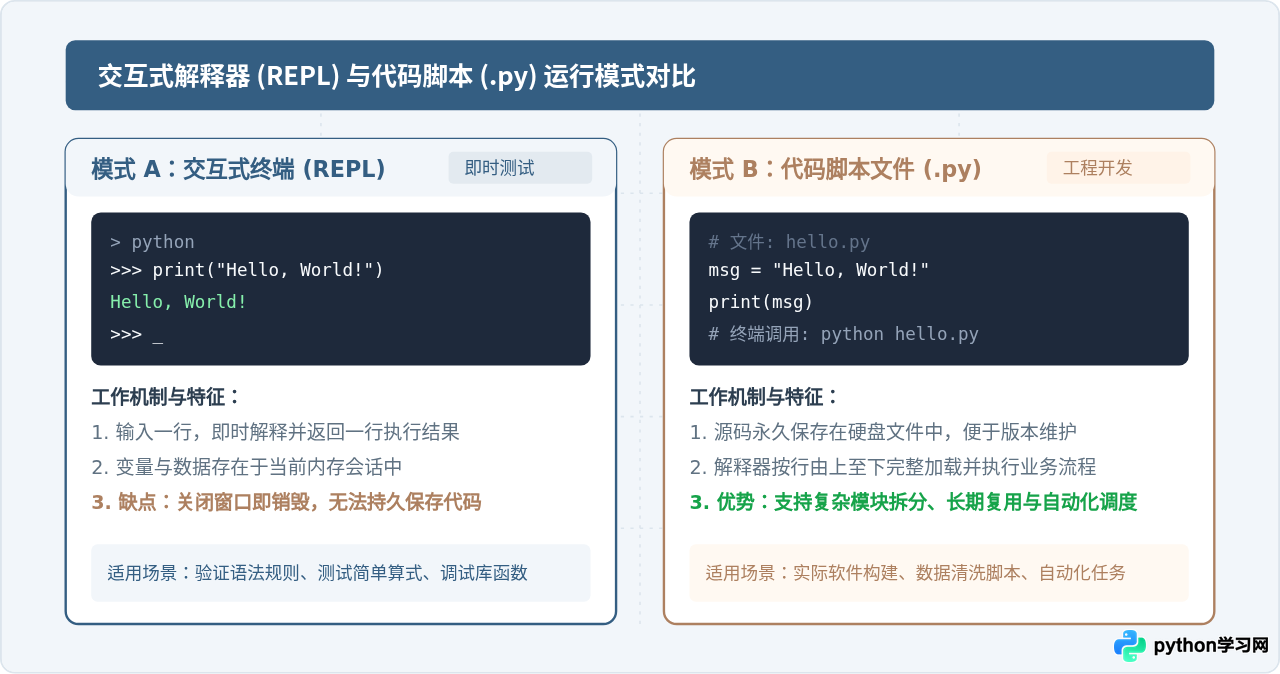
五、初学者常见报错与快速排查
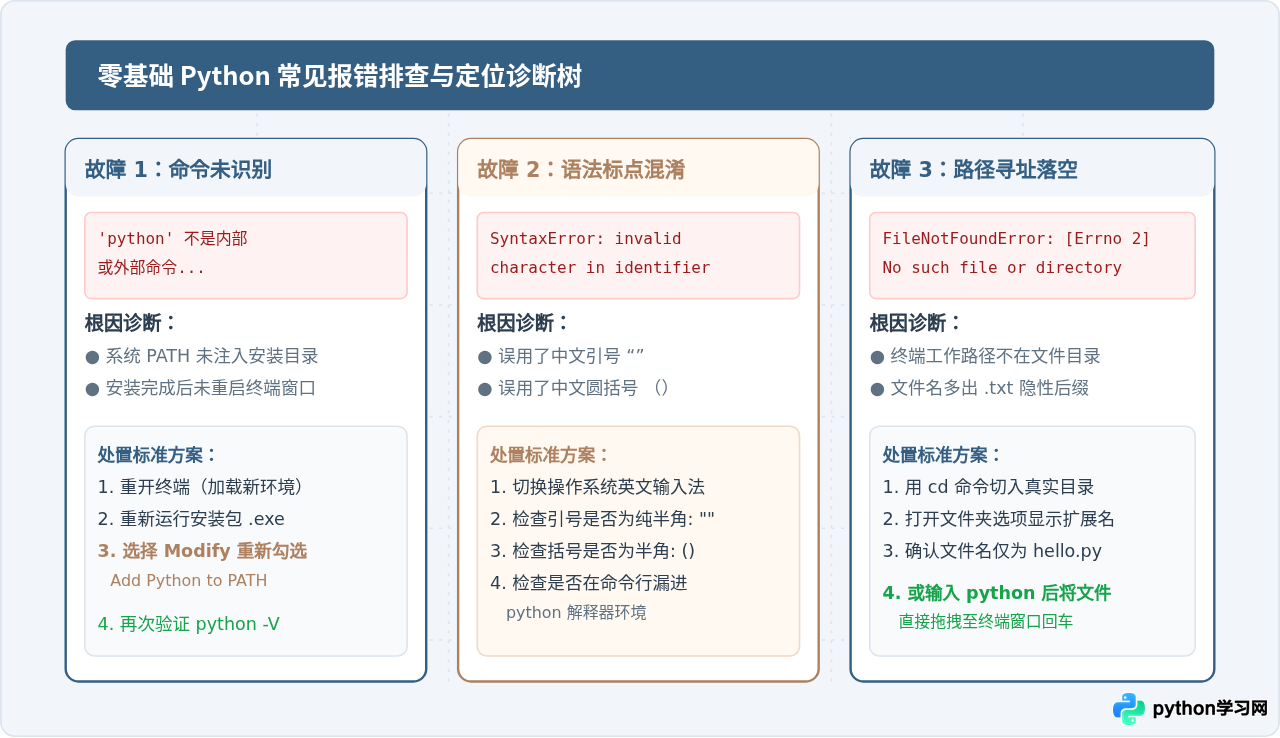
在从安装到运行第一个程序的过程中,90% 以上的初学者问题集中在三类错误上。理解这些错误产生的原因,可以大幅缩短卡顿时间:
| 错误现象 | 根本原因 | 针对性解决办法 |
|---|---|---|
'python' 不是内部或外部命令 |
安装时未勾选 Add python.exe to PATH,或安装后未重启终端。 |
关闭当前终端重开;若仍无效,重新运行安装包选择 Modify 勾选环境变量,或在“系统高级属性”中手动添加路径。 |
SyntaxError: invalid character in identifier |
代码中误用了中文全角双引号 “ ” 或中文括号 ( )。 |
切换到纯英文输入法,将所有标点符号替换为英文半角符号 print("...")。 |
FileNotFoundError: [Errno 2] No such file |
终端当前所在的目录路径与 hello.py 实际存放的文件夹不一致。 |
使用 cd 目标路径 切换至代码所在目录,或直接把 hello.py 拖拽进终端窗口自动生成绝对路径。 |
六、总结与下一步学习建议
完成上述步骤后,你的计算机上已经具备了完备的 Python 运行环境,并成功执行了属于你的第一个程序。回顾整个过程,只要把握好三个要点:从官方获取纯净安装包、确保 PATH 环境变量生效、以及区分好交互式测试与脚本持久化存储的差异,就能避开初学阶段的大部分障碍。
在熟悉了命令行的基本运行方式后,建议进一步安装一款专业的代码编辑器(如 Visual Studio Code 或 PyCharm 社区版)。专业编辑器不仅能提供语法高亮、自动补全和一键运行按钮,还能实时提示错漏标点,让后续变量、函数与控制流程的学习更加轻松高效。
免责声明:本文内容仅供参考,不代表本站观点。转载或引用请注明出处。









