

Anaconda环境中怎么单独升级Python内核版本

在Anaconda日常使用中,单独升级Python版本是一项高频需求。无论是因为需要新版本的语法特性,还是某些科学计算库要求更高版本的Python解释器支持,核心都在于精准控制升级范围。很多开发者容易混淆“conda虚拟环境自身的Python解释器”与“Jupyter Notebook/Lab中的Python内核(ipykernel)”。单独升级Python时,必须明确操作的是具体虚拟环境中的解释器,并在需要时同步刷新对应的Jupyter内核规格。本文将详细说明区分逻辑、安全备份、原地升级与隔离克隆两种实操路径,以及完成升级后的验证排错方法。
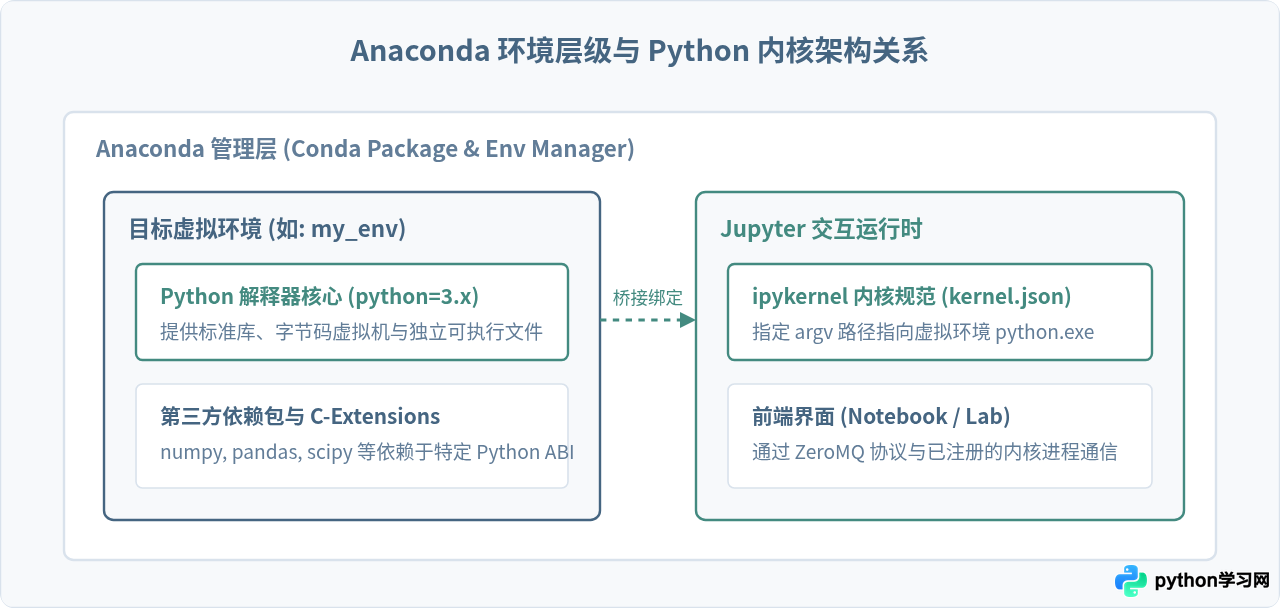
一、升级前的关键准备与环境检查
升级Python解释器涉及二进制ABI和现有依赖包的重新解析,因此强烈建议遵守“不要动 base 环境、必须在独立虚拟环境操作”的基本原则。直接升级 base 环境容易导致 conda 客户端自身的依赖包破坏,引发无法修复的崩溃。
首先打开 Anaconda Prompt(Windows)或终端(macOS/Linux),列出系统中已有的虚拟环境并确认当前所在环境:
# 查看所有虚拟环境
conda info --envs

# 激活需要单独升级的目标环境(以 py_project 为例)
conda activate py_project

# 查看当前环境中的 Python 具体版本与构建号
python --version
conda list pythonconda env export > py_project_backup.yml二、升级全流程步骤与实施路线
升级Python内核版本主要包含环境检查、安全备份、执行升级、注册内核以及结果验证五个闭环阶段。清晰的执行流程能够确保出现依赖冲突时可控、可查、可回滚。
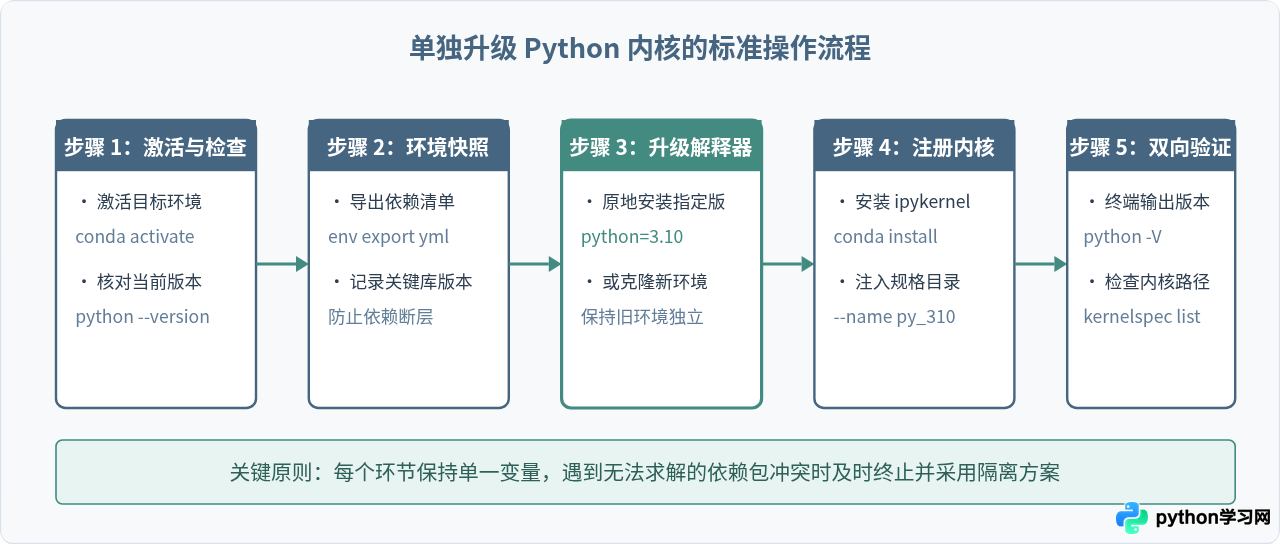
三、方案一:在当前虚拟环境中就地升级
如果当前虚拟环境中安装的第三方库结构简单,可以直接使用 conda install 指定目标Python主次版本号进行原地升级。例如,要将当前环境升级至 Python 3.10:
# 在已激活的目标环境下执行
conda install python=3.10
执行该命令后,Conda的SAT求解器(Solver)会启动依赖分析,计算将Python更新至3.10时需要同时升级、降级或重新安装的依赖库。终端会列出如下结构的执行确认:
## 示例控制台输出(仅供参考) ##
The following packages will be UPDATED:
  python                      3.8.10-hdb3f193_7 --> 3.10.13-h1d929f7_0
  numpy                       1.20.2-py38...    --> 1.23.5-py310...
  pip                         21.0.1-py38...    --> 23.3.1-py310...

Proceed ([y]/n)? y
确认无误后输入 y 并回车,Conda将下载新的Python二进制文件并替换原有的解释器软链接及库文件。完成后,通过 python --version 即可确认升级结果。
四、方案二:克隆新建隔离环境(推荐方案)
当现有环境中安装了较多编译型重度科学计算库(如特定版本的 PyTorch、TensorFlow 或 CUDA 相关扩展)时,原地直接升级往往会因为包管理器无法找到兼容的最新构建版本而陷入求解超时或依赖冲突(UnsatisfiableError)。
针对工程化项目,业界更为推荐的无风险做法是:克隆当前环境或从配置文件创建新的纯净环境,并在新环境中指定新的Python版本。
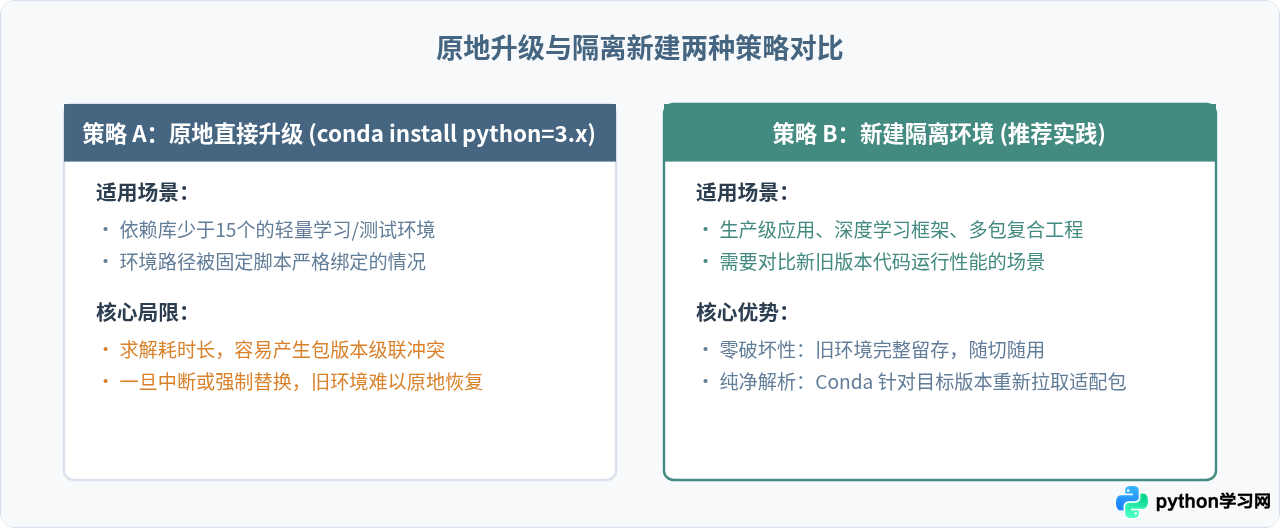
使用新建隔离环境的具体操作命令如下:
# 1. 创建名为 py310_env 的新环境,并直接指定 Python 3.10
conda create -n py310_env python=3.10

# 2. 激活新环境
conda activate py310_env

# 3. 根据第一步导出的备份清单安装所需库,或直接安装关键组件
conda install numpy pandas scipy scikit-learn
五、让 Jupyter Notebook/Lab 识别升级后的 Python 内核
许多人在终端执行 python --version 确认升级成功后,打开 Jupyter Notebook 却发现内核仍旧运行在旧版 Python 上。原因在于 Jupyter 依赖一个名为 ipykernel 的模块来注册和引导内核。
如果希望在 Jupyter 的“Kernel -> Change Kernel”列表中明确看到并使用新升级的 Python 内核,需要在已激活的新环境内执行注册步骤:
# 1. 在升级后的目标环境中安装 ipykernel
conda install ipykernel

# 2. 将当前环境作为新内核规格写入 Jupyter
python -m ipykernel install --user --name py310_env --display-name "Python 3.10 (py310_env)"

# 3. 查看 Jupyter 当前已注册的所有内核列表
jupyter kernelspec list
完成注册后,重新启动 Jupyter Notebook 或 JupyterLab,在新建文件或切换内核时,即可选中名为 Python 3.10 (py310_env) 的专属内核。
六、常见问题与冲突排查
在升级 Python 内核版本时,最常遇到包冲突、求解超时或内核路径未同步三类问题。可对照以下排查路径进行定位与修复:
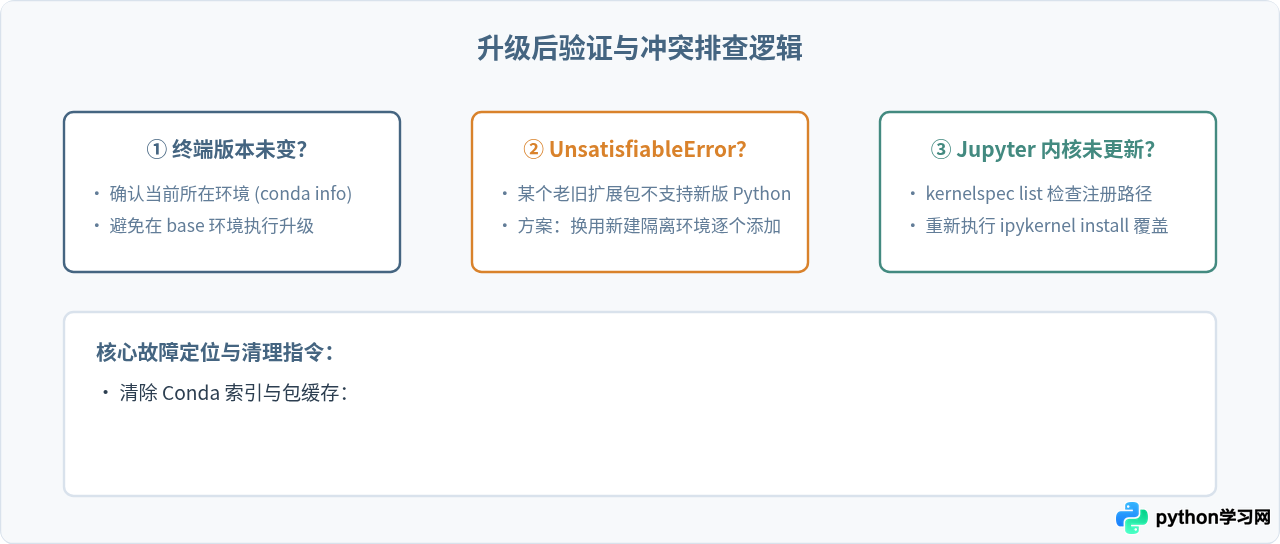
通过明确虚拟环境范围、提前备份配置清单、结合 ipykernel 注册内核,开发者即可在 Anaconda 中实现 Python 内核版本的平稳升级,既享受新版特性的便利,又有效保障工程环境的长期稳健。
免责声明:本文内容仅供参考,不代表本站观点。转载或引用请注明出处。









