

PyCharm中运行Python程序的快捷键和菜单入口在哪

在刚刚安装好 PyCharm 并编写好第一个 Python 脚本时,许多初学者经常会对着窗口发愣:写好的代码到底该点击哪里执行?为什么按了网上的快捷键却没有任何反应,或者运行的总是上一个旧脚本?
其实,PyCharm 提供了多个直观的界面菜单入口以及两套职责不同的运行快捷键。弄清这几个关键位置和触发逻辑后,在 PyCharm 中运行、调试代码就会变得非常顺手。
一、运行Python程序的四大菜单与界面入口
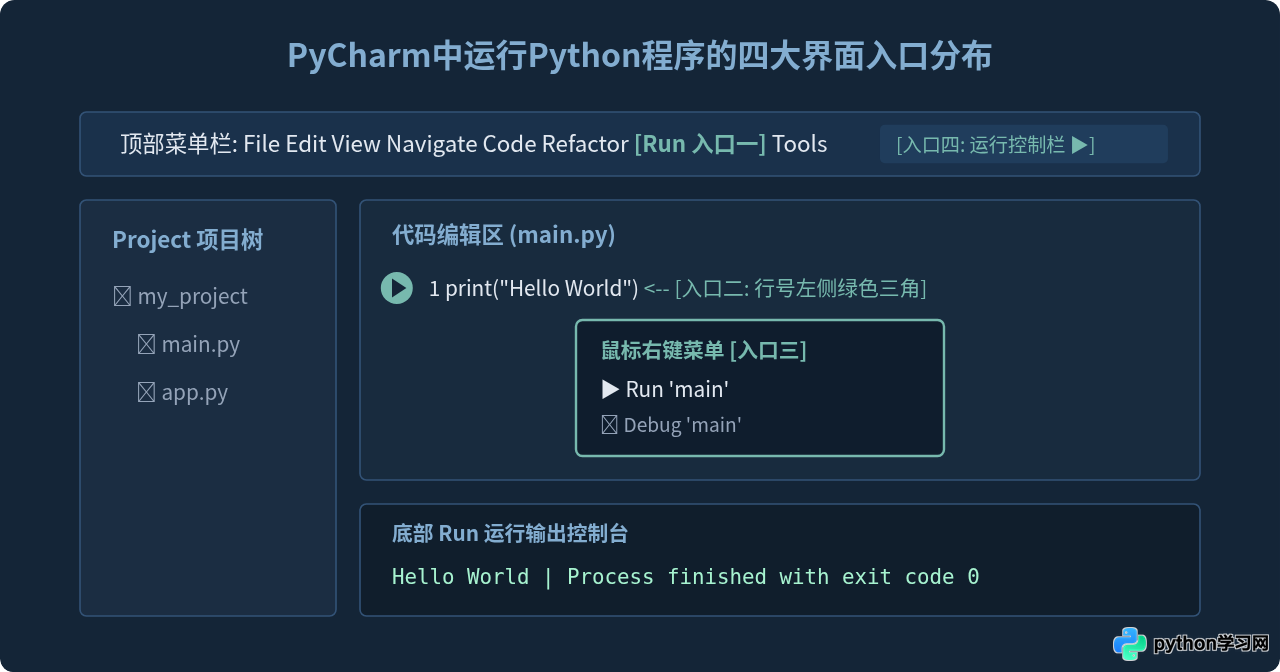
在日常开发中,无需记住全部复杂设置,通过以下四个常见的图形界面入口,即可随时运行当前代码。
- 代码行号左侧的绿色运行箭头(Run Gutter Icon):在编辑代码时,如果文件中包含可执行的语句或
if __name__ == '__main__':结构,PyCharm 会在对应的行号槽左侧显示一个绿色的小三角图标。直接左键点击该图标,在弹出的小浮窗中选择 Run '文件名' 即可执行。这是最快速、最不易出错的方法。 - 代码编辑区的右键上下文菜单:在编辑器内的任意空白区域点击鼠标右键,在弹出的右键菜单列表中,找到带有绿色三角图标的 Run '文件名'(通常在菜单中段偏上),点击即可立即执行当前文件。
- 顶部菜单栏中的 Run 菜单:点击软件最顶部的系统/主菜单栏中的 Run 选项,下拉列表中会包含 Run...(选择目标执行)以及直接运行指定脚本的命令条目。
- 窗口右上角(或顶部主工具栏)的运行面板:在 PyCharm 界面的右上角区域(新 UI 位于顶部正中央偏右侧),有一个显示当前选中配置的下拉框,右侧紧挨着绿色的“播放键”三角形图标。首次右键运行脚本后,该配置会被自动记录在下拉框中,后续直接点击该三角形即可反复执行。
二、运行Python程序的常用快捷键
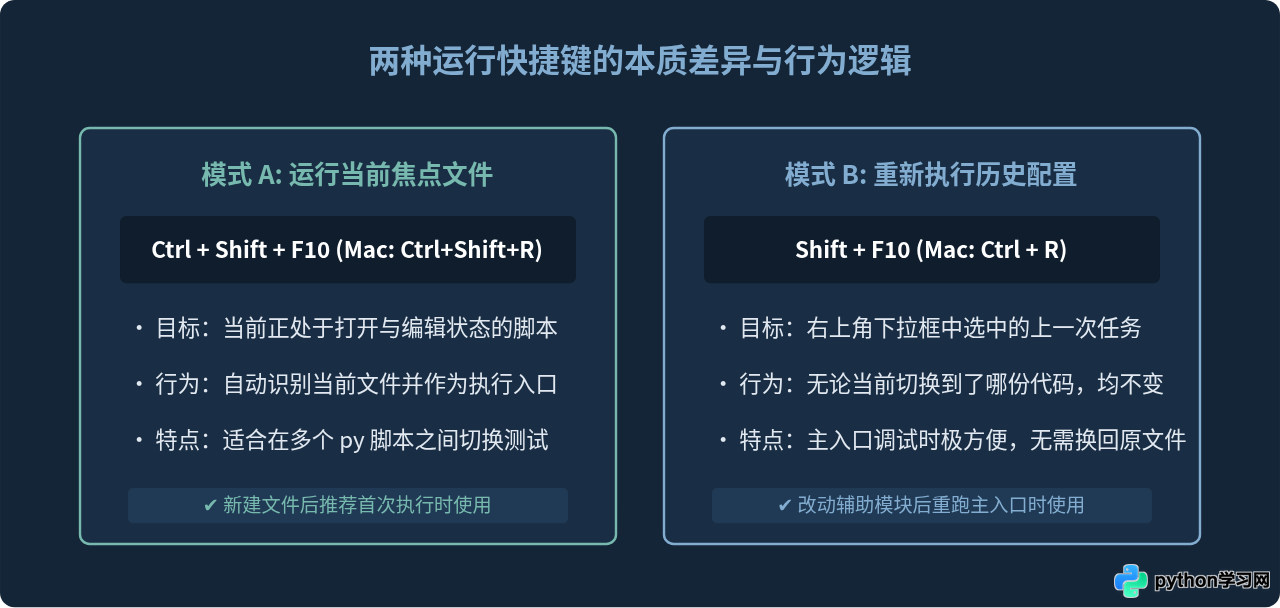
在熟练使用 PyCharm 后,通过快捷键执行脚本效率更高。但初学者往往会遇到“按了快捷键运行的却不是眼前文件”的困惑。这是因为 PyCharm 将“运行当前活动文件”与“重复执行上次配置”区分为了两个不同的快捷键。
| 功能操作 | Windows / Linux 快捷键 | macOS 快捷键 | 作用与适用场景 |
|---|---|---|---|
| 运行当前编辑文件 (Run Context) |
Ctrl + Shift + F10 | Control + Shift + R | 直接运行当前获得光标焦点的文件,并自动创建/切换为当前运行配置。 |
| 重新运行上次配置 (Run) |
Shift + F10 | Control + R | 重新执行右上角运行下拉框中当前处于选中状态的目标程序,无论当前打开哪个文件。 |
| 选择配置并运行 (Run...) |
Alt + Shift + F10 | Control + Option + R | 弹出一个轻量选择菜单,供你从已有的多个历史运行配置中挑选一个来运行。 |
| 调试当前编辑文件 (Debug Context) |
Ctrl + Shift + F9 | Control + Shift + D | 以 Debug 模式启动当前文件,遇到断点时会自动中断挂起供检查变量。 |
| 调出/隐藏运行窗口 (Run Tool Window) |
Alt + 4 | Command + 4 | 快速显示或收起底部的 Run 输出控制台面板。 |
三、首次运行一个Python脚本的标准操作步骤
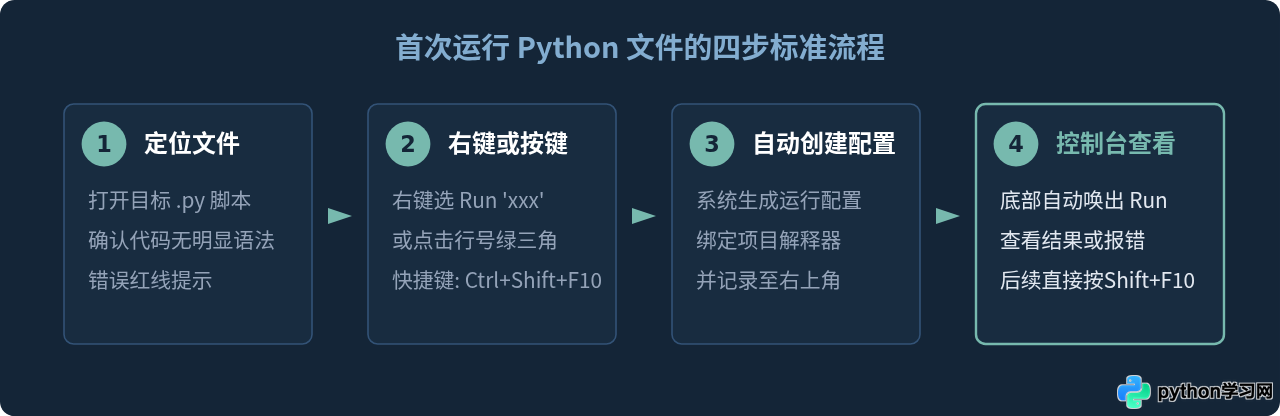
一个刚创建的 Python 文件由于尚未在项目中建立“Run Configuration(运行配置)”,建议按照以下标准流程进行首次触发:
- 编写或打开目标脚本:在左侧工程目录中双击打开脚本文件(例如
main.py),确保编辑区有焦点。 - 右键空白处或点击行号旁的小三角:在代码第一行或者逻辑入口处,点击行号槽的绿色箭头,选择 Run 'main';或者直接在编辑区内单击鼠标右键选择 Run 'main'。
- 观察控制台弹出输出:PyCharm 会在界面底部自动唤起 Run 控制台,打印 Python 解释器路径、脚本输出结果以及执行完成退出码(
Process finished with exit code 0)。 - 后续重复运行:首次执行成功后,右上角运行配置会自动固定为该脚本。后续代码若有修改,只需按下 Shift + F10(Mac: Ctrl + R)或者右上角绿色三角按钮,即可一键重跑。
四、点击运行后没有反应或报错的排查指南
如果按下快捷键或点击菜单中的 Run 后,程序没有正常打印结果,通常是由于以下几项基础配置尚未就绪:
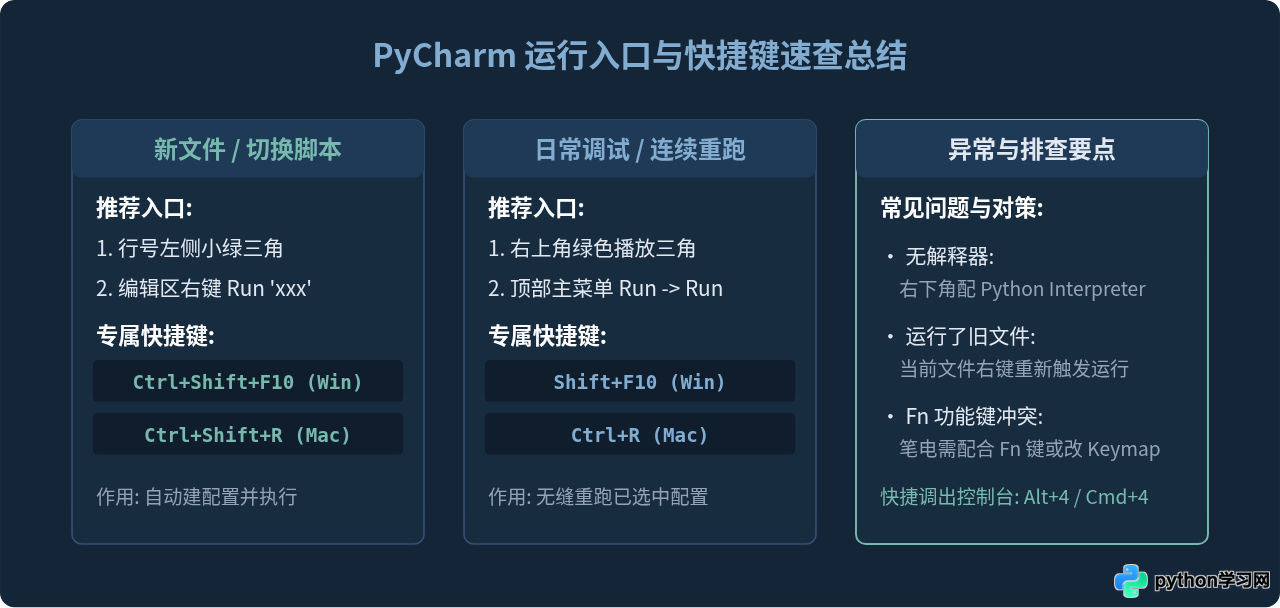
- 尚未配置 Python 解释器(No Python interpreter configured for the project):这是新手最常见的问题。PyCharm 本身只是代码编辑器,并不内置 Python 语言环境。如果右下角状态栏显示“No interpreter”,点击右下角并选择 Add New Interpreter,绑定电脑上安装的 Python 路径或虚拟环境(venv)。
- 快捷键被系统或第三方软件拦截:在 Windows 笔记本上,键盘顶部的 F1 ~ F12 键默认可能被多媒体功能(调节音量、亮度)占用,需要同时配合按住 Fn 键,或者在 BIOS 中将功能键切换为标准 F 键。此外部分输入法、QQ 或屏幕录制软件也可能占用 Ctrl + Shift + F10。
- 运行的是旧配置而非当前代码:如果修改了
test.py,按快捷键后控制台输出的依然是main.py的结果,说明你按下了 Shift + F10(执行历史配置)。此时只需在test.py中右键选择 Run 'test',或者按下 Ctrl + Shift + F10,就能将当前运行目标重新切正。
实用提示:如果希望自定义这些快捷键,可以通过主菜单打开 File -> Settings(macOS 为 PyCharm -> Settings / Preferences),在左侧选择 Keymap,在搜索框中输入 Run context configuration 或 Run,即可为常用的运行指令绑定任意喜欢的按键组合。
五、全流程与关键要点总结
掌握 PyCharm 的运行入口其实非常简单:对于新编写的文件,优先使用“右键菜单中的 Run”或“行号左侧小绿箭头”;当右上角配置已经指向当前目标时,直接使用 Shift + F10(Mac: Ctrl + R)进行高频循环调试即可。
免责声明:本文内容仅供参考,不代表本站观点。转载或引用请注明出处。









