

Python Plotly动态图表100例:金融股票与地理信息可视化代码模板

构建金融量化与空间地理交互分析界面时,原生静态图表往往难以兼顾局部缩放、多轴联动与悬停明细检索。本文聚焦于 Python plotly 库在金融股票(K线图、量价联动、技术指标)与地理空间(经纬度散点、热力密度、区域分级着色)两大垂直场景的生产级可视化范式,提供开箱即用的高频代码模板与参数解析。
一、架构选型:Plotly Express 与 Graph Objects 的核心差异
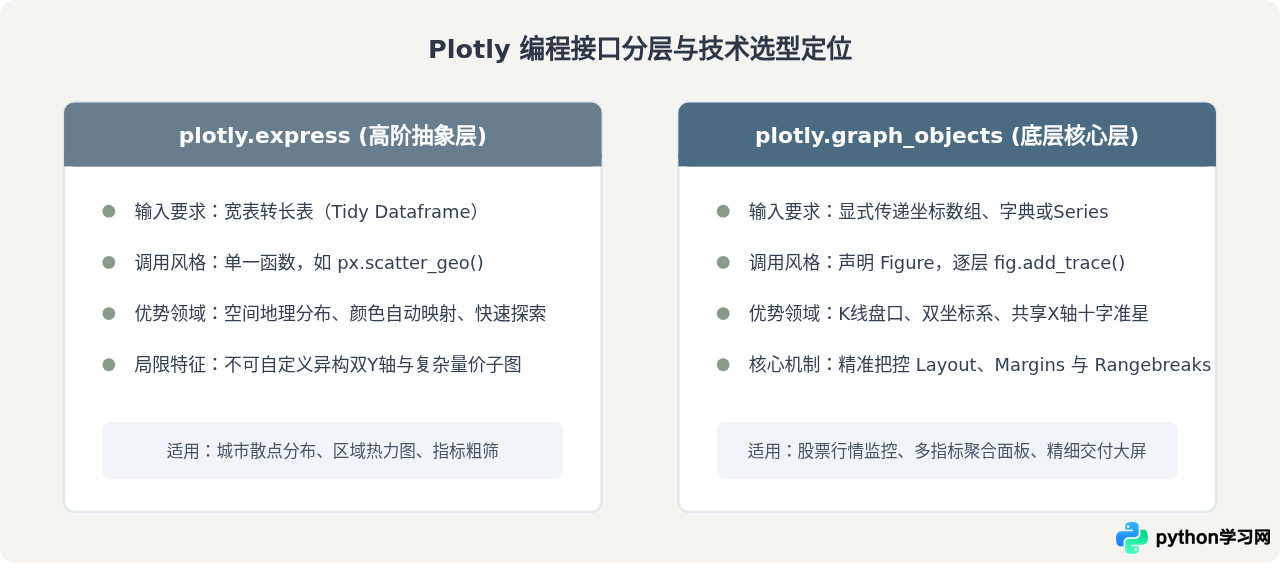
Plotly 提供了高层快速封装接口 plotly.express (px) 与底层细粒度构建接口 plotly.graph_objects (go)。理解两者的设计边界与适用场景,是避免代码返工的关键第一步。
| 对比维度 | Plotly Express (px) | Plotly Graph Objects (go) |
|---|---|---|
| 设计哲学 | 针对规整数据(Tidy Data)的声明式快速调用,一行代码生成标准图表。 | 命令式组装图元,自由控制每一个 trace、坐标轴与图层几何属性。 |
| 多子图能力 | 通过 facet_row / facet_col 自动栅格化,但子图类型必须严格一致。 |
支持 make_subplots,可自由混合不同类型图元(如上方Candlestick下方Bar)。 |
| 坐标系与联动 | 适合统一的连续坐标或离散分类轴,复杂的跨轴联动与范围过滤器受限。 | 原生支持 spikelines(十字准星)、rangeslider、跳过休市日(rangebreaks)。 |
| 推荐业务场景 | 宏观地理分布、点位密度、快速探索性数据分析(EDA)。 | 金融股票量价盘口、多周期技术指标、多图层复合叠加。 |
二、图表工程执行管道:从数据流到离线渲染
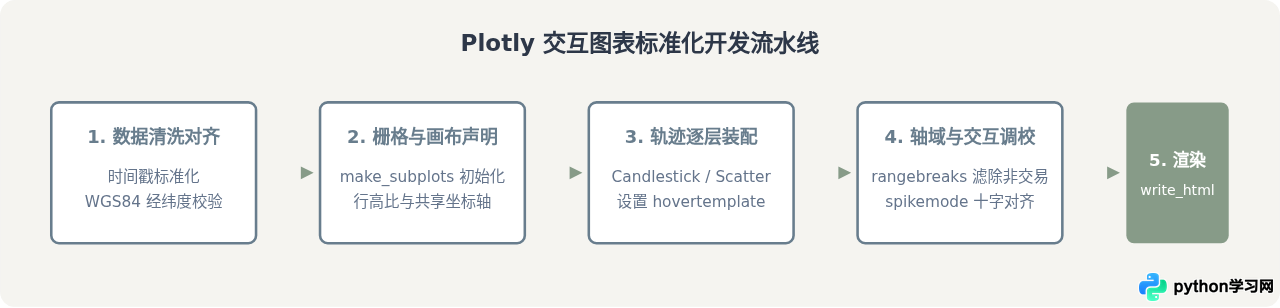
无论渲染股票序列还是地理矢量,Plotly 的标准构建链路均遵循“数据清洗规整 → Figure 容器构造 → 多图层装配 → 交互与坐标轴约束 → 序列化导出”五个固定阶段。明确这一流程能够确保图表在各种生产环境下稳定运行。
三、金融股票可视化代码模板
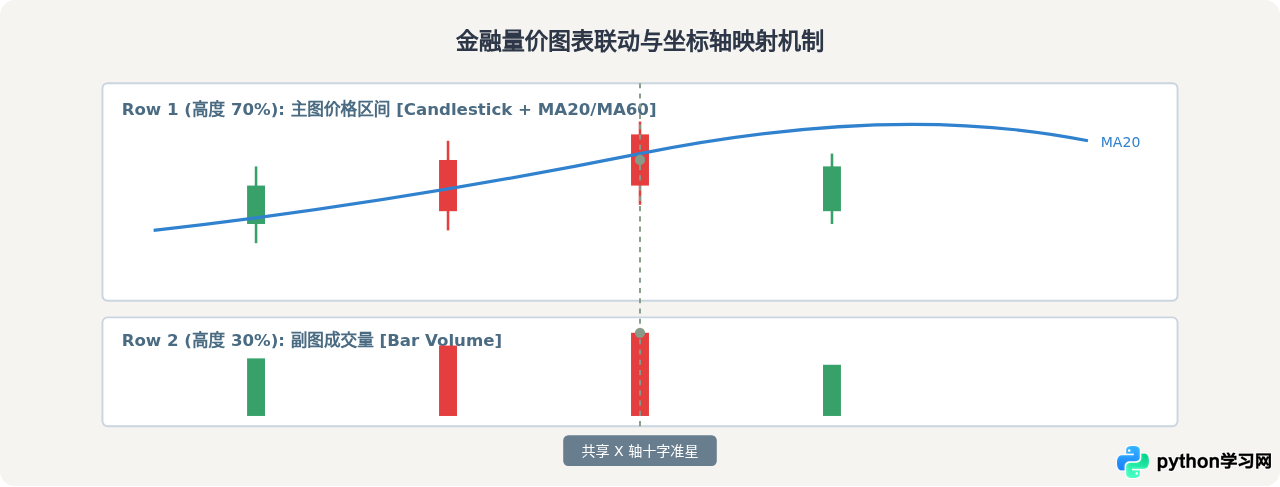
金融量化分析对图表的核心要求包括:主图价格与技术指标(均线、布林带)叠加、副图成交量与动量振荡指标(MACD、RSI)严格对齐、鼠标十字准星全轴联动,以及通过过滤器去除周末与节假日的断档空白。
模板 1:标准股票量价联动面板(含非交易日空隙过滤)
此模板采用 plotly.subplots.make_subplots 划分上下行高比为 7:3 的双子图,共享时间轴 xaxis,并通过 rangebreaks 参数剔除周六与周日,使得时间跨度在视觉上保持等间距连续。
import plotly.graph_objects as go
from plotly.subplots import make_subplots
import pandas as pd
import numpy as np

def create_stock_volume_panel(df: pd.DataFrame, ticker: str = "600519.SH") -> go.Figure:
    """
    生成标准量价联动看板
    df 包含列: date, open, high, low, close, volume, ma20, ma60
    """
    fig = make_subplots(
        rows=2, cols=1,
        shared_xaxes=True,
        vertical_spacing=0.03,
        row_heights=[0.7, 0.3],
        subplot_titles=(f"{ticker} 价格走势与均线系统", "成交量 (Volume)")
    )

    # 1. 主图:K线图 (Candlestick)
    fig.add_trace(
        go.Candlestick(
            x=df['date'],
            open=df['open'],
            high=df['high'],
            low=df['low'],
            close=df['close'],
            name="K线",
            increasing_line_color="#E53E3E",  # 阳线红
            decreasing_line_color="#38A169"  # 阴线绿
        ),
        row=1, col=1
    )

    # 2. 主图:20日均线
    fig.add_trace(
        go.Scatter(
            x=df['date'], y=df['ma20'],
            mode='lines',
            line=dict(color='#3182CE', width=1.5),
            name="MA20"
        ),
        row=1, col=1
    )

    # 3. 副图:成交量柱状图
    vol_colors = np.where(df['close'] >= df['open'], '#E53E3E', '#38A169')
    fig.add_trace(
        go.Bar(
            x=df['date'], y=df['volume'],
            marker_color=vol_colors,
            name="成交量",
            showlegend=False
        ),
        row=2, col=1
    )

    # 4. 坐标轴与交互设置
    fig.update_layout(
        height=650,
        margin=dict(l=50, r=50, t=50, b=40),
        hovermode="x unified",
        template="plotly_white",
        xaxis2=dict(
            rangeslider=dict(visible=False),
            type="date"
        )
    )

    # 5. 过滤周末空隙(避免时间轴断层)
    fig.update_xaxes(
        rangebreaks=[dict(bounds=["sat", "mon"])],
        showspikes=True,
        spikemode="across",
        spikesnap="cursor",
        spikethickness=1,
        spikedash="solid"
    )

return figrangeslider。如果未显式将其隐藏(即 xaxis_rangeslider_visible=False),副图区域会被挤压变形,导致高度比例严重失衡。
模板 2:布林通道与动态交易信号标注模板
量化回测展示中常需展示上轨、中轨、下轨组成的区间通道,并使用 annotations 或散点图标出买入与卖出信号。通过 fill='tonexty' 可直接在两条曲线间填充半透明背景带。
def add_bollinger_bands_with_signals(fig: go.Figure, df: pd.DataFrame) -> go.Figure:
    """
    向现有主图中叠加布林带(Upper/Middle/Lower)与买卖点标记
    """
    # 1. 布林带上轨
    fig.add_trace(
        go.Scatter(
            x=df['date'], y=df['bb_upper'],
            mode='lines',
            line=dict(color='rgba(150, 150, 150, 0.4)', width=1),
            name="BB Upper",
            showlegend=False
        ),
        row=1, col=1
    )

    # 2. 布林带下轨并填充通道背景色
    fig.add_trace(
        go.Scatter(
            x=df['date'], y=df['bb_lower'],
            mode='lines',
            line=dict(color='rgba(150, 150, 150, 0.4)', width=1),
            fill='tonexty',
            fillcolor='rgba(200, 220, 240, 0.15)',
            name="BB Lower",
            showlegend=False
        ),
        row=1, col=1
    )

    # 3. 买入信号(三角形箭头标记)
    buy_signals = df[df['signal'] == 1]
    fig.add_trace(
        go.Scatter(
            x=buy_signals['date'],
            y=buy_signals['low'] * 0.98,
            mode='markers',
            marker=dict(symbol='triangle-up', size=11, color='#E53E3E'),
            name="买入信号"
        ),
        row=1, col=1
    )

    return fig
四、地理信息(GIS)动态可视化代码模板
空间地理分析场景主要分为离散点位分布(如营业网点、充电桩分布)、表面连续强度分布(如降雨热力、客流密度)以及基于行政区划的统计汇总(如各省份销售额分级着色)。
模板 3:空间点位与密度热力图模板(Scatter_mapbox & Density_mapbox)
在呈现点位密集或海量轨迹时,普通散点容易产生严重的遮挡叠压。通过 density_mapbox 能够基于高斯核密度估计快速转换为空间连续曲面;而 scatter_mapbox 则适合保留单个地标的交互悬停。
import plotly.express as px
import pandas as pd

def create_geospatial_density_map(df: pd.DataFrame) -> go.Figure:
    """
    df 包含: lat(纬度), lon(经度), value(辐射强度/客流), city(城市标签)
    使用开源 OpenStreetMap 瓦片源,无需申请商业 API Key
    """
    fig = px.density_mapbox(
        df,
        lat="lat",
        lon="lon",
        z="value",
        radius=18,
        center=dict(lat=34.3416, lon=108.9398),  # 默认中心定位
        zoom=4,
        mapbox_style="open-street-map",
        hover_name="city",
        hover_data={"lat": False, "lon": False, "value": ":.2f"},
        title="全国区域客流热力密度分布"
    )

    fig.update_layout(
        margin=dict(l=0, r=0, t=45, b=0),
        height=600,
        font=dict(family="system-ui, sans-serif")
    )
    return fig
模板 4:行政区划 Choropleth 分级色彩地图模板
分级色彩图(Choropleth)要求输入标准 GeoJSON 数据。关联时需特别注意两个关键匹配字段:一是 GeoJSON 中 features[i].properties 下的键名(通过 featureidkey 声明),二是 Pandas DataFrame 中与之对应的名称列(通过 locations 传入)。
def create_choropleth_map(df_region: pd.DataFrame, geojson_data: dict) -> go.Figure:
    """
    df_region 包含列: region_name(省份/城市), gdp_growth(指标数值)
    geojson_data 为解析后的字典对象
    """
    fig = px.choropleth(
        df_region,
        geojson=geojson_data,
        featureidkey="properties.name",
        locations="region_name",
        color="gdp_growth",
        color_continuous_scale="Blues",
        range_color=(0, df_region['gdp_growth'].max()),
        title="各区域经济指标分级着色分布"
    )

    # 聚焦到中国范围投影
    fig.update_geos(
        fitbounds="locations",
        visible=False
    )

    fig.update_layout(
        height=620,
        margin=dict(l=0, r=0, t=45, b=0)
    )
    return fig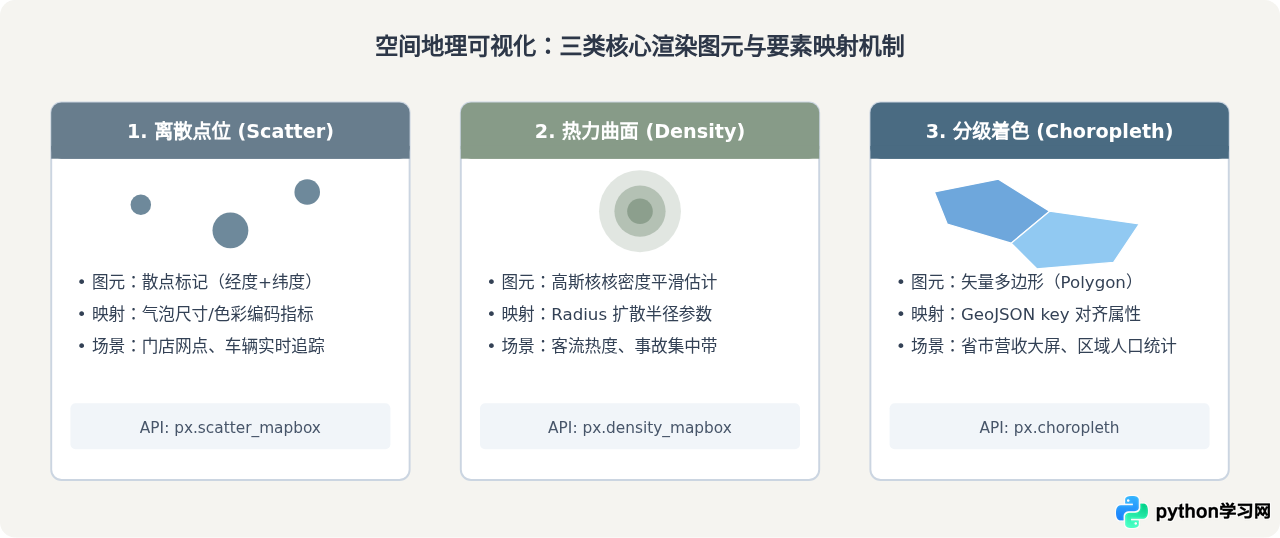
五、交付与生产性能优化指南
在生成包含成千上万个数据点的动态图表时,若不加节制,导出的 HTML 往往可达十几兆甚至几十兆,严重拖慢渲染响应速度。以下是确保图表轻量化与高可用交付的关键策略:
-
JS 脚本引用方式:调用
fig.write_html()时,默认会将约 3MB 的plotly.js原生代码完整内联进每一个 HTML 文件中。若批量生成图表,应指定include_plotlyjs='cdn',或者将静态脚本统一托管在公司内网 CDN。 -
海量点位转用 WebGL 渲染管线:对于超过 20,000 个采样点的股票 Tick 数据或 GPS 轨迹,将
go.Scatter替换为go.Scattergl。底层将由 SVG DOM 渲染切换为 GPU 驱动的 WebGL Canvas,避免浏览器界面卡死。 -
精简 Hover 模板:默认 Hover 提示包含大量坐标格式计算,通过
hovertemplate="时间: %{x}自定义模板并关闭副图多余的指示图例,能够减少冗余计算开销。
价格: ¥%{y:.2f}"
# 生产环境高效导出配置示例
fig.write_html(
    "stock_report_deliverable.html",
    include_plotlyjs="cdn",        # 使用 CDN 外部加载,单文件体积从 3.5MB 骤降至 40KB
    full_html=True,
    config={
        "scrollZoom": True,        # 支持鼠标滚轮缩放
        "displayModeBar": True,    # 始终显示控制栏
        "displaylogo": False,      # 移除 Plotly 官方水印
        "modeBarButtonsToRemove": ["lasso2d", "select2d"]  # 移除无关选框工具
    }
)免责声明:本文内容仅供参考,不代表本站观点。转载或引用请注明出处。









