

Python打包exe体积太大?5个方法大幅精简文件大小

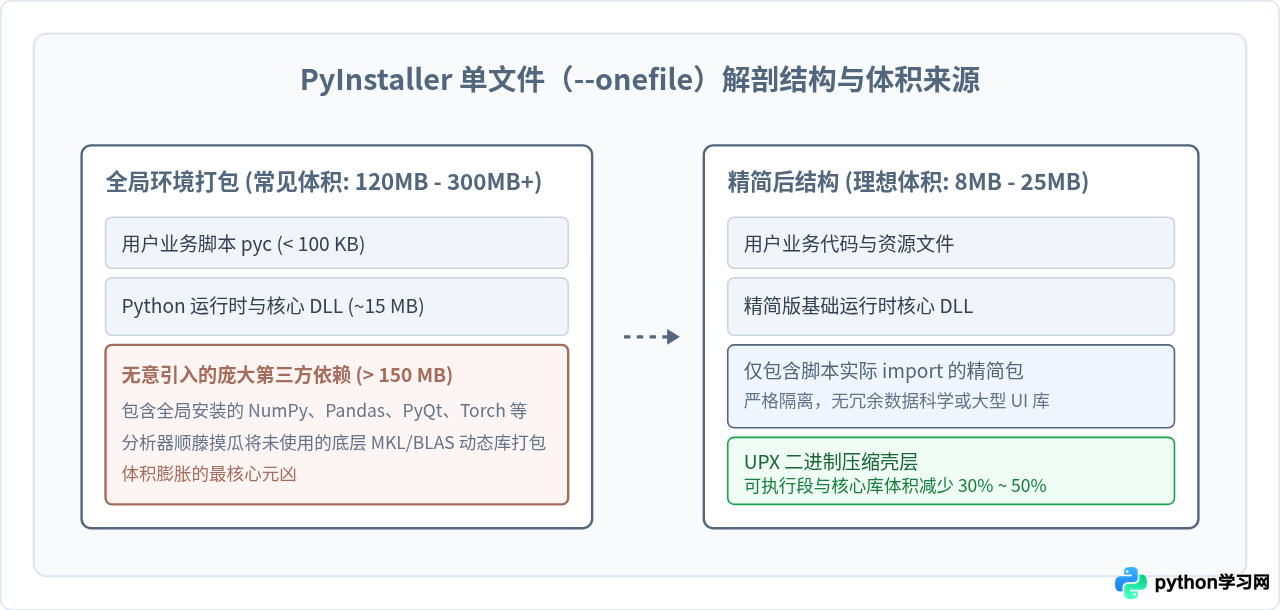
使用 PyInstaller 等工具将一行简单的 print("hello world") 脚本打包成 Windows 可执行文件时,生成的结果往往不是几十 KB,而是数十兆乃至上百兆。这种体积膨胀并不是代码本身的问题,而是打包机制将整个 Python 运行时解释器、基础 C 运行时动态链接库以及当前开发环境中所有被扫描到的隐式依赖库,全部打包封装进了单一文件。要真正将体积压缩到预期范围,不能只指望一个简单的压缩参数,而要从环境隔离、模块剥离、底层编译和二进制压缩多维度协同处理。
方法一:建立纯净的专用虚拟环境(最有效)
在全局 Python 环境下打包是导致可执行文件体积失控的最常见原因。PyInstaller 在分析依赖时,会自动扫描当前 Python 环境中的 site-packages 目录。如果开发者日常使用的全局环境或 Anaconda 环境中安装了诸如 Pandas、NumPy、Matplotlib、PyQt5 等库,哪怕代码中只是用到了 requests,PyInstaller 的钩子脚本(hooks)也可能会顺带将其他无关大型库的关联 DLL 甚至整个模块打进 exe 中。
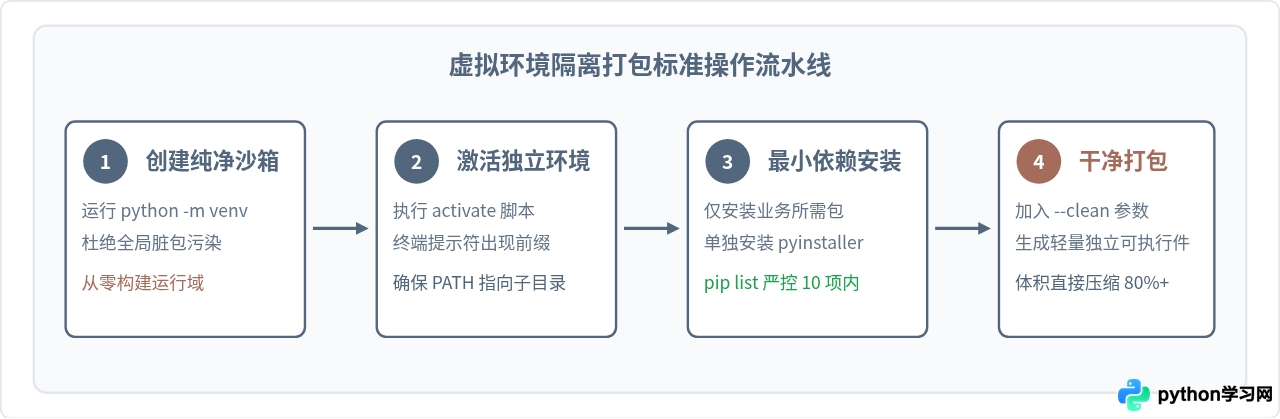
解决这一问题的根本办法是针对每个打包项目,单独创建一个干净的虚拟环境,并且只在其中安装脚本运行时必不可少的依赖项。
标准库 venv 隔离操作步骤
# 1. 在项目根目录创建纯净的虚拟环境(名称为 .venv)
python -m venv .venv

# 2. 激活虚拟环境(Windows CMD 或 PowerShell)
# CMD 环境:
.venv\Scripts\activate.bat
# PowerShell 环境:
.venv\Pip\Activate.ps1

# 3. 仅安装项目真正需要的依赖包与 PyInstaller
pip install requests pyinstaller

# 4. 执行单文件打包
pyinstaller --clean -F main.py
如果在执行 pip list 时,环境中只显示 pip、setuptools、业务包以及 pyinstaller,打包出来的体积通常会直接从数百兆断崖式下降到 10MB ~ 25MB 之间。
方法二:使用 --exclude-module 手动剔除多余库
即使在虚拟环境中,一些常用的库也自带了庞大的次级依赖。例如安装 matplotlib 时会自动引入 PIL、tornado、numpy,以及多种 GUI 绘图后端(如 Tkinter、PyQt、wxPython)。如果在当前脚本中完全不需要图形界面支持(例如只在终端中绘制并输出文件),这些界面相关的动态库依然会被 PyInstaller 打包。
此时可以在打包命令中使用 --exclude-module 参数,或在 .spec 规格配置文件中配置 excludes 列表,明确告知分析器跳过这些模块。
排除常用无用模块示例
# 命令行排查常见冗余 GUI 与测试模块
pyinstaller -F -w main.py \
  --exclude-module tkinter \
  --exclude-module matplotlib.backends.backend_tkagg \
  --exclude-module PyQt5 \
  --exclude-module PyQt6 \
  --exclude-module pytest \
  --exclude-module IPython \
  --exclude-module scipy
对于结构较复杂的工程,推荐直接编辑 PyInstaller 生成的 .spec 文件,在 Analysis 类中的 excludes 列表中配置,以便长期维护:
# main.spec 文件片段
a = Analysis(
    ['main.py'],
    pathex=[],
    binaries=[],
    datas=[],
    hiddenimports=[],
    hookspath=[],
    hooksconfig={},
    runtime_hooks=[],
    excludes=['tkinter', 'unittest', 'email', 'html', 'http', 'xml', 'pydoc'],
    noarchive=False,
)ModuleNotFoundError 弹窗或闪退。排除后务必在干净的无 Python 环境的 Windows 虚拟机或沙盒中运行验证。
方法三:集成 UPX 进行二进制动态库压缩
Python 解释器核心以及第三方编译库(如 .pyd、.dll)本身是 PE 格式的二进制文件。PyInstaller 内置了对 UPX(Ultimate Packer for eXecutables)的支持。UPX 是一款高效的可执行文件壳压缩工具,它能够将 exe 中的 DLL 和可执行程序压缩 30% 到 50%,在程序被操作系统加载时,UPX 壳会在内存中极速解压,不影响运行效率。
UPX 启用配置流程
- 前往 UPX 官方代码仓库 Release 页面下载对应系统的压缩包(例如
upx-4.x.x-win64.zip)。 - 解压出
upx.exe单一文件。 - 将
upx.exe放置在当前系统的PATH环境变量目录下,或者直接放入当前打包工程的根目录下。 - 在执行 PyInstaller 时指定 UPX 路径:
# 明确指定 upx 目录并打包
pyinstaller -F --upx-dir="C:\Tools\upx" main.py
某些特殊的底层 C 动态链接库经过 UPX 压缩后可能会出现校验破坏导致崩溃(例如部分 Qt 或 VC 运行时库),PyInstaller 支持通过参数排除特定的 DLL:
# 排除易被 UPX 损坏的特定动态链接库
pyinstaller -F --upx-dir="C:\Tools\upx" --upx-exclude=vcruntime140.dll main.py
方法四:采用轻量级替代库精简依赖树
很多时候可执行文件体积居高不下,根源在于开发者为了使用某个简单的功能,引入了全功能的大型第三方库。Python 生态中有许多针对轻量场景定制的替代库,替换这些基础库可以从源头上削减数十兆的依赖树。
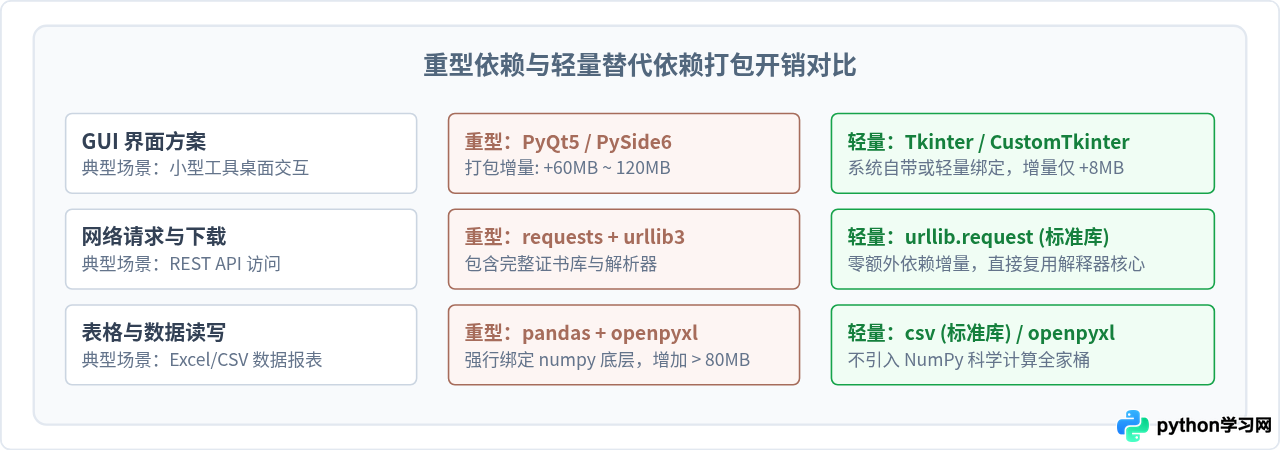
在设计需要分发为独立工具的 Python 代码时,应优先考虑内置库:使用标准库的 csv、sqlite3 替代复杂的数据库与报表包;编写简单工具界面时优先使用 tkinter 替代 PySide。每省去一个底层包含 C 扩展或 Fortran 库的第三方模块,打包结果就能立减数十兆。
方法五:更换打包引擎,使用 Nuitka 编译替代打包
PyInstaller 的本质是“捆绑打包”,它并没有改变 Python 代码的执行方式,依然是将 Python 解释器、DLL、pyc 字节码压缩在同一个包内,运行时自解压到临时目录(例如 _MEIxxxxxx)后再启动。这也是单文件 exe 启动缓慢且体积难以突破极限的原因。
如果对体积和启动速度有极高要求,建议使用 Nuitka。Nuitka 是一个真正的 Python 到 C++ 编译器,它会将 Python 代码直接转换成 C/C++ 源码,再调用系统的 C 编译器(如 GCC 或 MSVC)将其编译为原生机器码机器文件。通过去除 Python 字节码层并按需链接 C 运行时,体积大幅精简,同时还具备天然的代码反编译防护能力。
Nuitka 安装与独立 EXE 编译命令
# 1. 在虚拟环境中安装 Nuitka
pip install nuitka zstandard

# 2. 编译并输出独立可执行文件
python -m nuitka --standalone --onefile \
  --remove-output \
  --enable-plugin=upx \
  --windows-disable-console \
  main.py
在 Windows 环境下,首次运行 Nuitka 会自动检测并提示下载合适的 MinGW64 编译器套件,按照命令行提示确认即可。Nuitka 编译出的 exe 文件不仅去除了 Python 内部解压开销,体积通常仅为同等 PyInstaller 产物的一半甚至三分之一。
优化路径与各方案综合决策总结
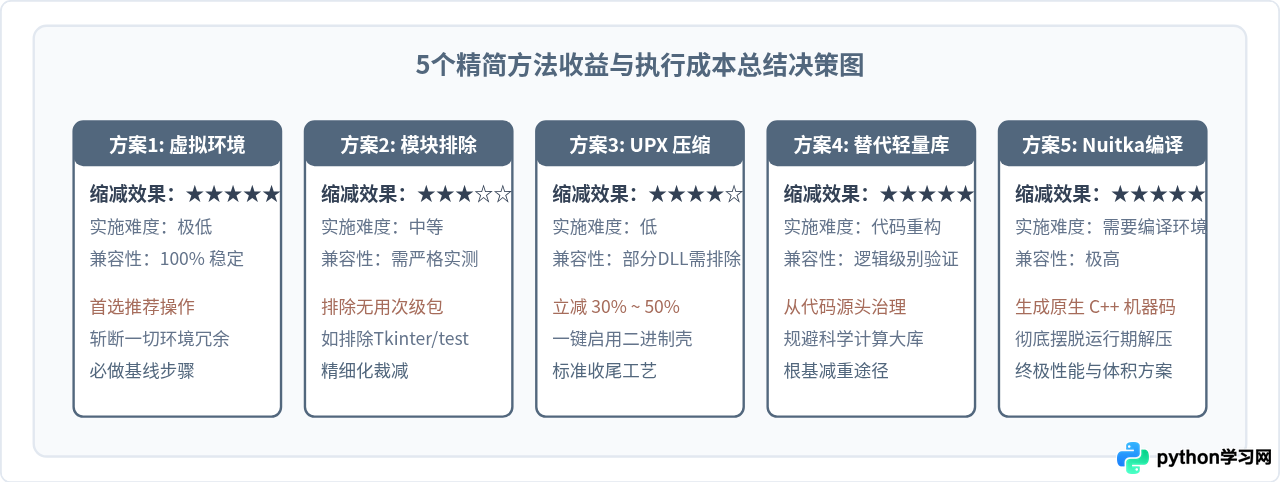
在实际工程中,精简 exe 体积并不是单选某一个方法,而是根据项目所处的阶段和对可执行文件的要求组合执行。对于绝大多数脚本,完成“纯净虚拟环境 + UPX”两步即可将体积压减 70% 以上;如果体积仍然过大,再通过 spec 排除或者替换为 Nuitka 深度优化。
免责声明:本文内容仅供参考,不代表本站观点。转载或引用请注明出处。









