

在线运行Python代码怎么安装第三方库

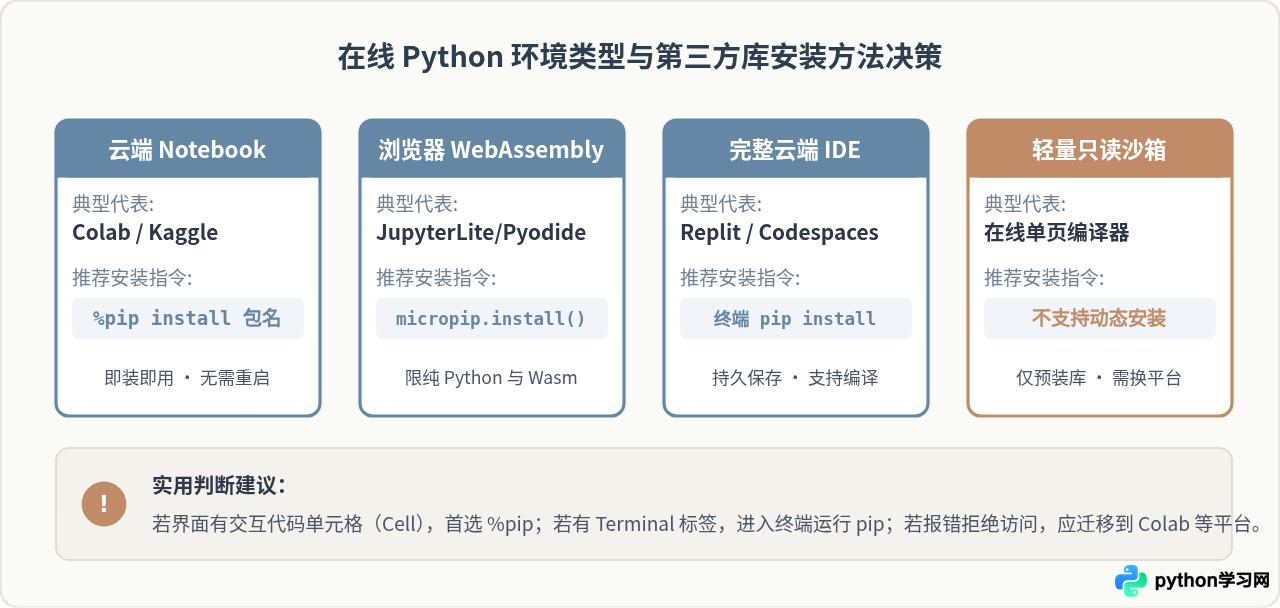
在线运行 Python 代码时安装第三方库的方法,完全取决于所用平台底层的计算架构与安全设计。通常,主流的在线环境可分为三类:支持魔法命令的云端 Notebook(如 Google Colab、Kaggle)、基于浏览器本地运行的 WebAssembly 环境(如 JupyterLite、Pyodide),以及拥有独立系统容器的云端 IDE(如 Replit、GitHub Codespaces)。此外,部分极简的网页代码片段测试器采用严格受限的只读沙箱,不允许任何动态安装。只要识别出当前属于哪种环境,就能在对应的指令窗口或代码格中通过几行代码完成配置。
一、辨识在线运行环境:四种不同架构与对应方案
很多初学者在网页端输入 pip install requests 后发现直接报错,或者明明显示安装成功却依然提示 ModuleNotFoundError,根本原因在于用错了与当前平台架构匹配的安装方式。在线平台在资源权限、网络访问和生命周期上差异极大,必须先明确环境类型:
- 云端 Notebook 环境(Colab / Kaggle):代码运行在服务商提供的远端 Linux 虚拟机中,用户拥有普通命令权限,使用专门的内核魔法指令
%pip install即可直接安装。 - 纯浏览器客户端环境(JupyterLite / Pyodide):代码直接由用户浏览器内部的 WebAssembly 虚拟机解释执行,没有远程服务器,需通过异步的
micropip.install()下载纯 Python 轮子包。 - 全功能云端 IDE(Replit / Gitpod / Codespaces):具备完整的虚拟终端与文件系统,直接在 Terminal 终端中执行标准
pip install,或者通过依赖管理文件集中配置。 - 轻量级单页在线编译器(如各类网页简易运行器):通常运行在一次性高安全隔离容器内,完全封闭外网出站权限且不提供终端,只能直接调用平台预置的标准库与常用包。
二、云端 Notebook 环境:优先使用 %pip install
在 Google Colab、Kaggle Notebook 或云原生 Jupyter 网页环境中,编写代码的单元格本身不仅可以运行 Python 代码,还内置了一组名为“魔法命令(Magic Commands)”的扩展指令。许多教程会混用 !pip install 与 %pip install,但在实际使用中,强烈建议始终使用以百分号开头的 %pip install。
1. 为什么必须首选 %pip 而不是 !pip
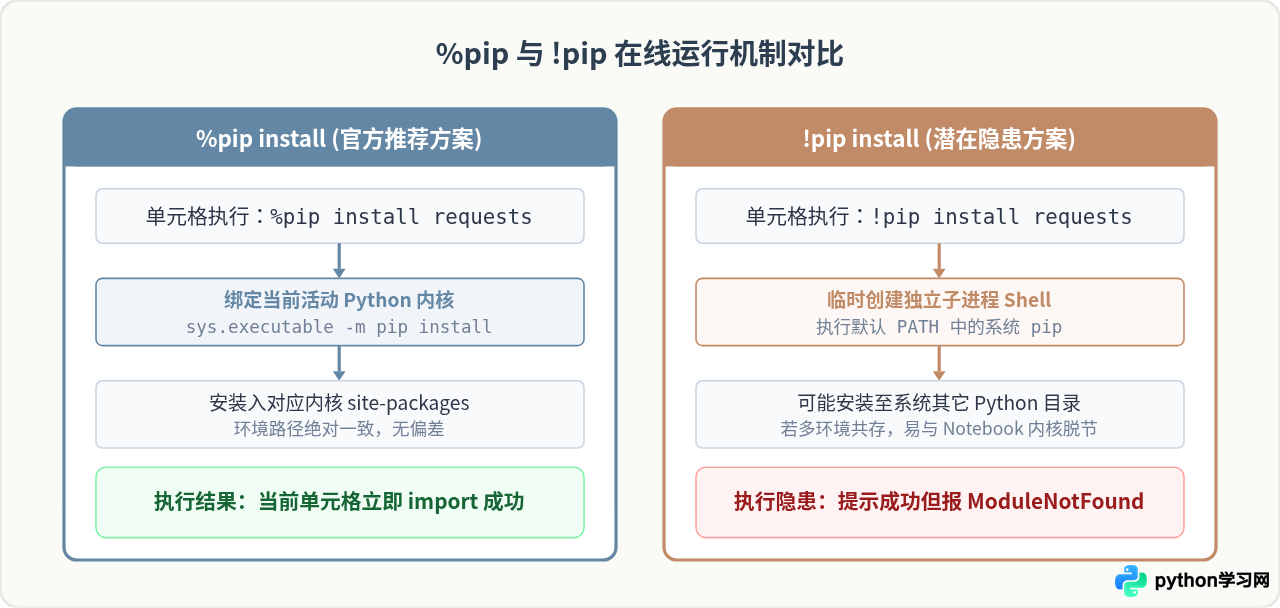
这两者的底层执行路径存在关键区别:
!pip install:感叹号会让 Jupyter 打开一个独立的底层 Shell 子进程,并在该临时子进程中查找环境变量PATH首位的 pip。如果该虚拟机中安装了多个 Python 版本,或者当前 Jupyter 运行在专有虚拟内核(Virtualenv / Conda)中,子进程中的 pip 往往会将包安装到系统全局路径,导致当前正在运行代码的 Python 内核根本读不到新安装的包,抛出ModuleNotFoundError。%pip install:百分号魔法命令会明确解析当前内核正在运行的 Python 解释器二进制绝对路径(相当于显式调用了sys.executable -m pip install)。这能确保第三方库百分之百安装在当前 Notebook 正在使用的site-packages目录中,安装完毕后随即可用,无需重启会话。
2. 完整操作示例与运行验证
在 Google Colab 或 Kaggle 中,打开一个空单元格,输入以下命令并点击左侧运行按钮:
# 示例:安装网页解析库 requests 与数据可视化库 jieba
%pip install requests jiebaCollecting requests
Downloading requests-2.31.0-py3-none-any.whl (62 kB)
Collecting jieba
Downloading jieba-0.42.1.tar.gz (19.2 MB)
Installing collected packages: requests, jieba
Successfully installed jieba-0.42.1 requests-2.31.0
当输出最后显示 Successfully installed 后,在下方新建一个代码单元格,直接编写导入代码进行验证:
import requests
import jieba

print("requests 版本:", requests.__version__)
print("jieba 分词测试:", list(jieba.cut("在线运行Python代码")))jieba 分词测试: ['在线', '运行', 'Python', '代码']
三、浏览器端运行环境(WebAssembly / Pyodide):使用 micropip
近年来兴起的轻量级 Notebook(如 JupyterLite、Pyodide 演示页)具有一个鲜明特征:完全不需要服务器端计算。Python 解释器已经被编译成 WebAssembly(Wasm)格式,直接在浏览器的 JavaScript 引擎中跑。因为没有真实的 Linux 终端与底层 Socket 套接字,标准的 pip 工具在此类环境中无法直接联网建立 TCP 握手,直接运行 %pip 会抛出网络不支持的异常。
在此类环境中,必须使用专为 WebAssembly 定制的包管理工具 micropip。操作方法是在 Python 代码中导入 micropip,并通过异步调用执行安装:
# 在 JupyterLite 或 Pyodide 页面中执行
import micropip

# 使用 await 异步从官方 PyPI 或 Wasm 软件源下载
await micropip.install("packaging")

# 安装完毕后直接导入
import packaging
print("packaging 安装成功,模块路径:", packaging.__file__)micropip 只能安装两类库:一是纯 Python 编写的包(即包文件名带有 py3-none-any.whl 的库);二是官方已经预先为 WebAssembly 编译好二进制 Wheel 的科学计算库(如 numpy、pandas、scipy、matplotlib 等)。如果一个库含有未预编译的 C/C++ 动态链接库或 Fortran 代码,浏览器端将无法直接在本地完成编译,无法安装。
四、完整云端工作区与在线 IDE:利用终端与包管理面板
对于 Replit、GitHub Codespaces、Gitpod、PythonAnywhere 等云端开发环境,系统为每个项目分配了独立的 Docker 容器或轻量虚拟机,拥有完整的 Linux 运行时和持久化磁盘空间。这类环境的安装方式与在本地电脑终端操作完全一致:
- 使用内置终端(Terminal):在网页界面底部或侧边打开“Console”或“Terminal”窗口,直接敲入常规命令:
pip install requests numpy pandas - 使用依赖清单文件(requirements.txt):在项目根目录下新建一个名为
requirements.txt的文本文件,逐行填入需要的库名及版本号:
云端系统检测到该文件后通常会自动触发依赖安装,或在终端输入requests>=2.28.0 pandas==2.1.4 matplotlibpip install -r requirements.txt一键批量安装。 - 图形化包管理器(GUI Packages):在 Replit 等平台左侧工具栏中,点击带有立方体图标的“Tools > Packages”,在搜索框输入需要的库名称,点击“Install”按钮,平台会自动更新配置文件并完成安装。
五、轻量单页测试器与在线评测平台:只读沙箱的处理策略
很多初学者接触的第一个 Python 运行网页往往是各大教程网站或在线面试评测工具提供的简易代码框。在这类单页测试器中:
- 无法调用 pip 指令:在代码框中写
pip install ...会直接报SyntaxError: invalid syntax,因为输入框只接收纯 Python 代码,不是交互式命令行。 - 系统调用被禁用:试图使用
import os; os.system("pip install ...")绕过限制时,通常会发现返回非零错误码,或者抛出PermissionError,因为后端容器禁用了网络出站权限与写权限。 - 应对策略:此类工具主要用于基础语法、算法题或单段函数的逻辑验证,通常已内置
math、random、datetime等标准库,部分会内置requests或numpy。如果项目必须依赖未预装的第三方库,应当放弃简易单页测试器,转向 Google Colab 或 Replit 等完备的免费云平台。
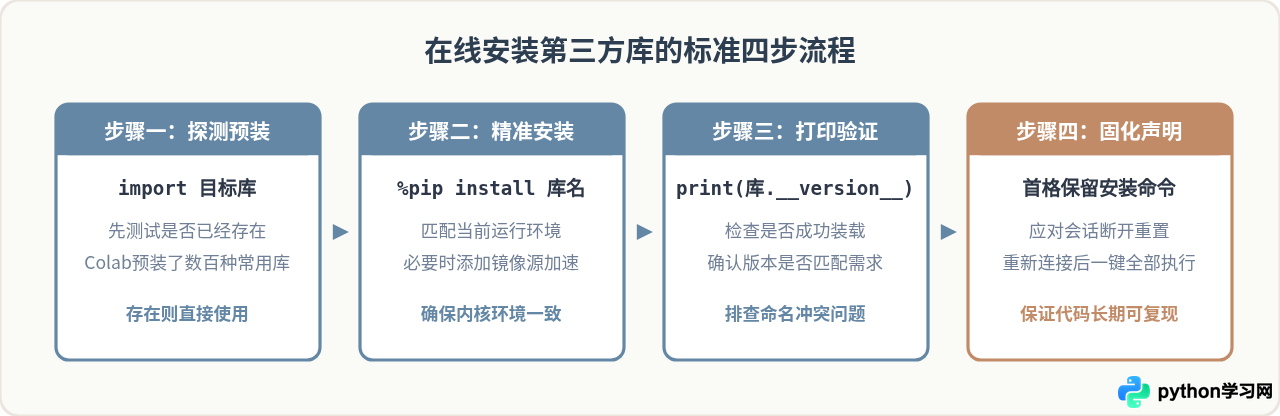
六、在线安装第三方库的标准四步流程
为了保证在线代码编写高效且不出错,建议遵循以下标准四步法:
七、在线环境安装的核心限制与避坑指南
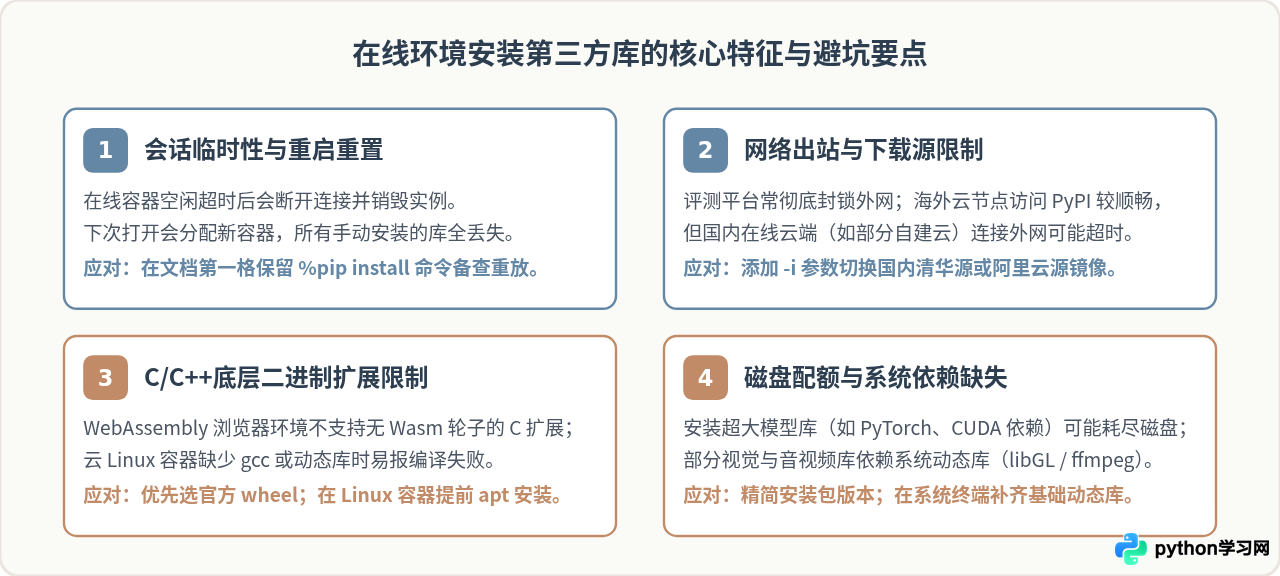
在线环境虽然开箱即用,免去了在个人电脑配置 Python 环境变量和编译器的繁琐工作,但其背后的云基础设施带来了几个特殊的限制条件:
1. 网络连接慢或超时的国内镜像加速方案
如果使用的在线 Notebook 部署在国内云平台或网络受限,连接默认的官方 PyPI 仓库可能会耗时数分钟甚至报错 ReadTimeoutError。此时可以在安装指令后追加清华大学或阿里云的镜像源地址:
# 使用清华镜像源加速下载
%pip install pandas -i https://pypi.tuna.tsinghua.edu.cn/simple
2. 图像/音视频库缺少系统底层依赖(以 OpenCV 为例)
某些功能强大的 Python 库(如 opencv-python、音频处理库 librosa)不仅包含 Python 代码,还依赖 Linux 系统的 C/C++ 动态链接库(如 OpenGL 支持库 libGL.so.1)。如果在安装完 opencv-python 后执行 import cv2 报错 ImportError: libGL.so.1: cannot open shared object file,需要先在系统层安装对应组件:
# 在 Colab / Linux Notebook 中先安装系统支持库,再使用 pip
!apt-get update && !apt-get install -y libgl1
%pip install opencv-python
八、总结与实用建议速查
综合上述场景,在线运行 Python 时安装第三方库的整体决策可参考下表:
| 平台类型 | 典型代表 | 安装方式 | 持久性 | 核心注意事项 |
|---|---|---|---|---|
| 云端 Notebook | Google Colab, Kaggle | %pip install 包名 |
会话级(断开重置) | 强烈推荐使用 %pip 而非 !pip;命令需写在首格备查。 |
| 浏览器 Wasm | JupyterLite, Pyodide | await micropip.install("包名") |
页面刷新即失效 | 仅支持纯 Python 包及已预编译的 Wasm Wheel 库。 |
| 全功能云 IDE | Replit, Codespaces | 终端运行 pip install 包名 |
项目级(永久保存) | 推荐在 requirements.txt 中集中固化项目依赖。 |
| 轻量单页测试器 | 各类网页简易编译器 | 不支持动态安装 | 单次执行无持久化 | 受沙箱隔离限制,若需特定库请迁移至 Colab 等平台。 |
掌握这套规则后,面对任何在线 Python 编写工具,只要先看界面形式(是交互式代码格、终端控制台还是无终端的代码框),就能立即找到正确的库安装路径,不再受困于环境报错。
免责声明:本文内容仅供参考,不代表本站观点。转载或引用请注明出处。









