

卸载Python 3.9后怎么清理PATH环境变量

卸载 Python 3.9 之后,清理 PATH 环境变量的核心操作是:通过系统高级设置进入“环境变量”面板,在“用户变量”与“系统变量”的 Path 列表中分别定位并删除包含 Python 3.9 根目录与 Scripts 目录的废弃条目,随后保存并重启命令行终端。如果在 macOS 或 Linux 环境下,则需要编辑对应的 Shell 配置文件(如 ~/.zshrc 或 ~/.bashrc)并删除关联的 export 语句。完成这些清理可以防止终端继续检索失效路径,避免“无法将 python 项识别为 cmdlet”、“系统找不到指定路径”等报错,并消除后续安装其他 Python 版本时的优先级冲突。
一、为什么卸载 Python 3.9 后仍需手动清理 PATH
在安装 Python 3.9 时,官方安装向导提供了一个可选勾选框“Add Python 3.9 to PATH”。若当时勾选了该项,安装程序会将 Python 主程序安装目录以及存放第三方命令行工具的 Scripts 文件夹追加到当前用户或操作系统的 PATH 环境变量中。
然而,Windows 官方卸载器在执行移除流程时,主要负责删除磁盘文件、注册表安装登记项和快捷方式,有时并不会自动同步清理用户层级或系统层级手动添加、调整过的 PATH 列表。残留的路径字符串依然常驻于系统配置中,给后续的使用带来几类直接问题:
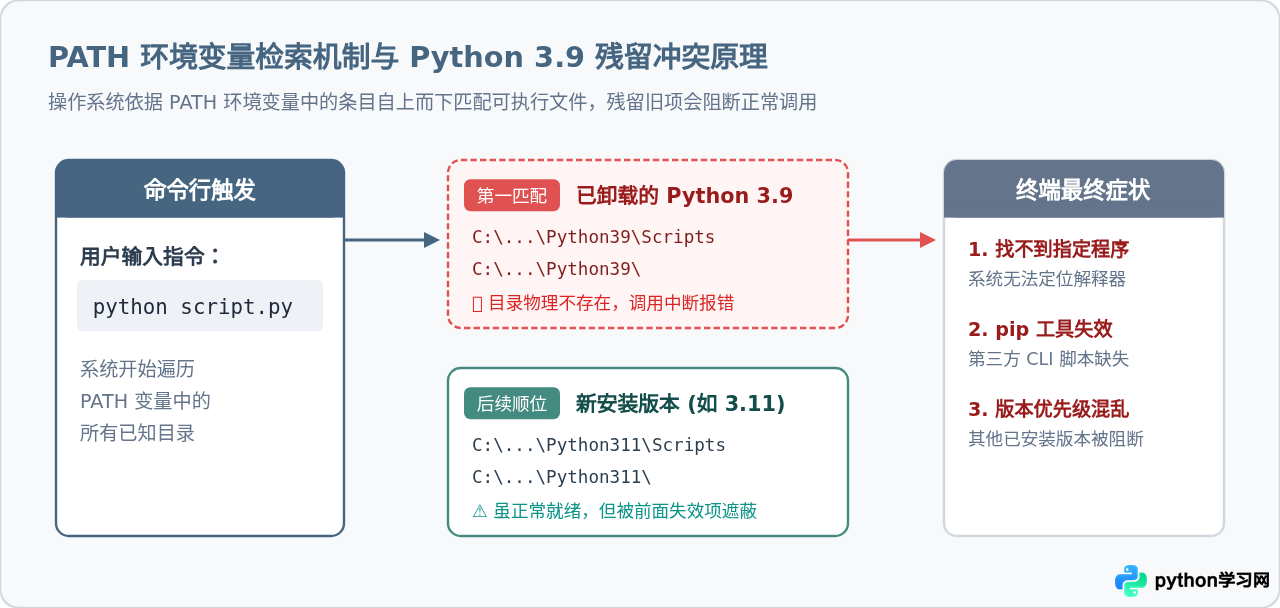
- 命令命中失效路径:当在命令行输入
python或pip时,操作系统会自顶向下逐一遍历 PATH 中的路径。由于旧路径排在前面,系统会尝试访问已经不存在的目录,直接抛出执行失败错误。 - 屏蔽新版本 Python:如果电脑上已经安装或打算安装 Python 3.10、3.11 或 3.12,若旧的 3.9 残留路径排序靠前,系统会优先尝试调用已卸载的 3.9,导致新版本无法直接被识别。
- 第三方工具链报错:部分依赖全局 Python 环境的开发工具、VS Code 插件或构建脚本在自动解析解释器时,可能因检测到无效的 PATH 记录而报出环境损坏异常。
二、Windows 系统下的完整清理步骤
Windows 是 Python 3.9 残留 PATH 变量最常见的操作系统。在清理之前,建议先明确 Python 3.9 默认的路径命名规则,方便在配置列表中快速识别。
| 安装类型 | 默认主程序目录 | 默认脚本目录(Scripts) |
|---|---|---|
| 当前用户安装(推荐模式) | C:\Users\<用户名>\AppData\Local\Programs\Python\Python39\ |
...\Python\Python39\Scripts\ |
| 全系统安装(所有用户) | C:\Program Files\Python39\ 或 C:\Python39\ |
C:\Program Files\Python39\Scripts\ |
方法一:通过系统属性图形界面逐步清理(推荐)
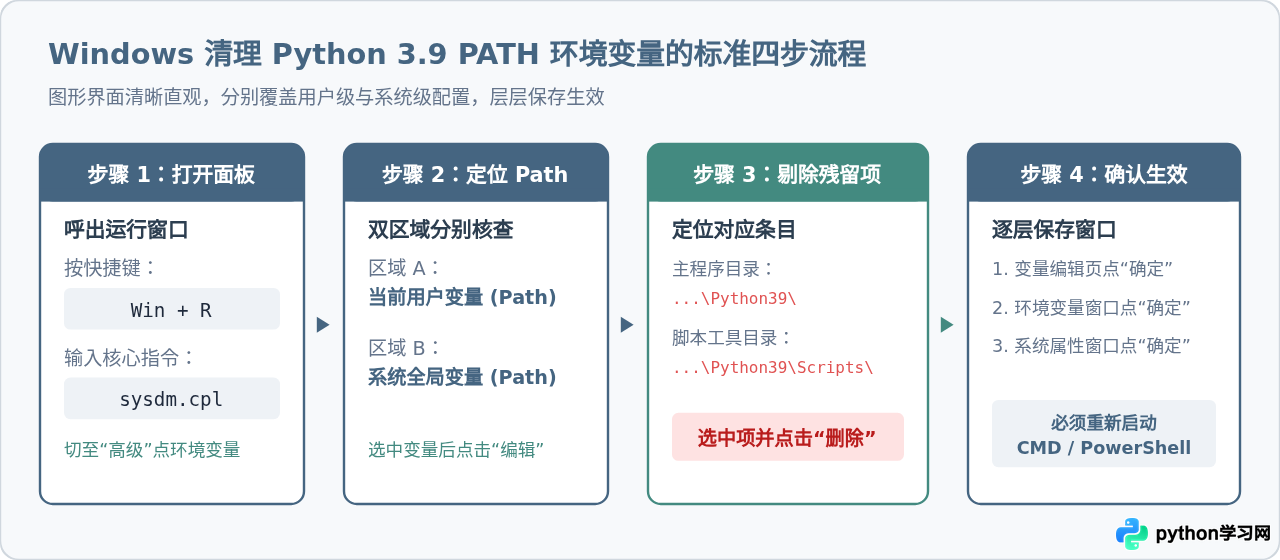
- 快速打开系统属性:同时按下键盘快捷键
Win + R调出“运行”对话框,在输入框中输入sysdm.cpl,点击“确定”。 - 进入环境变量管理:在弹出的“系统属性”窗口顶部点击“高级”标签页,随后点击最下方的“环境变量”按钮。
- 检查与清理“用户变量”:
- 在上方“<当前用户名> 的用户变量”列表中找到名为
Path的变量,选中后点击“编辑”(或直接双击该行)。 - 在打开的条目列表中仔细查找包含
Python39或Python\Python39\Scripts的行。 - 逐项选中这些残留条目,点击右侧的“删除”按钮。确认列表中不再包含 3.9 相关目录后,点击下方的“确定”。
- 在上方“<当前用户名> 的用户变量”列表中找到名为
- 检查与清理“系统变量”:
- 在下方的“系统变量”列表中同样找到
Path,选中并点击“编辑”。 - 同样核对是否存在指向 Python 3.9 的路径(例如全局安装时留下的
C:\Program Files\Python39\)。 - 若存在,选中后点击“删除”,确认无误后点击“确定”。
- 在下方的“系统变量”列表中同样找到
- 确认层层保存:在“环境变量”窗口中点击“确定”,最后在“系统属性”窗口中再次点击“确定”。必须按顺序将所有弹窗确认关闭,修改才会正式写入系统。
方法二:使用 PowerShell 快速自查当前 PATH
如果希望在清理前先确认当前到底有哪些关于 3.9 的条目,或者在清理后快速复查,可以使用 PowerShell 查看当前生效的 PATH 清单:
$env:Path -split ';' | Where-Object { $_ -like "*Python39*" }如果该命令输出为空,说明当前命令行会话中已经没有任何 Python 3.9 的 PATH 条目;如果打印出了类似 C:\Users\Username\AppData\Local\Programs\Python\Python39\ 的路径,说明仍有残留,需按前述方法移除。
三、macOS 与 Linux 终端环境下的清理方法
在类 Unix 系统(macOS 与 Linux)中,环境变量不保存在图形注册表中,而是写在当前用户 Shell 的初始化配置文件里。由于 macOS 从 Catalina 开始默认使用 Zsh,而多数 Linux 发行版默认使用 Bash,清理的重点在于找到并修正对应的文本配置文件。
1. 寻找配置入口
常用的用户配置文件包括:
- macOS 默认终端 (Zsh):
~/.zshrc - Bash 终端 (Linux / macOS 旧版):
~/.bash_profile或~/.bashrc - 全局路径目录(部分安装包会在此写入独立文件):
/etc/paths.d/
2. 检索并删除残留的 export 语句
在终端中运行以下查找命令,检测哪个文件中包含旧版 Python 3.9 的路径声明:
grep -E "3\.9" ~/.zshrc ~/.bash_profile ~/.bashrc 2>/dev/null若找到了匹配内容,通常会显示类似如下的语句:
# 典型的官方框架安装残留示例
export PATH="/Library/Frameworks/Python.framework/Versions/3.9/bin:${PATH}"

# 或指定目录的 bin 路径
export PATH="/usr/local/opt/python@3.9/bin:$PATH"
使用文本编辑器(如 nano ~/.zshrc)打开对应文件,直接删除该行,或在该行最前面加上 # 注释符号,保存并退出编辑器(在 nano 中按 Ctrl + O 回车保存,Ctrl + X 退出)。
3. 刷新 Shell 配置使其生效
编辑完成后,若想立即让当前终端窗口应用修改,需要执行刷新命令,或直接关闭当前终端窗口重新开启:
# 如果使用的是 Zsh
source ~/.zshrc

# 如果使用的是 Bash
source ~/.bashrc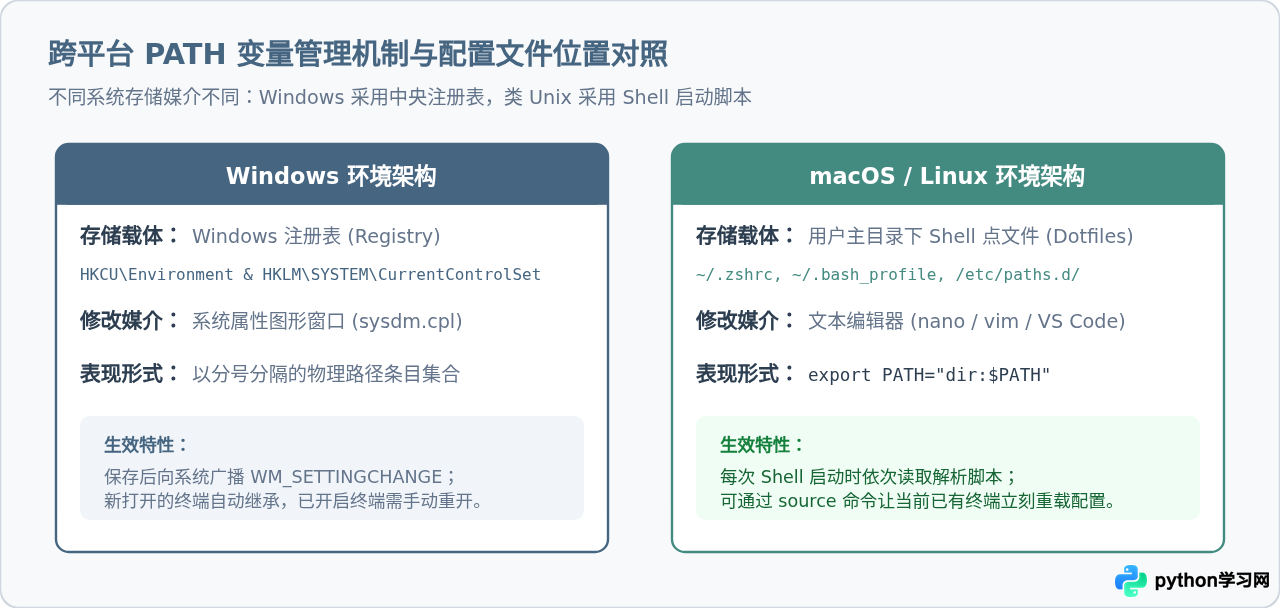
四、清理后的验证与常见问题排除
完成 PATH 列表的删除操作后,必须通过具体的命令核实当前环境是否真正干净,避免因界面未点确定或缓存原因导致清理未生效。
1. 如何验证清理结果
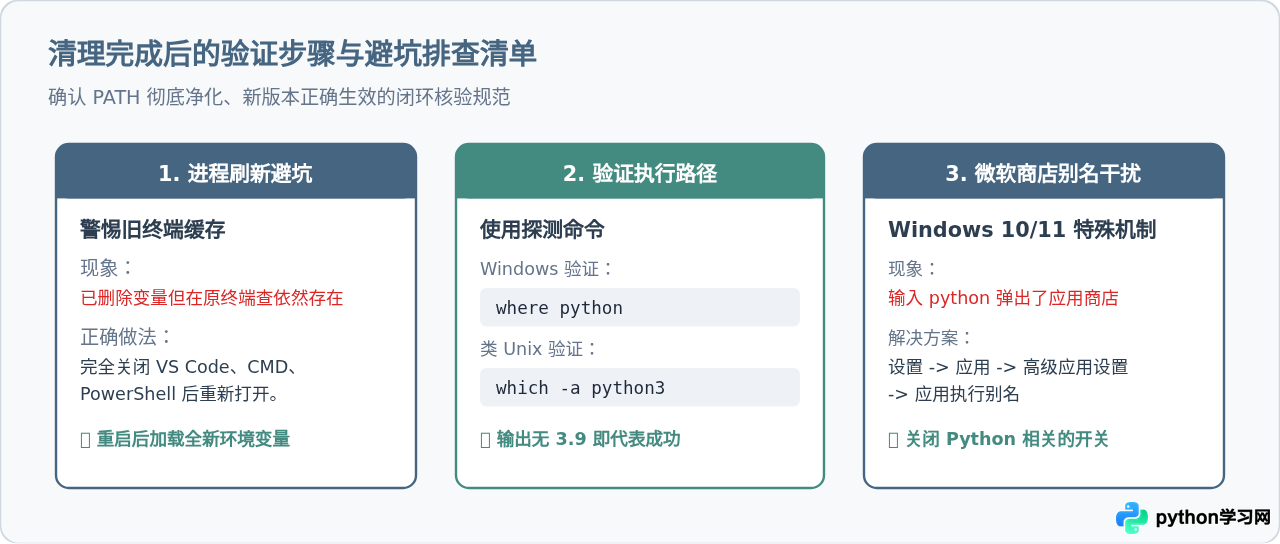
第一步:务必关闭所有已打开的终端窗口并新建一个终端。因为正在运行的 CMD、PowerShell 或终端窗口在启动时就已经将当时的环境变量固化到了自身进程内存中,不会实时响应系统注册表的变动。
第二步:执行路径探测命令。
- 在 Windows CMD 或 PowerShell 中执行:
where python - 在 macOS 或 Linux 终端中执行:
which -a python3
查看返回的结果列表中是否已经完全排除了任何包含 Python39 的路径。若电脑上没有安装任何其他版本的 Python,执行 python 命令应该提示找不到可执行文件;如果安装了更高版本(如 Python 3.11),则 where python 的首行应直接指向 ...\Python311\python.exe,说明清理成功。
2. 常见问题:为什么删除 PATH 后输入 python 会跳转到应用商店?
很多 Windows 10/11 用户在清理掉 Python 3.9 的 PATH 之后,打开终端输入 python,系统不仅没有提示命令找不到,反而自动唤起 Microsoft Store 微软应用商店并展示 Python 页面。这是 Windows 系统的内置特性,并非 PATH 未清理干净:
- 原因解析:Windows 在
%LOCALAPPDATA%\Microsoft\WindowsApps目录下放置了一个名为python.exe的 0 字节引导链接程序(App Execution Alias)。当用户的真实 Python 路径被清理后,PATH 中的 WindowsApps 目录排到了前列,便触发了商店重定向机制。 - 解决办法:打开 Windows“设置” > “应用” > “高级应用设置” > “应用执行别名”,在列表中找到“应用安装程序 (python.exe)”与“应用安装程序 (python3.exe)”,将右侧开关切换为“关”。关闭后,终端便不会再误跳应用商店。
免责声明:本文内容仅供参考,不代表本站观点。转载或引用请注明出处。









