

除了PyCharm,还有哪些轻量级Python编辑器推荐

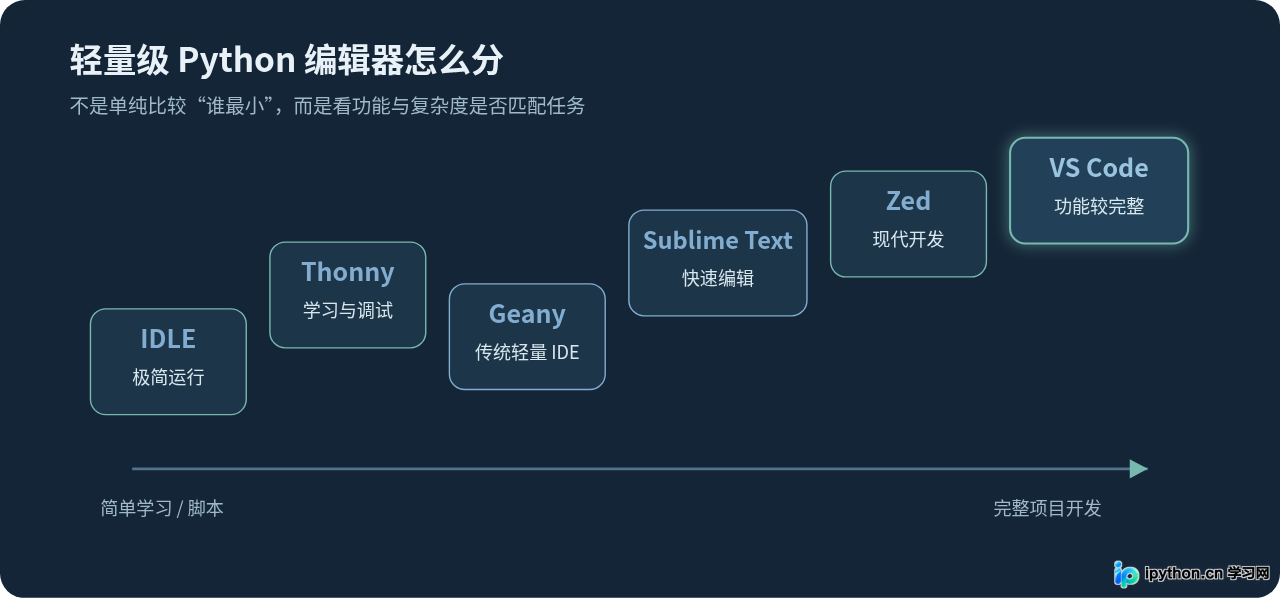
假设只是想写一个几十行的 Python 脚本,修改文件后立即运行,却每次都要打开功能完整的 PyCharm,这时就没有必要为了简单任务启动一整套大型 IDE。Python 有不少更轻量的选择:想兼顾日常项目开发,可以考虑 VS Code;更看重启动速度和简洁界面,可以看 Zed、Sublime Text 或 Geany;刚开始学习 Python,Thonny 往往更容易上手;只需要最基本的编辑和运行功能,IDLE 已经够用。
这里的“轻量级”不单指安装文件小,还包括启动速度、默认界面复杂度、后台功能数量以及是否需要加载大量插件。因此,不同人的最佳选择并不相同。
先看结论:不同需求适合哪一个
| 编辑器 | 更适合的使用场景 | Python 开发能力 | 需要注意 |
|---|---|---|---|
| VS Code | 日常 Python 项目、Web 开发、多语言开发 | 补全、调试、测试、虚拟环境等较完整 | 需要安装 Python 扩展,插件装太多后会逐渐变重 |
| Zed | 希望编辑器响应快,同时保留现代开发功能 | 原生 Python 支持,可使用语言服务器、调试和虚拟环境 | 扩展生态和部分高级工作流与成熟编辑器仍有差异 |
| Sublime Text | 快速查看、修改和运行脚本 | 语法高亮、补全、Build System | 完整调试和项目管理需要额外配置 |
| Thonny | Python 初学者、教学、小型练习 | 运行、调试、变量查看、包管理都比较直观 | 大型工程能力不是它的重点 |
| Geany | 希望使用传统桌面 IDE,但不想太重 | 项目、运行命令、语法高亮等基础功能齐全 | 界面和扩展体系偏传统 |
| IDLE | 临时写脚本、Python 基础学习 | Shell、编辑器、运行和基础调试 | 不适合复杂工程 |
表里的轻重属于使用体验上的相对比较,而不是内存占用排行榜。实际资源消耗还会受到操作系统、插件数量、打开文件数量以及语言服务器配置影响。
VS Code:适合大多数人的折中选择
如果离开 PyCharm 后仍然希望保留代码补全、断点调试、虚拟环境选择、测试以及项目目录管理,VS Code 是比较容易迁移的方案。它本身是通用代码编辑器,Python 能力主要通过 Microsoft 的 Python 扩展提供,Python 解释器仍然需要单独安装。官方文档目前仍采用这种“编辑器 + Python 扩展 + Python 解释器”的组合方式。:contentReference[oaicite:0]{index=0}
它的优势不是绝对意义上的“最轻”,而是可以只安装实际需要的组件。比如只写普通 Python 项目,可以先安装 Python 扩展,不必一开始就加入十几个主题、AI、数据库和容器插件。
基本配置方法
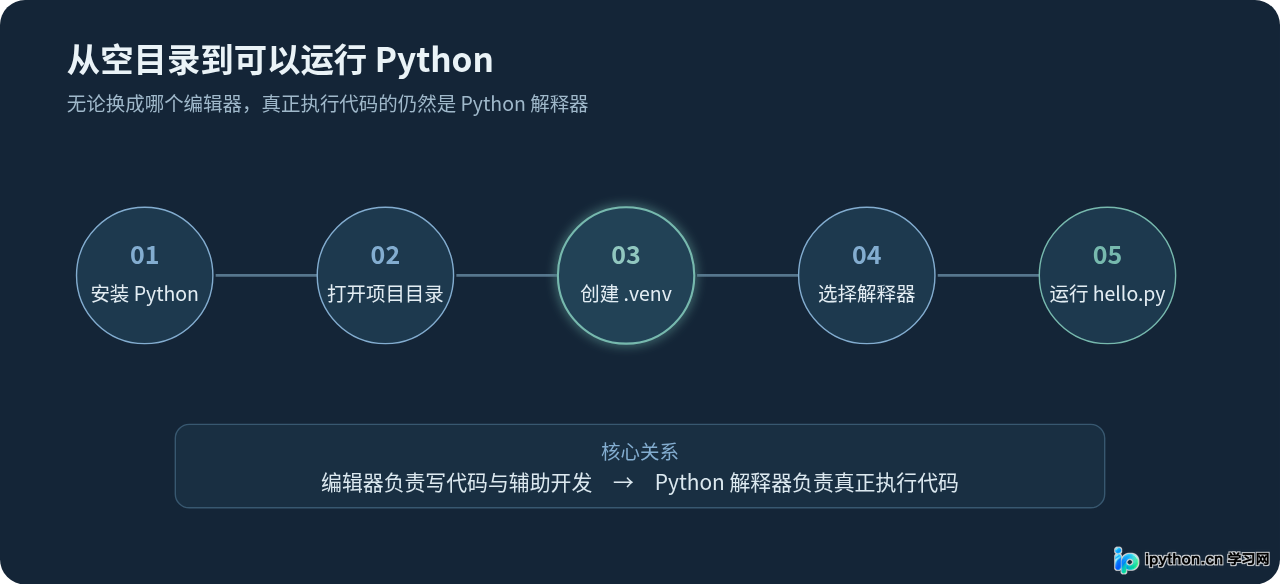
- 安装 Python。
- 安装 VS Code。
- 进入扩展页面,安装 Microsoft 提供的 Python 扩展。
- 打开整个项目文件夹,而不是只打开单个
.py文件。 - 通过命令面板执行
Python: Select Interpreter,选择项目使用的 Python 环境。
如果项目已经建立了 .venv,应尽量选择这个虚拟环境中的解释器,而不是系统全局 Python。这样安装 Flask、Requests、Django 等依赖时,不容易污染其他项目。
适合:经常写 Python,同时还写 JavaScript、HTML、Shell、Go 或其他语言的人。
不太适合:只想打开一个文件修改两行代码,然后马上关闭编辑器的人。
Zed:追求响应速度,同时又不想退回纯文本编辑器
Zed 更适合想要现代编辑体验、但又比较在意界面响应速度的开发者。目前它对 Python 提供原生语言支持,可以结合语言服务器获得代码补全、诊断和跳转能力,也支持 Python 调试以及虚拟环境工具链。Zed 官方 Python 文档还说明,它不会替你安装 Python 运行时,因此本机仍然需要准备 Python。:contentReference[oaicite:1]{index=1}
对于已经习惯终端、Git、虚拟环境的人,Zed 的工作方式比较自然。打开项目目录后,可以让编辑器负责代码导航、补全和诊断,而依赖安装、项目初始化等操作仍然通过终端完成。
例如先在项目目录建立虚拟环境:
python3 -m venv .venvWindows 也可以根据自己的 Python 安装方式使用:
py -m venv .venvZed 能够发现 Python 工具链和虚拟环境;如果同一个项目里存在多个环境,再通过工具链选择功能指定需要使用的解释器。官方文档也说明,其 Python 工具链会用于语言服务器、测试任务和集成终端等功能。:contentReference[oaicite:2]{index=2}
适合:中小型 Python 工程、喜欢现代编辑器、经常使用终端的开发者。
需要考虑:如果工作高度依赖某个只有 VS Code 或 JetBrains 才有的扩展,迁移前最好先确认对应功能。
Sublime Text:打开快,适合脚本编辑和频繁改文件
Sublime Text 更接近“非常强的文本编辑器”,而不是把所有 Python 开发功能都直接放进界面的 IDE。它适合经常处理配置文件、Python 脚本、Shell 文件以及各种文本文件的人。
Python 文件可以通过 Build System 调用外部 Python 解释器运行。Sublime Text 官方文档仍提供 Build System 机制,并给出了执行当前 Python 文件的示例。:contentReference[oaicite:3]{index=3}
例如可以建立一个自己的 Build System:
{
    "cmd": ["python3", "$file"],
    "selector": "source.python",
    "file_regex": "^\\s*File \"(...*?)\", line ([0-9]*)",
    "windows": {
        "cmd": ["py", "$file"]
    }
}
保存后,在 Tools → Build System 中选择对应配置,再执行 Build,就可以运行当前 Python 文件。输出会显示在 Sublime Text 的输出区域。
python3。更稳妥的方式是让 Build System 指向项目虚拟环境中的 Python,或者直接在终端激活虚拟环境后运行程序。
适合:脚本开发、运维代码、快速查看源码、频繁编辑小文件。
不太适合:希望安装完成后立即获得类似 PyCharm 的完整调试、测试和环境管理界面。
Thonny:刚开始学习Python时尤其合适
如果主要任务不是开发大型工程,而是学习变量、循环、函数、列表和类,Thonny 往往比功能复杂的 IDE 更直接。它本身就明确定位为面向 Python 初学者的 IDE。
Thonny 提供 Python Shell、变量查看、逐步调试、代码补全以及图形化的包管理入口。其官方页面还强调,可以观察表达式的逐步求值过程,因此特别适合解释“这一行 Python 到底是怎么运行的”。:contentReference[oaicite:4]{index=4}
例如下面这段很简单的程序:
numbers = [3, 5, 8]
total = 0

for number in numbers:
    total += number

print(total)
在普通编辑器里,初学者通常只能看到最终输出 16。在 Thonny 中,可以配合调试功能观察 number 和 total 在循环过程中的变化,这比单纯告诉读者“for 循环会遍历列表”更容易理解。
适合:零基础学习、课堂教学、简单脚本、MicroPython 等入门场景。
不太适合:目录非常复杂、依赖大量工程工具的大型项目。
Geany:希望功能比文本编辑器多,但又不想使用大型IDE
Geany 的定位介于文本编辑器和大型 IDE 之间。项目本身把它描述为快速、轻量的 IDE,并持续提供项目管理、文件类型识别和构建命令等功能。:contentReference[oaicite:5]{index=5}
它比较适合传统桌面开发习惯:左边看文件,中央编辑代码,通过 Build 菜单配置运行命令。对于 Python,可以把执行命令设置为调用本机 Python,例如 Linux 或 macOS 环境下常见的是:
python3 "%f"Windows 环境根据 Python 的安装方式,可以配置成:
py "%f"这里的思路很简单:Geany 不需要自己实现一套 Python 运行时,而是把当前文件交给系统中的 Python 去执行。
适合:老机器、Linux 桌面环境、小型 Python/C/C++ 项目,以及不需要大量扩展的人。
需要考虑:如果习惯 VS Code 那种庞大的插件市场和现代化远程开发工作流,Geany 会显得简单很多。
IDLE:只需要写代码、运行代码时已经够用
IDLE 是 Python 自己提供的集成开发与学习环境,功能包括 Python Shell、多窗口编辑、语法高亮、自动缩进、自动补全以及基础调试。Python 官方文档目前仍对这些功能有完整说明。:contentReference[oaicite:6]{index=6}
它的优势就是简单。例如新建一个 hello.py:
name = input("请输入名字:")
print(f"你好,{name}")
保存文件后使用 Run → Run Module,就可以直接在 Shell 窗口看到程序运行结果。
示例输出:
请输入名字:Python
你好,Python
对于学习语法或者临时检查一段代码,这种简单流程反而很有效。不过当项目出现几十个模块、多个虚拟环境、测试框架和复杂依赖后,IDLE 就不再是最方便的选择。
真正选择时,重点看这五个问题
比较编辑器时,很容易陷入“哪个功能最多”或者“哪个启动最快”。实际选择可以简单得多,只需要回答下面几个问题。
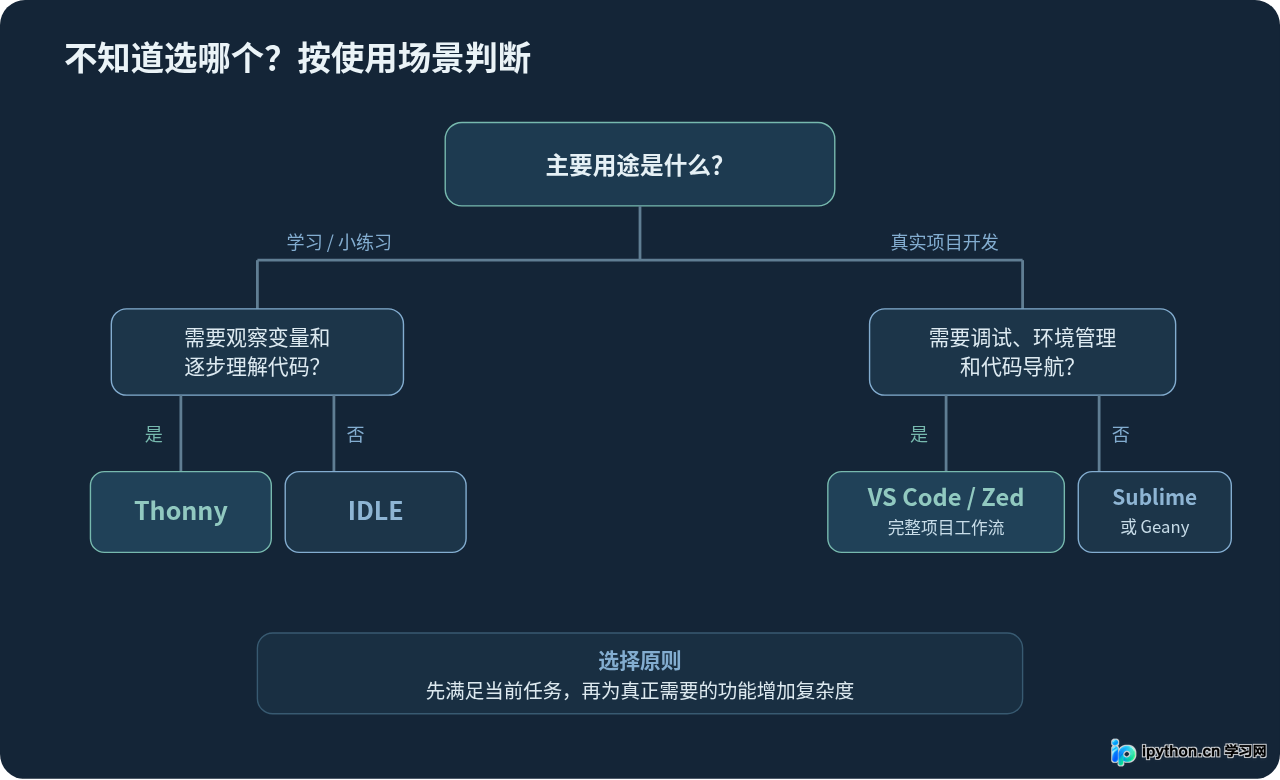
1. 只是学习Python,还是准备开发真实项目
如果主要学习变量、函数、循环和类,Thonny、IDLE 的界面更容易理解。初学阶段并不需要同时掌握插件市场、Linter、Formatter、Language Server、容器和远程开发。
如果准备开发 Flask、FastAPI、Django、自动化程序或者较完整的工具项目,VS Code 或 Zed 更容易继续向后扩展。
2. 是否经常使用多个Python虚拟环境
项目一多,解释器选择就会变得重要。例如:
project-a/
├── .venv/
├── app.py
└── requirements.txt

project-b/
├── .venv/
├── main.py
└── requirements.txt
这两个项目的 .venv 应该分别使用。此时,能够清楚识别和切换解释器的编辑器会更加方便。VS Code 和 Zed 在这种项目工作流上明显比纯文本编辑器省事。
3. 是否依赖断点调试
如果大部分程序都是几十行的自动化脚本,很多时候直接运行并查看异常堆栈就够了,Sublime Text、Geany 都可以胜任。
如果经常需要断点、单步执行、查看局部变量,则应该优先考虑 VS Code、Zed 或 Thonny。Thonny 的调试方式偏教学,VS Code 和 Zed 则更接近正常项目开发。
4. 是否同时编写其他语言
只学习 Python,可以使用专门面向 Python 的 Thonny。若一个项目同时包含 Python、JavaScript、HTML、CSS、JSON、Shell 和 Docker 配置,通用型编辑器往往更方便。
5. 你是真的需要“轻”,还是只是觉得PyCharm功能太多
这两个问题不完全一样。如果机器配置正常,只是不喜欢 PyCharm 界面复杂,可以用 VS Code 或 Zed;如果真正追求打开快、后台任务少、修改脚本后马上关闭,那么 Sublime Text、Geany 或 IDLE 更符合需求。
换编辑器后,建议先建立一个统一的Python项目习惯
无论最后选择哪一个编辑器,都可以采用相同的项目结构。这样以后从 Sublime Text 换到 VS Code,或者从 VS Code 换到 Zed,不需要重新整理项目。
例如建立目录:
demo-project/
├── .venv/
├── main.py
└── requirements.txt
进入 demo-project 后创建虚拟环境:
python3 -m venv .venv然后编写 main.py:
def calculate_total(prices):
    return sum(prices)

prices = [12.5, 8.8, 19.9]
total = calculate_total(prices)

print(f"合计:{total:.2f}")
示例输出:
合计:41.20能得到这个结果,就说明最基本的“编辑器 → Python 解释器 → 程序输出”链路已经正常。之后再逐步增加代码格式化、Lint、测试和调试功能,不需要安装编辑器后马上把所有扩展都配齐。
几个容易踩的坑
代码能运行,但编辑器一直提示找不到模块
最常见的原因不是模块没有安装,而是编辑器选择的 Python 和终端实际运行的 Python 不是同一个。
例如终端使用:
demo-project/.venv/bin/python而编辑器却分析系统的:
/usr/bin/python3这时就会出现“终端运行正常,但编辑器提示 Import 无法解析”的情况。检查解释器路径通常比重复安装依赖更有效。
安装大量插件后,轻量编辑器越来越慢
轻量并不是软件名称自带的永久属性。VS Code、Sublime Text 等编辑器安装大量扩展后,同样可能启动变慢或者出现后台任务增多的问题。
更实用的做法是只保留当前项目真正需要的功能。例如普通 Python 项目通常先解决下面几项即可:
- 代码补全;
- 语法和类型诊断;
- 代码格式化;
- 虚拟环境识别;
- 必要时再增加调试和测试。
至于数据库客户端、Docker、远程 SSH、Notebook、AI 编程等功能,应当在项目确实需要时再安装。
编辑器自带Python,不等于项目就应该一直使用它
某些面向学习的工具为了降低入门难度,会提供方便的 Python 环境。但当开始开发正式项目后,更推荐理解项目使用的是哪个解释器、依赖安装在哪里、虚拟环境如何建立。这样项目迁移到服务器、Git 仓库或者另一台电脑时才不会依赖某个编辑器。
到底该选哪一个
如果不想反复安装测试,可以按照实际需求直接缩小范围。
- 第一次学习 Python:优先考虑 Thonny,界面简单,调试和变量观察对理解代码很有帮助。
- 想找一个长期使用的 PyCharm 替代方案:VS Code 比较均衡,Python 项目需要的大部分能力都可以逐步加入。
- 比较在意速度,同时需要现代项目开发功能:Zed 值得考虑。
- 主要写脚本、修改服务器代码或频繁打开小文件:Sublime Text 很合适。
- 想要传统 IDE 的项目和运行功能,但希望整体保持简单:可以使用 Geany。
- 只是偶尔写几行 Python:IDLE 已经足够,不一定需要另外安装大型工具。
总结
除了 PyCharm,Python 编辑器的选择其实很多,而且没有必要把“轻量级”等同于“功能简陋”。VS Code 适合希望兼顾项目开发和扩展能力的人;Zed 更偏向快速、现代的开发体验;Sublime Text 适合频繁处理脚本和文本文件;Thonny 对初学者尤其友好;Geany 提供传统而轻量的 IDE 工作方式;IDLE 则可以满足最基础的 Python 编辑和运行需求。
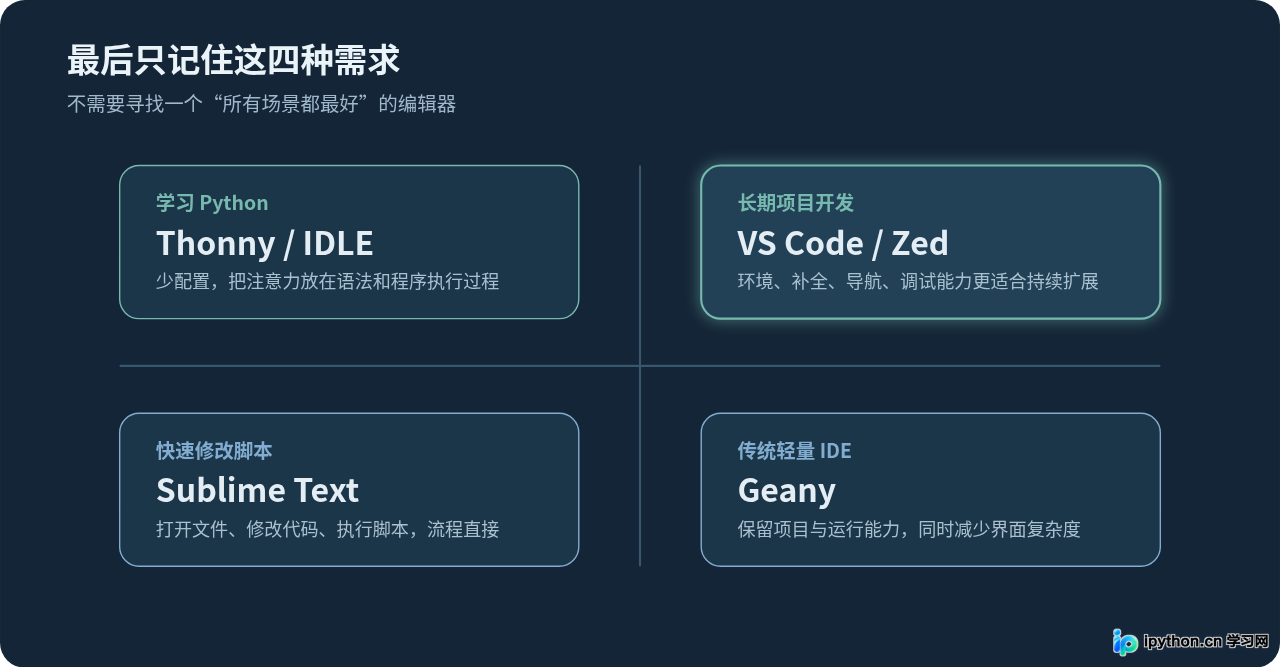
如果只想记住一个选择方法:学习 Python 先看 Thonny;长期开发项目先看 VS Code 或 Zed;追求快速编辑脚本看 Sublime Text;想要简单传统的 IDE 看 Geany;需求非常基础就直接使用 IDLE。
真正影响使用体验的,通常不是编辑器名字,而是项目规模、插件数量、虚拟环境管理方式以及你实际需要哪些开发功能。先用最少的配置完成“编辑、运行、定位错误”这三个核心任务,再根据项目逐步增加工具,往往比一开始搭建一套复杂开发环境更合适。
本文涉及的软件功能依据当前官方资料核对:VS Code 的 Python 扩展和解释器配置说明 :contentReference[oaicite:7]{index=7};Zed 的 Python、语言服务器、虚拟环境和调试说明 :contentReference[oaicite:8]{index=8};Thonny 初学者功能说明 :contentReference[oaicite:9]{index=9};Sublime Text Build System 文档 :contentReference[oaicite:10]{index=10};Geany 项目定位及持续维护情况 :contentReference[oaicite:11]{index=11};Python 官方 IDLE 文档 :contentReference[oaicite:12]{index=12}。
免责声明:本文内容仅供参考,不代表本站观点。转载或引用请注明出处。









