

Python交互式绘图库推荐:Plotly与Pyecharts实现动态数据展示

在日常数据分析和成果汇报中,静态图片往往难以满足多维度钻取与即时探索的需求。交互式绘图让读者可以通过悬停查看数值、局部区域缩放、点击图例筛选系列以及联动拖拽,从而获得探索式的数据阅读体验。在 Python 生态中,Plotly 与 Pyecharts 是应用最为广泛、生态最为成熟的两个交互式可视化工具。本文直接围绕这两个核心绘图库展开,从底层机制、语法特点、开发流程到具体代码实现进行详细梳理,帮助读者在实际项目中快速构建动态图表并做出明确的工具选型。
一、Plotly与Pyecharts核心特性与选型对比
选择绘图库前,首先需要理解两者的内核差异与设计哲学。Plotly 和 Pyecharts 虽然最终都输出在浏览器中运行的交互图表,但背后的渲染引擎和面向的业务场景存在明确分工。
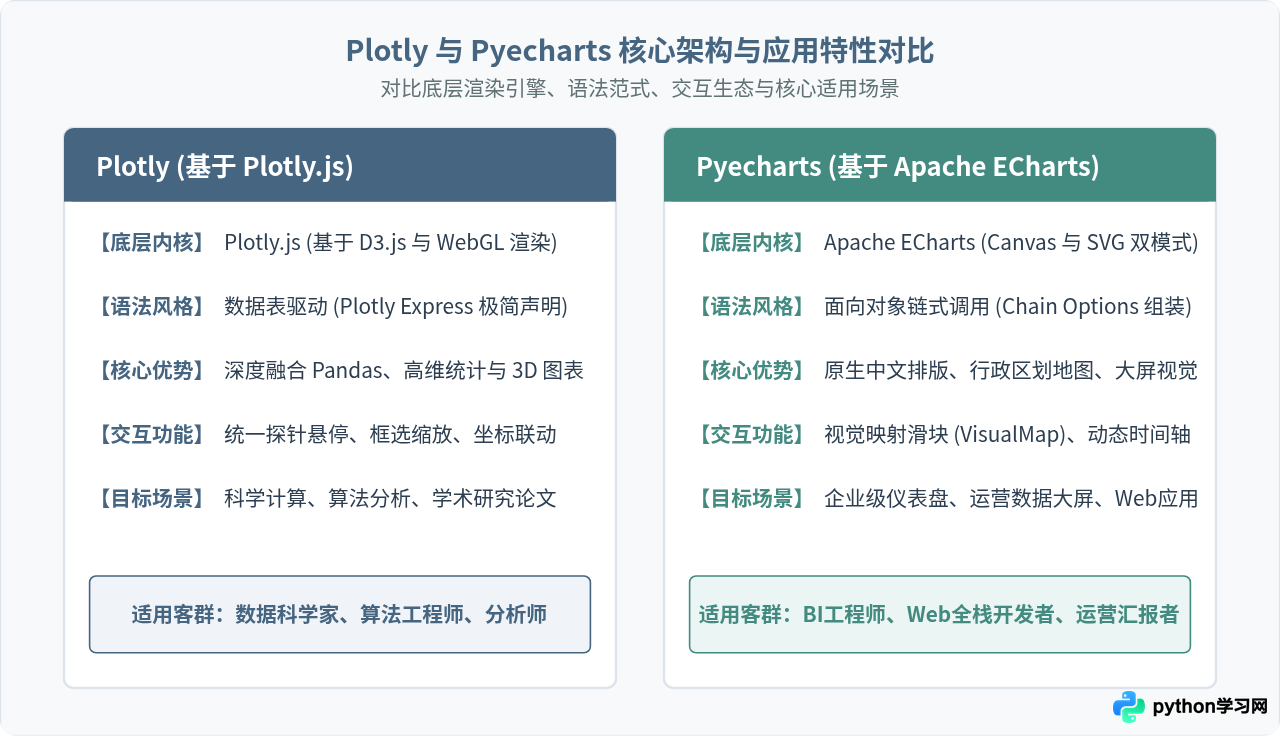
从架构上看:
- Plotly 的核心是
plotly.js,以数据帧(DataFrame)为第一等公民。高级 APIplotly.express语法精炼,仅需一行代码即可完成多维变量的分组、映射与着色,非常契合探索性数据分析(EDA)节奏。 - Pyecharts 是 Apache ECharts 的 Python 封装。它遵循 ECharts 的配置项树形结构,通过链式调用装配全局组件与数据系列。由于 ECharts 本身在国内政企与互联网系统中普及极广,Pyecharts 在地图热力、中文排版、仪表盘和大屏交互上具有天然优势。
二、Plotly 实战:快速上手与动态分析
Plotly 的开发逻辑遵循“数据整理 → 声明映射 → 局部布局调优 → 多端渲染”的标准流水线。通过 plotly.express 可以直接消费 Pandas DataFrame,而底层的 plotly.graph_objects 则用于处理复杂的自定义多子图布局。
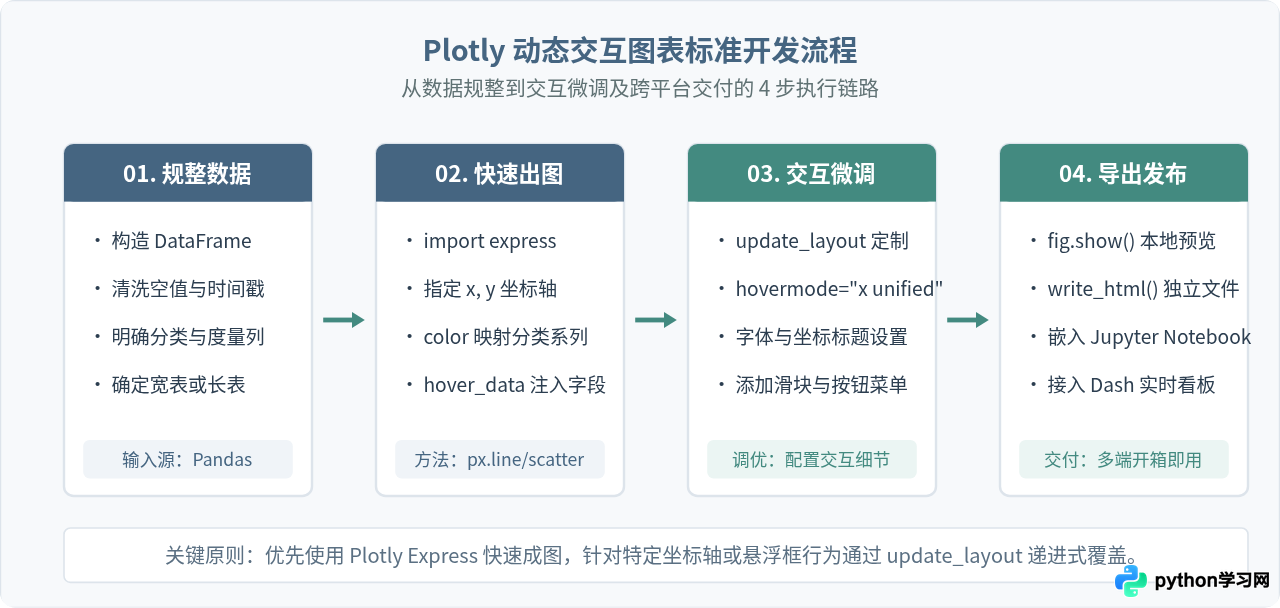
1. 环境安装
执行以下命令安装 Plotly 与数据处理依赖:
pip install plotly pandas2. 完整代码示例:多渠道流量交互趋势图
以下示例构建一个带有系列颜色分类、数据点悬停格式化、以及 X 轴联合指示线(x unified hover)的动态折线图:
import pandas as pd
import plotly.express as px

# 1. 构造多维时序测试数据
data = {
    "日期": pd.date_range(start="2024-03-01", periods=8, freq="D").tolist() * 2,
    "访问量": [320, 410, 390, 520, 610, 580, 720, 810, 210, 260, 300, 380, 420, 460, 510, 590],
    "渠道": ["搜索引擎"] * 8 + ["直接访问"] * 8,
}
df = pd.DataFrame(data)

# 2. 调用 Plotly Express 创建交互折线图
fig = px.line(
    df,
    x="日期",
    y="访问量",
    color="渠道",
    title="每日多渠道用户访问量动态趋势",
    markers=True,
    labels={"访问量": "访客数 (UV)", "日期": "统计日期"},
    color_discrete_map={"搜索引擎": "#456581", "直接访问": "#438A80"}
)

# 3. 增强交互配置:开启聚合悬停框与统一中文排版
fig.update_layout(
    hovermode="x unified",
    legend=dict(title="流量渠道", orientation="h", yanchor="bottom", y=1.02, xanchor="right", x=1),
    font=dict(family="PingFang SC, Microsoft YaHei, sans-serif", size=13),
    xaxis=dict(showgrid=True, gridcolor="#E2E8F0"),
    yaxis=dict(showgrid=True, gridcolor="#E2E8F0"),
    plot_bgcolor="#FFFFFF",
    paper_bgcolor="#FFFFFF"
)

# 4. 导出为独立可运行的静态 HTML 文件
fig.write_html("plotly_traffic.html")
print("Plotly 图表已成功导出为 plotly_traffic.html")fig.write_html() 中,默认参数 include_plotlyjs=True 会将完整的 plotly.js 内联打包进单文件(体积约为 3MB),生成的 HTML 在完全断网的环境下也能正常交互。如果需要在局域网中分发轻量文件,可设置为 include_plotlyjs='cdn'。
三、Pyecharts 实战:链式配置与复杂图表
Pyecharts 的核心设计思想是“选项树(Option Tree)”。在 Python 端,用户通过方法链式调用传入标题配置(TitleOpts)、提示框配置(TooltipOpts)、工具箱配置(ToolboxOpts)和视觉映射(VisualMapOpts)。Pyecharts 负责将这些对象序列化为标准的 JSON 结构,并交由前端的 Apache ECharts 运行时完成 DOM 渲染。
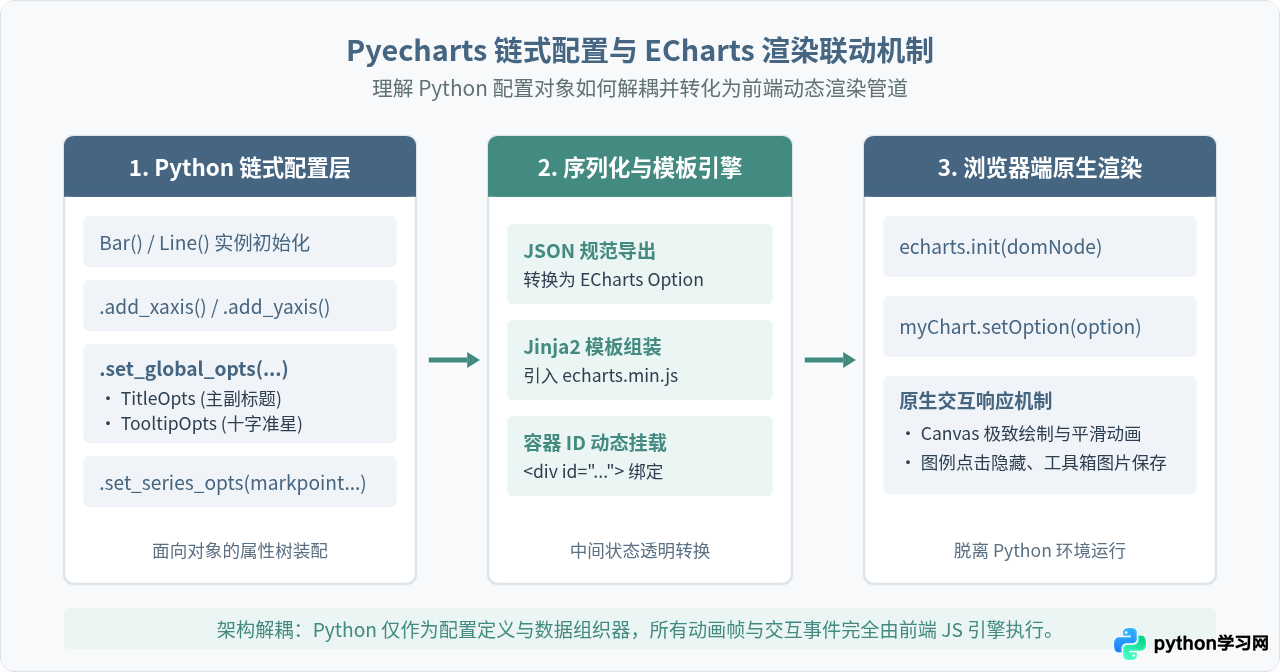
1. 环境安装
执行以下命令安装 Pyecharts:
pip install pyecharts2. 完整代码示例:月度销售额双系列柱状图
下面是一个使用链式调用构建的双系列柱状图,集成了最大值/最小值标记点、平均线标记、动态工具箱(数据视图与图片导出)以及十字准星悬停效果:
from pyecharts.charts import Bar
from pyecharts import options as opts

# 1. 准备业务维度与度量数据
months = ["1月", "2月", "3月", "4月", "5月", "6月"]
sales_product_a = [320, 420, 510, 630, 780, 850]
sales_product_b = [220, 310, 390, 480, 560, 640]

# 2. 链式构造图表与配置项
bar = (
    Bar(init_opts=opts.InitOpts(width="100%", height="480px", theme="white"))
    .add_xaxis(months)
    .add_yaxis(
        series_name="产品线 A (高端)",
        y_axis=sales_product_a,
        color="#456581",
        markpoint_opts=opts.MarkPointOpts(
            data=[opts.MarkPointItem(type_="max", name="峰值"), opts.MarkPointItem(type_="min", name="低谷")]
        ),
        markline_opts=opts.MarkLineOpts(
            data=[opts.MarkLineItem(type_="average", name="均值")]
        )
    )
    .add_yaxis(
        series_name="产品线 B (大众)",
        y_axis=sales_product_b,
        color="#438A80",
        markline_opts=opts.MarkLineOpts(
            data=[opts.MarkLineItem(type_="average", name="均值")]
        )
    )
    .set_global_opts(
        title_opts=opts.TitleOpts(
            title="2024 上半年度主营产品线销售额动态对比",
            subtitle="数据口径:含税结算额(单位:万元)"
        ),
        tooltip_opts=opts.TooltipOpts(
            trigger="axis",
            axis_pointer_type="cross"
        ),
        toolbox_opts=opts.ToolboxOpts(
            is_show=True,
            feature={
                "saveAsImage": {},
                "dataView": {"readOnly": False},
                "magicType": {"type": ["line", "bar"]},
                "restore": {}
            }
        ),
        legend_opts=opts.LegendOpts(pos_top="8%"),
        yaxis_opts=opts.AxisOpts(name="销售额 (万元)")
    )
)

# 3. 渲染生成 HTML 文件
bar.render("pyecharts_sales_bar.html")
print("Pyecharts 图表已成功生成至 pyecharts_sales_bar.html")echarts.min.js)。如果你的图表需要在内网或离线环境中查看,可以使用 CurrentConfig.ONLINE_HOST 切换为本地静态资源路径,或者提前下载静态资源包。
四、落地选型决策与全流程实践指南
为了在实际工作中快速决定使用哪种工具,我们可以依据“数据探索”还是“业务展示”两个核心维度建立决策流程。
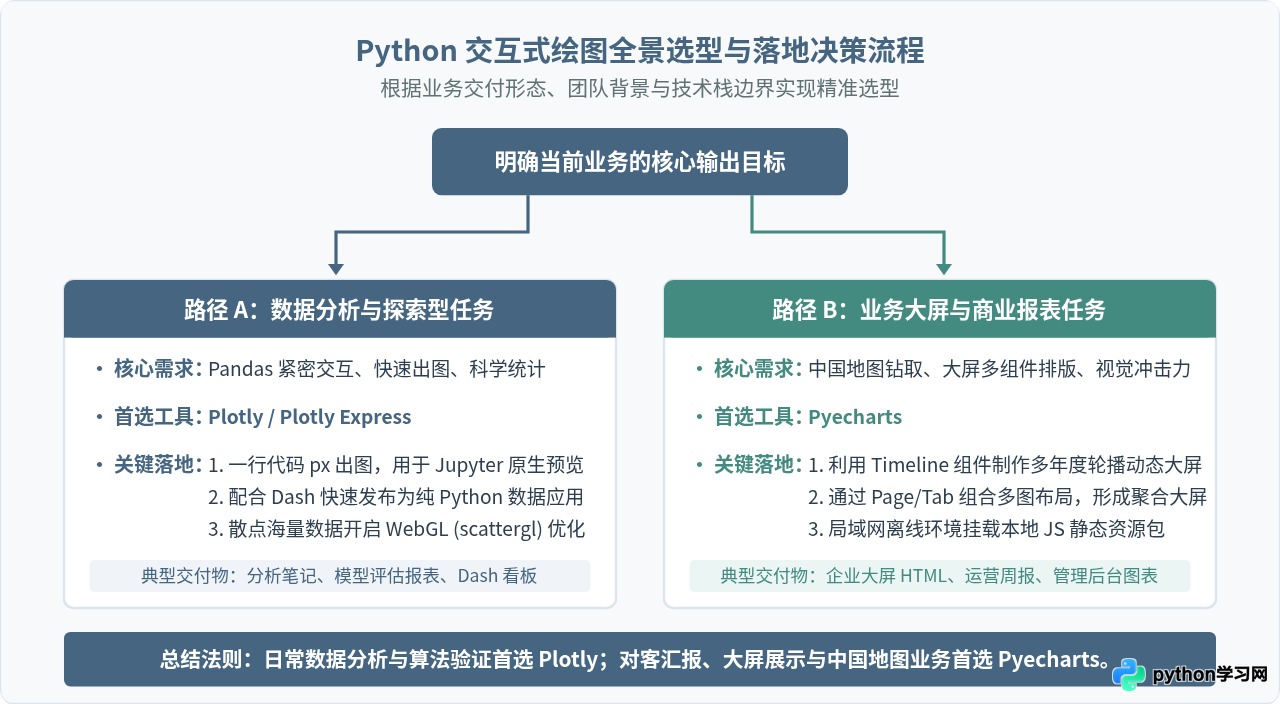
常见问题与优化建议
- 海量数据点卡顿问题:当单张散点图的数据量超过数万条时,DOM 节点的增加会导致浏览器卡顿。Plotly 用户可以使用
go.Scattergl切换为 WebGL 硬件加速引擎;Pyecharts 用户可在InitOpts中开启renderer="canvas"(默认即为 Canvas),或先在 Pandas 端进行降采样聚合后再绘制。 - 中文显示与乱码:Plotly 默认依赖本地系统字体,在导出前通过
font=dict(family="PingFang SC, Microsoft YaHei, sans-serif")指定通用回退字体;Pyecharts 源自 ECharts,对中文友好,通常无需额外修改字体即可正确呈现。 - 集成到 Web 框架:如果需要将动态图表嵌入 Django、Flask 或 FastAPI 系统,Plotly 可以直接通过
fig.to_html(full_html=False)提取纯<div>代码块;Pyecharts 可以通过chart.dump_options_with_quotes()直接向前端模板传递纯 JSON 配置对象,由前端页面直接初始化,实现前后端解耦。
免责声明:本文内容仅供参考,不代表本站观点。转载或引用请注明出处。









