

Python Matplotlib绘图窗口一闪而过,怎么让它保持显示

在编写独立的 Python 脚本运行 Matplotlib 绘图时,窗口一闪而过最直接的原因是脚本代码执行结束导致主进程退出,图形界面的宿主随之销毁。解决这个问题的核心方法是在所有绘图指令最后显式调用 plt.show() 进入阻塞型 GUI 事件循环;如果代码中开启了交互模式 plt.ion(),则需要传入 plt.show(block=True) 或者在循环中使用 plt.pause() 维持事件分发。掌握这几种控制机制,就能在不同脚本与交互场景中稳定保持图表显示。
一、窗口一闪而过的底层原因与生命周期解析
许多初学者在 Jupyter Notebook 或 IPython 终端中学习 Matplotlib 时,只需输入 plt.plot([1, 2], [3, 4]),图表就能直接在网页或专用窗口中长久展示。然而,当把相同的代码复制到本地的 .py 脚本中并通过命令行 python script.py 执行时,往往会出现窗口弹出一瞬间便立即消失的现象。
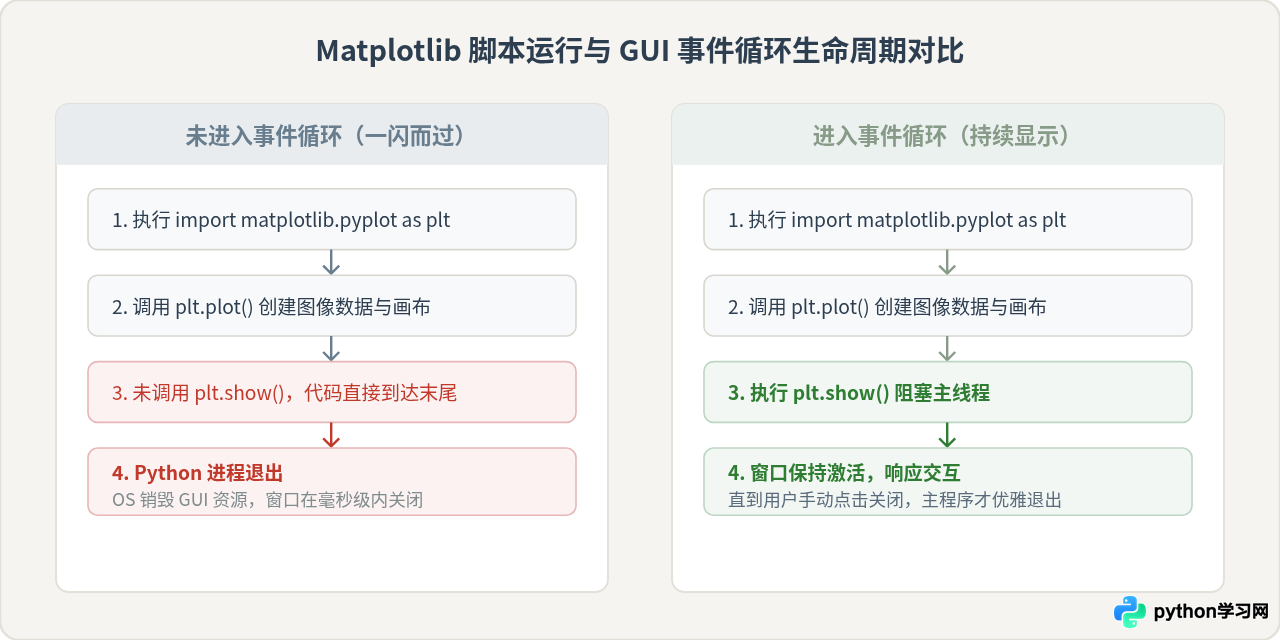
这并非代码编写出错,而是 Python 脚本标准生命周期与图形界面框架(如 Tkinter、PyQt 等)交互机制的必然结果。Matplotlib 本身只负责构建图表对象,而实际将图表渲染成桌面窗口的,是底层的 GUI 后端(Backend)。GUI 窗口的存活依赖于一个持续运行的“事件循环”(Event Loop),用来监听鼠标点击、窗口缩放与拖动等系统事件。
当一段常规的 Python 脚本从第一行顺序执行到最后一行时,如果没有代码阻止主线程结束,Python 解释器就会执行退出清理流程。随着操作系统的进程终结,刚刚生成的图形窗口也会被强制关闭。调用 plt.show() 的实质,就是暂停主脚本的退出,将控制权交由 GUI 窗口的事件循环接管,直到用户手动关闭窗口,主程序才会恢复运行并平稳退出。
二、四步排查法:从基础错误到高级场景修复
遇到绘图窗口无法常驻的问题时,可以按照以下四个步骤由浅入深进行排查和修复。
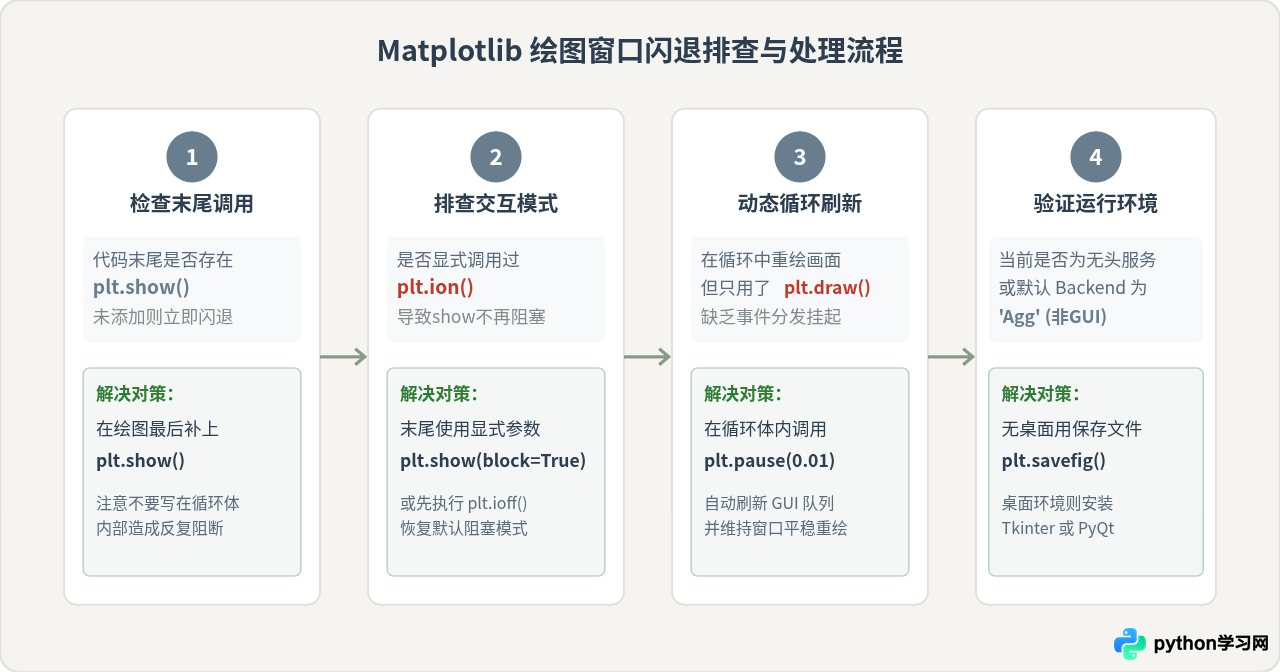
场景一:最基础的脚本末尾缺少 plt.show()
这是最普遍的情况。很多初学者在写完绘制曲线和标注轴线之后,直接保存并运行了脚本。下面是完整的问题与修正对照示例:
# 错误示例:运行此脚本后,窗口闪现或毫无反应即结束
import matplotlib.pyplot as plt

x = [1, 2, 3, 4, 5]
y = [2, 4, 6, 8, 10]

plt.plot(x, y, label="y = 2x")
plt.title("Line Chart")
plt.xlabel("X Axis")
plt.ylabel("Y Axis")
plt.legend()
# 错误:代码到此结束,没有挂起事件循环,进程直接退出
修正方法非常简单,在最后一行加入 plt.show() 即可:
# 正确示例:窗口稳定弹出并保持显示,直到点击右上角关闭
import matplotlib.pyplot as plt

x = [1, 2, 3, 4, 5]
y = [2, 4, 6, 8, 10]

plt.plot(x, y, label="y = 2x")
plt.title("Line Chart")
plt.xlabel("X Axis")
plt.ylabel("Y Axis")
plt.legend()

# 核心代码:启动 GUI 事件循环,阻止主线程提前退出
plt.show()
场景二:开启了交互模式 plt.ion() 导致非阻塞
在某些教程或动态绘图需求中,可能会引入 plt.ion()(Interactive On,开启交互模式)。开启交互模式后,所有的绘图指令甚至 plt.show() 都会默认变成非阻塞模式(Non-blocking)。这意味着程序不会在 plt.show() 处暂停等待,而是立刻往下执行。如果脚本后面没有其他阻塞代码,同样会导致窗口刚出现就伴随进程终止而关闭。
# 交互模式下的保持方案:显式传入 block=True
import matplotlib.pyplot as plt

plt.ion()  # 开启交互模式

x = [1, 2, 3, 4, 5]
y = [1, 4, 9, 16, 25]
plt.plot(x, y, marker="o", color="#687D8D")
plt.title("Square Numbers")

# 如果只写 plt.show(),在 ion 模式下依然不会阻塞
# 正确做法:显式指定 block=True,强制进入事件循环保持窗口
plt.show(block=True)
场景三:在循环动态绘图中窗口闪退或白屏卡死
当需要实时更新图表(如监控传感器数值或展示算法训练进度)时,直接在 for 循环中写 plt.draw() 往往会导致画面卡死、白屏或者在循环结束后瞬间消失。这是因为 plt.draw() 仅仅重新计算了图像数据,并没有为窗口系统的重绘队列和鼠标响应提供时间片。
此时应当使用 plt.pause(interval)。它不仅会暂停指定的秒数,还会在这段时间内强制处理 GUI 框架的重绘事件,确保窗口每一帧都能平滑渲染,并在全部循环结束后通过 plt.show(block=True) 保持最后一帧:
import matplotlib.pyplot as plt
import numpy as np

plt.ion()
fig, ax = plt.subplots()
x_data, y_data = [], []
line, = ax.plot([], [], color="#879B88", lw=2)

ax.set_xlim(0, 50)
ax.set_ylim(-1.5, 1.5)

for i in range(50):
    x_data.append(i)
    y_data.append(np.sin(i * 0.2))

    line.set_data(x_data, y_data)

    # 关键点:pause 会驱动 GUI 事件循环并暂停 0.05 秒
    plt.pause(0.05)

# 循环更新完成后,退出交互模式并挂起窗口供用户细致观察
plt.ioff()
plt.show()
三、核心机制对比:阻塞模式与交互模式的关键差异
为了深刻理解为什么同样是 plt.show() 却表现不同,我们需要在相同软硬件环境下,对比 Matplotlib 的两种基本工作状态:默认的阻塞模式(Blocking Mode)与交互模式(Interactive Mode)。
理解这两种模式的关键差异,不仅有助于解决窗口闪退,更能指导我们在不同任务中选择最合适的技术路线。在默认阻塞模式下,代码控制权被完全转交给 GUI 事件循环,Python 解释器进入等待挂起状态,此时程序极其稳定,不消耗多余 CPU,但无法在窗口开启的同时继续后台计算;而在交互模式下,主线程拥有持续执行的能力,但保持窗口存活的责任也相应转移给了开发者,需要主动插入事件循环驱动调用。
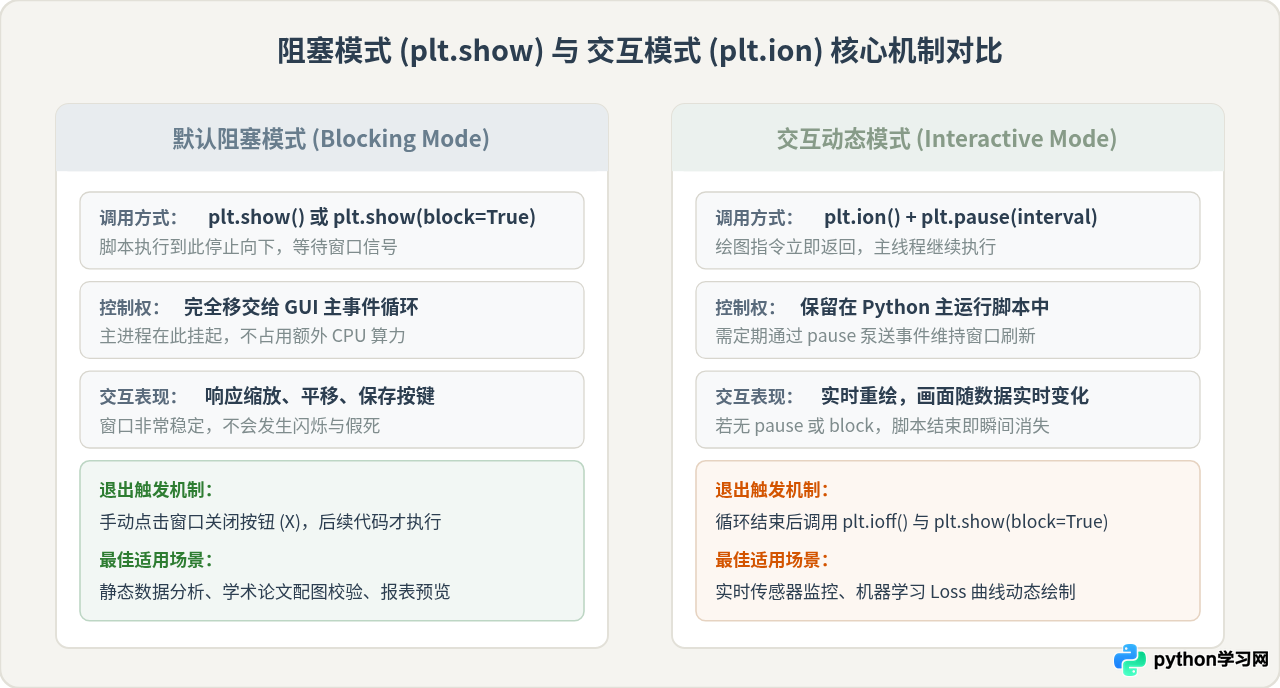
通过上面的对比可以看出,如果仅仅是为了展示一张或多张最终图表,默认的阻塞模式(plt.show())最为简单安全。只有在计算过程中需要画面动态随时间演进时,才应该引入交互模式与 plt.pause()。
四、开发环境与 GUI 后端(Backend)排查
除了代码本身的调用逻辑,Python 运行环境与 Matplotlib 底层的 GUI 后端也直接决定了窗口的展示行为。很多时候代码写得完全正确,但因为环境配置不当,依然可能出现闪退或干脆不弹窗的问题。
1. 检查当前环境使用的 Backend
在 Python 中运行以下两行代码,可以打印出当前实际工作的后端名称:
import matplotlib
print("当前使用的后端:", matplotlib.get_backend())
输出结果通常可分为两类:
- 交互式 GUI 后端:如
TkAgg、Qt5Agg、QtAgg、MacOSX。这些后端支持在桌面上创建独立的图形窗口,配合plt.show()能稳定保持显示。 - 非交互式后端(Headless):如
Agg、PDF、SVG。这些后端专门用于生成无窗口的纯图像文件。如果在 Linux 远程服务器或未连接显示器的终端中运行,Matplotlib 会自动回退到Agg后端。在Agg后端下,plt.show()没有任何图形弹窗效果,窗口根本不会生成。
2. 手动指定 GUI 后端
如果系统安装了图形支持(例如内置的 Tkinter),但默认后端没有正确选择,可以在引入 pyplot 之前显式切换:
import matplotlib
# 必须在导入 pyplot 之前指定后端
matplotlib.use("TkAgg")  # 或者是 'Qt5Agg', 'MacOSX'
import matplotlib.pyplot as plt

plt.plot([1, 2, 3], [4, 5, 6])
plt.show()注意:如果使用的是远程服务器(如通过 SSH 连接),由于没有 X11 转发或桌面管理器,强制调用 GUI 窗口可能会直接报错或闪退。在这种无头(Headless)环境下,保持显示的正确做法不是弹窗,而是通过 plt.savefig("output.png") 保存为静态图片,再下载到本地查看。
3. VS Code 与 PyCharm 中的运行配置
在 VS Code 中,有两种运行 Python 的方式:
- 点击右上角的“Run Python File”:以标准终端命令行方式启动,此时必须依赖
plt.show()阻塞,否则窗口会瞬间闪退。 - “Run Selection/Line in Interactive Window”:直接将代码发送到内置的交互式窗口中,由于该环境相当于 Jupyter 内核,图表会内嵌在编辑器右侧侧边栏中长久展示,无需手动阻塞。
五、多图展示与连续弹窗技巧
实际项目中,常常需要绘制多张不同的图表(Figure)。很多读者会发现,如果在第一幅图后调用了 plt.show(),代码会卡住,直到关掉第一张图,第二张图才弹出来;而如果不写 plt.show(),两张图又全部闪退。
若希望多张图表同时保持在屏幕上供对比查看,正确做法是:连续定义所有图形对象,只在所有图表全部构建完成之后,在代码的最末尾统一调用一次 plt.show():
import matplotlib.pyplot as plt

# 第一张独立窗口
fig1 = plt.figure(1)
plt.plot([1, 2, 3], [1, 4, 9], label="Parabola")
plt.title("Figure 1")
plt.legend()

# 第二张独立窗口
fig2 = plt.figure(2)
plt.plot([1, 2, 3], [3, 2, 1], label="Decreasing", color="coral")
plt.title("Figure 2")
plt.legend()

# 统一在最后调用一次 show,两个窗口会同时弹出并保持在屏幕上
plt.show()
六、总结与场景选型速查
保持 Matplotlib 绘图窗口常驻并不复杂,其核心逻辑始终在于让主进程在图表渲染完成后留出足够的时间让系统处理事件循环。下表汇总了不同使用需求下的最佳实现方式与注意事项:
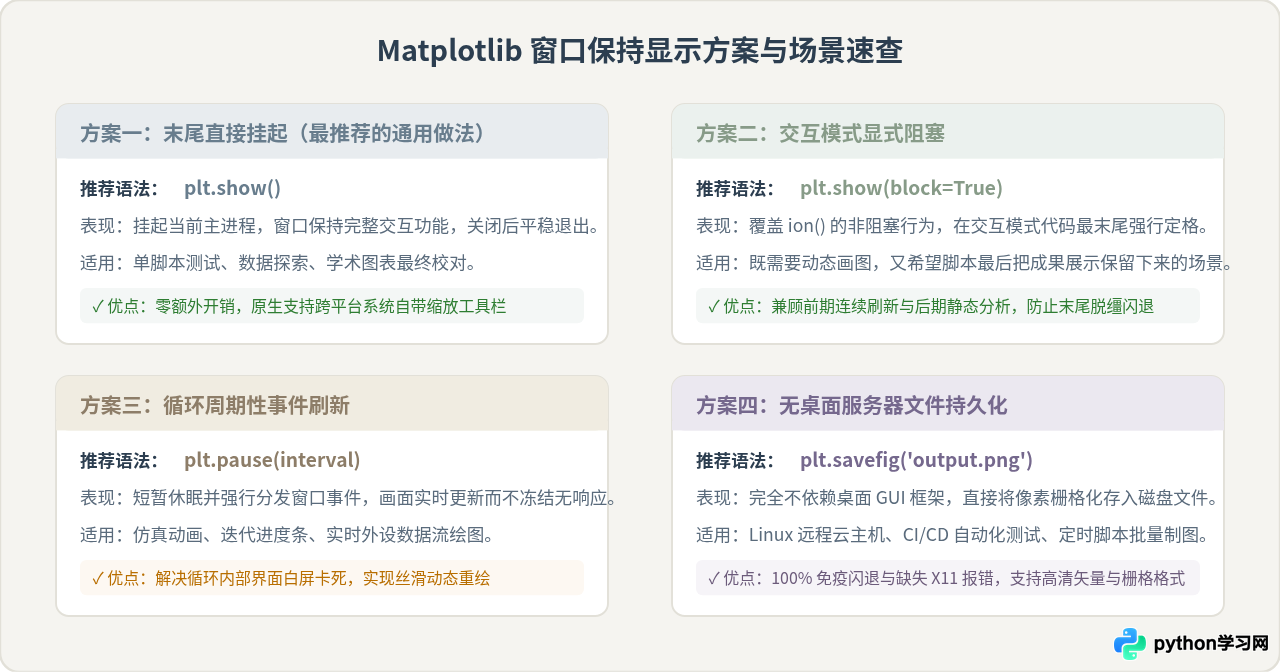
在日常编写 Python 数据分析脚本时,只要养成在绘制完成处添加 plt.show() 的习惯,并根据需要区分好阻塞与交互场景,就能彻底告别“窗口一闪而过”的困扰,让图表稳定呈现在屏幕中央。
免责声明:本文内容仅供参考,不代表本站观点。转载或引用请注明出处。









