

Windows系统怎么选Python安装包?32位与64位区别详解

在为 Windows 计算机安装 Python 时,官方下载页面通常会同时提供 32 位(x86 / Windows installer 32-bit)和 64 位(x64 / Windows installer 64-bit)等多个版本的安装包。直接给出的选型结论非常明确:只要你的 Windows 操作系统是 64 位的,就应当毫不犹豫地下载并安装 64 位版本的 Python 安装包;只有在操作系统本身为 32 位、或者业务中必须调用只有 32 位且无法替换的外部硬件 C/C++ DLL 动态链接库时,才需要专门选择 32 位安装包。本文将从底层机制差异、系统位数确认步骤、官方安装包辨析到具体业务选型陷阱,为你提供一套完整的判断方法和实操指南。
一、32位与64位Python的核心技术机制差异
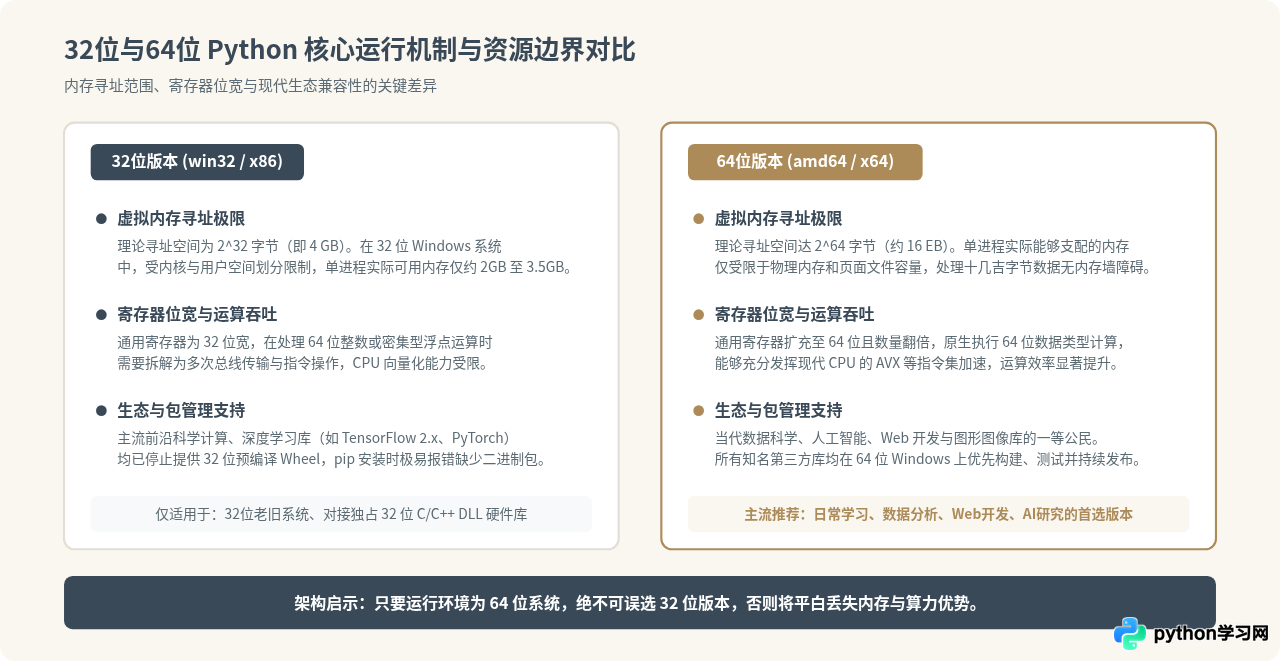
所谓 32 位或 64 位,指的是底层处理器(CPU)寄存器的数据处理位宽,以及操作系统对虚拟内存进行寻址时的指针长度。这一底层架构特性直接决定了 Python 进程能够分配的最大内存、计算单元的工作效率以及对现代化计算扩展库的兼容能力。
1. 内存寻址能力的本质鸿沟
32 位体系结构使用 32 位无符号整数进行内存地址标定,因此最大能够直接寻址的内存空间为 2^32 字节 = 4,294,967,296 字节 ≈ 4 GB。而在 Windows 操作系统的实际运行环境中,操作系统内核通常要占用其中的 1GB 到 2GB 虚拟地址空间,留给应用程序用户模式的有效地址空间仅有 2GB(即使开启 /3GB 启动开关也最多扩展到 3GB 左右)。
这意味着,即便你的计算机安装了 16GB 或 32GB 的物理内存,一个 32 位的 Python 解释器在申请内存超过大约 2GB 时,就会立即抛出 MemoryError 异常而崩溃。在当今涉及数据分析(Pandas DataFrame 加载百万级表格)、图像处理(OpenCV 读取高分辨率图片堆叠)、或者训练简单机器学习模型的场景中,2GB 的内存上限极易被突破。相比之下,64 位 Python 理论寻址空间达 16 EB,在实践中完全取决于计算机的实际物理内存与虚拟内存,解除了内存壁垒。
2. 处理器计算吞吐与寄存器数量
x64(x86-64)架构不仅将通用寄存器的宽度从 32 位扩展到 64 位,还将通用寄存器的数量从 8 个增加到了 16 个。在执行涉及长整型数、大数组切片、科学计算中的矩阵乘法或哈希加密算法时,64 位解释器能够将更多临时变量直接保留在超高速寄存器中,无需频繁与较慢的 CPU 缓存或内存进行交换,计算密集型任务的运行效率普遍优于 32 位。
3. 第三方轮子包(Wheel)的生态断代
Python 官方包管理平台 PyPI 上的许多核心扩展库(如 NumPy、Pandas、SciPy、Torch)都是通过 C/C++ 或 Fortran 编写的高性能二进制扩展。近年来,诸如 TensorFlow 2.x、PyTorch 等主流框架已经全面废弃了对 32 位 Windows 平台(即 win32 wheel 包)的支持。如果读者在 64 位电脑上安装了 32 位的 Python,当执行 pip install torch 时,pip 会因为在索引库中找不到对应 win32 架构的二进制包,转而尝试从源代码重新编译,最终导致漫长报错或安装彻底失败。
二、如何确认当前 Windows 系统的位数
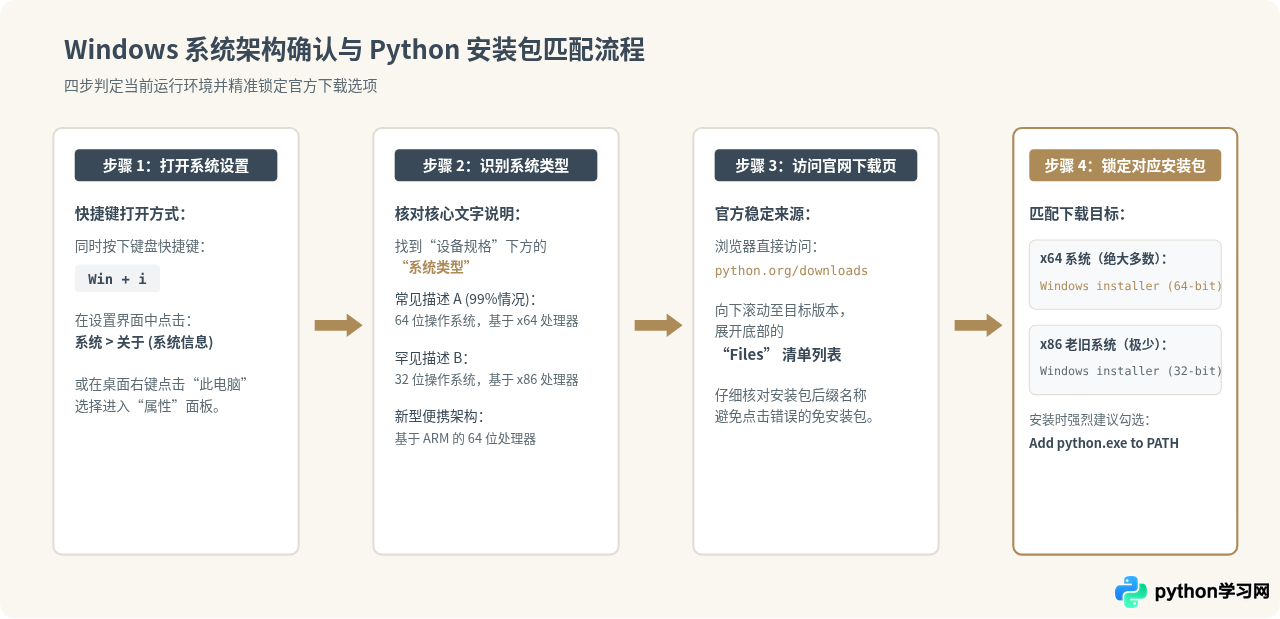
在前往 Python 官网下载之前,首要步骤是查明当前计算机的实际操作系统类型与 CPU 架构。绝大多数近年来购买或安装的 Windows 10 与 Windows 11 设备均为 64 位系统,但仍有必要按照以下确定性步骤进行核对。
方法 1:通过 Windows 图形化界面查看
- 使用键盘组合键
Win + i打开 Windows 设置面板。 - 依次点击进入
系统>关于(在 Windows 10 中为“系统信息”或“关于”)。 - 在界面的“设备规格”区块中,寻找 系统类型 一栏:
- 若显示
64 位操作系统,基于 x64 的处理器:你的系统与处理器均为标准 64 位,请下载 64 位 安装包。 - 若显示
32 位操作系统,基于 x64 的处理器:说明你的硬件支持 64 位,但当前安装的是 32 位操作系统,此时必须下载 32 位 安装包。 - 若显示
32 位操作系统,基于 x86 的处理器:为纯 32 位老旧硬件架构,只能下载 32 位 安装包。
- 若显示
方法 2:通过命令行确认系统架构
按下 Win + R 键,输入 cmd 并回车打开命令提示符,执行以下任一命令:
wmic os get osarchitecture示例输出:
OSArchitecture
64-bit
输出 64-bit 即表明操作系统是标准的 64 位架构。
三、Python 官网安装包名称识别指南
在 Python 官方网站(python.org)的 Windows 下载专区,针对同一版本(例如 Python 3.12.x 或 3.11.x),“Files”列表中经常会出现五花八门的安装包条目,初学者很容易发生误认。以下为标准命名对照表:
| 官方文件条目名称 (Files) | 适用架构 | 文件类型与推荐度 | 使用建议 |
|---|---|---|---|
| Windows installer (64-bit) | x64 / 64位 | 可执行向导 (.exe) 强烈推荐 | 64位 Windows 用户的标准首选安装包,自带安装向导与环境变量配置选项。 |
| Windows installer (32-bit) | x86 / 32位 | 可执行向导 (.exe) | 仅限 32 位操作系统用户或需对接 32 位外部 DLL 的特殊场景使用。 |
| Windows installer (ARM64) | ARM64 | 可执行向导 (.exe) | 专为高通骁龙等 ARM 架构的 Windows 设备定制,传统 Intel/AMD 电脑切勿下载。 |
| Windows embeddable package (64-bit / 32-bit) | 对应位数 | 绿色免安装压缩包 (.zip) | 嵌入式极简包,不含 pip,适合随第三方软件打包分发,不适合普通初学者。 |
在较旧的 Python 版本(如 Python 3.8 之前)中,官方列表并未标注 (64-bit) 字样,而是使用 Windows x86-64 executable installer 代表 64 位安装包;用 Windows x86 executable installer 代表 32 位安装包。遇到此类老版本维护时,记住 带“x86-64”的是 64 位,仅有“x86”的是 32 位。
四、场景化选型决策与关键业务陷阱
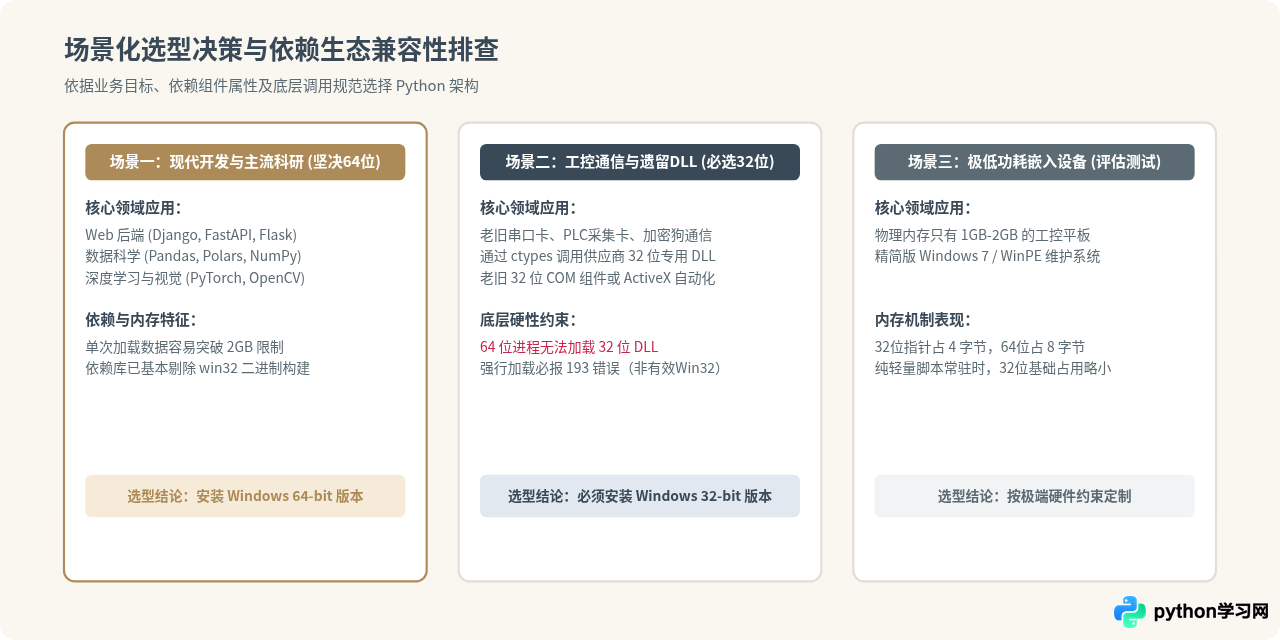
除了简单的“根据操作系统位数选择”之外,在实际工业开发与企业遗留系统改造中,有两项至关重要的架构兼容性规则必须提前厘清。
1. 陷阱一:64 位操作系统可以运行 32 位 Python,但反之绝对不行
64 位 Windows 操作系统内置了 WOW64(Windows-on-Windows 64-bit) 兼容子系统,因此在 64 位 Windows 上,完全可以平稳启动并运行 32 位的 Python 解释器。这也往往是很多开发者即便装错了版本却毫无察觉的原因——直到程序因为内存耗尽或者安装第三方科学计算库失败时才暴露出问题。
然而,在 32 位 Windows 上,系统内核根本无法解析 64 位的 PE 文件格式,尝试运行 64 位 Python 解释器会直接弹出系统错误弹窗:“此文件的版本与正在运行的 Windows 版本不兼容”。
2. 陷阱二:C 扩展与 DLL 的进程内位宽绝对隔离
许多在工控、仪器仪表通讯或金融交易领域的开发者会使用 ctypes 库去动态加载厂商提供的外部动态链接库(.dll 文件)。必须注意 Windows 操作系统的进程限制:
一个进程只能工作在单一架构下。64 位的 Python 进程绝不允许直接加载 32 位的 DLL 文件,32 位的 Python 进程也绝不允许加载 64 位的 DLL 文件。
如果在 64 位 Python 中尝试使用 ctypes.windll.LoadLibrary('vendor_x86.dll') 加载 32 位的 DLL,系统会直接报错:
OSError: [WinError 193] %1 不是有效的 Win32 应用程序此处的 193 错误代码(ERROR_BAD_EXE_FORMAT)正是因为进程位宽(64 位)与目标 DLL 的机器码格式(32 位)不匹配导致的。若遇到上游硬件厂商只提供老旧 32 位 DLL 且停止更新,开发者的唯一解决方案就是安装使用 32 位的 Python 解释器环境;或者搭建微服务,使用一个独立的 32 位 Python 进程专职调用该 DLL,再通过本地 IPC(如 Socket / HTTP / 命名管道)与主 64 位 Python 进程进行通信。
五、如何确认当前已安装的 Python 是多少位?
如果你电脑上已经配置了 Python,但忘记了当时下载的具体安装包,可以通过以下两种简单方式一键查验当前解释器的实际位数:
方法 1:直接进入交互式解释器观察标头
打开终端或命令行,直接输入 python 并回车。看输出的第一行欢迎文字:
Python 3.12.3 (tags/v3.12.3:f6650f9, Apr  9 2024, 14:05:25) [MSC v.1938 64 bit (AMD64)] on win32
Type "help", "copyright", "credits" or "license" for more information.
注意末尾的标记:
[MSC v.xxxx 64 bit (AMD64)]代表这是标准的 64 位 Python。末尾的on win32仅代表 Windows 操作系统家族的底层 API 标识,绝不能误看作 32 位。- 如果显示的是
[MSC v.xxxx 32 bit (Intel)],则代表当前运行的是 32 位 Python。
方法 2:通过 struct 模块快速读取指针长度
在命令行中执行单行 Python 指令:
python -c "import struct; print(struct.calcsize('P') * 8)"如果输出结果是 64,表明当前 Python 指针长度为 8 字节(64 位);如果输出为 32,则表明当前环境为 32 位。
六、安装包选型总结与速查表
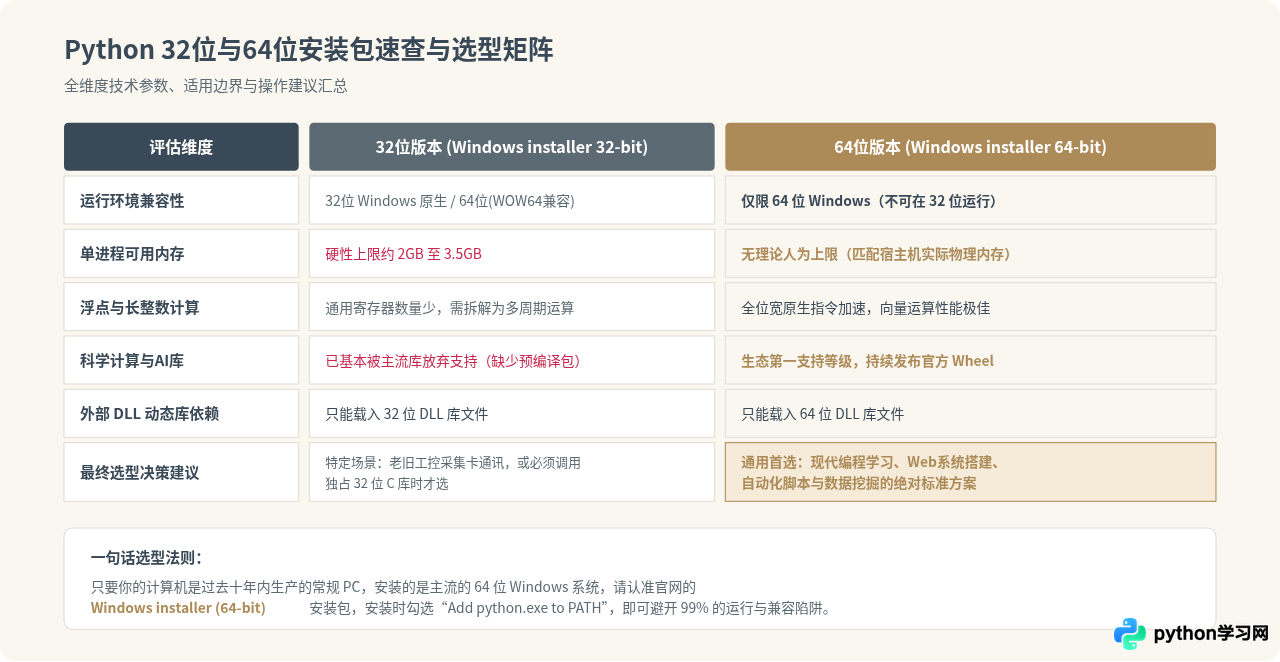
为了让读者在面对不同电脑硬件和开发场景时能够快速做决断,我们将两者的关键指标总结为以下速查参考表:
如果你检查发现当前已经误装了 32 位 Python,无需慌张:
- 打开 Windows 的“设置” > “应用” > “已安装的应用”;
- 找到带有
(32-bit)标识的 Python 程序并选择卸载; - 重新前往官网下载
Windows installer (64-bit)进行安装; - 安装完成后重新打开命令行窗口,执行
python确认输出显示为64 bit (AMD64)即可完成切换。已有的.py源代码文件是纯文本跨架构通用的,无需进行任何改动。
免责声明:本文内容仅供参考,不代表本站观点。转载或引用请注明出处。









