

零基础学Python能做什么?数据分析与自动化办公入门场景

一、自动化办公:消灭高频机械劳动
许多人在日常办公中常常面临结构高度相似、但数量极其庞大的繁琐工作,例如每周收集数十个部门上报的销售明细表并手工汇总、批量修改数百个文件的命名规则、或者逐一给不同客户生成通知书。通过人工在图形界面中点选和复制,不仅耗时长,而且极容易因为注意力疲劳导致漏行、错行。
Python 能够直接与操作系统的文件系统及常见办公文档格式(如 .xlsx、.docx、.pdf、.csv)进行底层交互。程序在运行时能够根据既定逻辑逐一遍历目标文件,提取其中的有效字段并完成清洗与拼装,整个过程由计算机的中央处理器按指令执行,排除了人为失误的隐患。
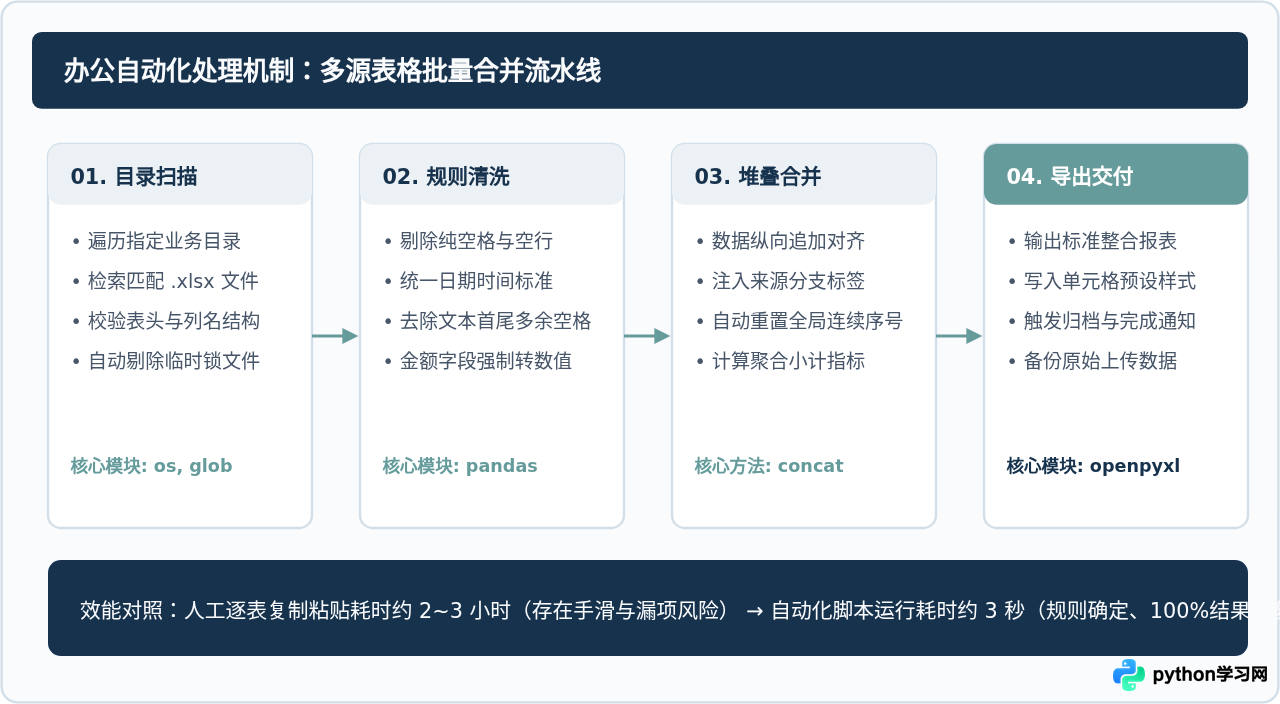
实操场景:批量合并同一目录下的数十个销售报表
假设业务部门有 30 个分公司,每个公司每周提交一份独立的 sales_xxxx.xlsx 文件。每个表格包含“订单编号、下单日期、客户名称、品类、销售金额”等字段。传统做法需要人工逐一打开 30 个文件,复制数据行并粘贴至总表。
在 Python 中,通过 os 模块读取文件列表,配合数据处理库 pandas,仅需一段简短脚本即可完成全部流程。请确保已在 Python 环境中通过 pip install pandas openpyxl 安装必要依赖:
import os
import glob
import pandas as pd

# 1. 指定存放原始表格的文件夹
folder_path = "./branch_sales_data"
search_pattern = os.path.join(folder_path, "sales_*.xlsx")
all_files = glob.glob(search_pattern)

# 2. 依次读取并装载到数据容器中
df_list = []
for file in all_files:
    # 读取 Excel 文件,剔除全空行
    df = pd.read_excel(file).dropna(how="all")
    # 添加一列标识数据归属的分公司文件名
    df["来源文件"] = os.path.basename(file)
    df_list.append(df)

# 3. 纵向合并并保存
if df_list:
    final_df = pd.concat(df_list, ignore_index=True)
    # 将下单日期统一格式化为 YYYY-MM-DD
    final_df["下单日期"] = pd.to_datetime(final_df["下单日期"]).dt.strftime("%Y-%m-%d")

    output_filename = "./total_sales_summary.xlsx"
    final_df.to_excel(output_filename, index=False)
    print(f"处理完成:共合并 {len(all_files)} 个分公司表格,累计数据 {len(final_df)} 行。")
else:
print("未在指定目录下找到符合条件的销售表格。")避坑提示:在批量处理表格时,切记要排除操作系统生成的隐藏临时文件(如以 ~$ 开头的临时锁文件)。代码中使用 sales_*.xlsx 的精准前缀匹配即可有效避免由于打开文件时生成的临时锁而导致的读取报错。
二、数据分析入门:超越传统电子表格的吞吐与计算
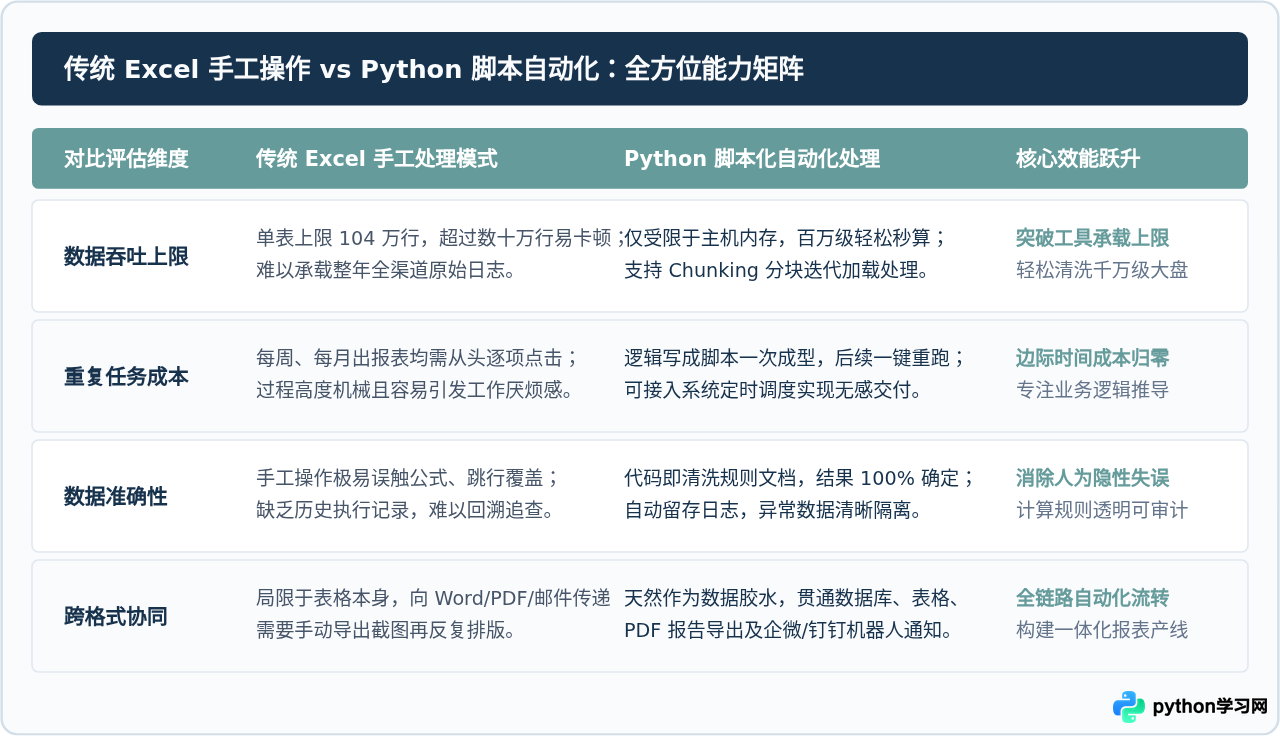
很多初学者容易产生疑问:“既然 Excel 已经有筛选、透视表和 VLOOKUP 函数,为什么还要用 Python 做数据分析?”答案在于两者的核心承载力和处理边界存在本质区别。
当单表数据量达到十万行以上,或存在数十个维度的多表关联计算时,图形化软件常常出现卡顿、计算响应迟缓甚至无响应崩溃的问题。同时,复杂的嵌套公式极易在复制粘贴过程中被意外修改,且几乎无法建立标准化的审计日志。Python 则是将数据整体加载到内存结构中进行矩阵级计算,在处理大规模数据运算时具有显著优势。
实操场景:多维交叉透视统计与异常订单排查
在电商或销售运营中,我们拿到合并后的基础大表后,核心目标往往是输出管理层需要的透视分析报告。例如:计算每个区域在不同产品类别的营收总额、订单量、客单价,并找出退款或销售额异常的数据行。
import pandas as pd

# 1. 读取基础销售整合表
df = pd.read_excel("./total_sales_summary.xlsx")

# 2. 数据有效性排查与清洗
# 过滤掉退款订单(销售金额小于等于0的记录)并标记异常订单
valid_orders = df[df["销售金额"] > 0].copy()
refund_orders = df[df["销售金额"] <= 0]
if not refund_orders.empty:
    print(f"提示:排查出异常/退款订单 {len(refund_orders)} 笔,已自动归档至复核表。")

# 3. 区域维度基础指标汇总 (groupby 聚合计算)
region_metrics = valid_orders.groupby("销售区域").agg(
    总销售额=("销售金额", "sum"),
    订单总量=("订单编号", "count"),
    平均客单价=("销售金额", "mean")
).reset_index()

# 计算各区域的营收大盘占比
total_revenue = region_metrics["总销售额"].sum()
region_metrics["营收占比"] = (region_metrics["总销售额"] / total_revenue * 100).round(2).astype(str) + "%"

# 4. 构建产品类别与区域的交叉透视矩阵
pivot_table = pd.pivot_table(
    valid_orders,
    values="销售金额",
    index="销售区域",
    columns="产品类别",
    aggfunc="sum",
    fill_value=0,
    margins=True,
    margins_name="区域汇总"
)

# 5. 写入多工作表 Excel 交付物
with pd.ExcelWriter("./sales_analysis_report.xlsx") as writer:
    region_metrics.to_excel(writer, sheet_name="区域关键指标", index=False)
    pivot_table.to_excel(writer, sheet_name="品类交叉透视矩阵")
    if not refund_orders.empty:
        refund_orders.to_excel(writer, sheet_name="待核实异常订单", index=False)

print("分析报表导出完成:包含关键指标、透视矩阵及异常清单。")三、架构解析:数据分析的自底向上四层体系
零基础学习者在初期往往容易把 Python 理解为“几个库的简单拼凑”,而缺乏工程化的全景认知。一个标准的轻量级数据分析任务,从接收原始数据到最终呈现,通常遵循清晰的四层流水线结构:
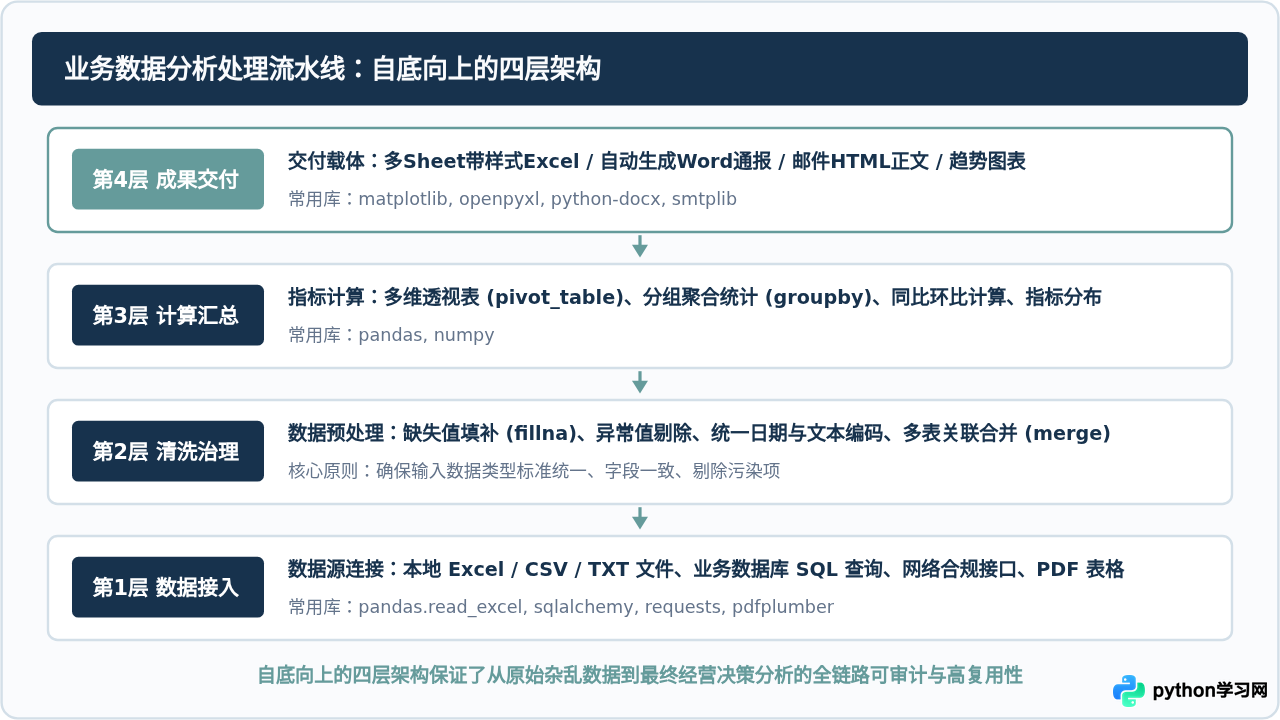
理解这四层架构的最大好处,是能够帮助初学者在写代码时快速定位问题:
- 读不出数据或编码报错:属于第 1 层问题,重点检查文件路径、权限或编码参数(如
encoding='utf-8'或gbk)。 - 计算结果出现全空值(NaN)或类型错误:属于第 2 层清洗问题,说明在第 3 层计算前未将文本型金额转为数值,或日期格式未被识别。
- 分组统计维度错误:属于第 3 层聚合逻辑问题,检查
groupby或pivot_table的维度配置。 - 老板或同事反馈打不开表格或排版混乱:属于第 4 层导出交付问题,优化导出格式和列宽设置。
四、零基础实用学习路径与避坑指南
对于以“提高工作效率、解决实际业务痛点”为目标的职场学习者,切忌盲目套用计算机专业大学生的学习大纲。不要一上来就去刷高难度算法题,也不要直接跳入复杂的机器学习或神经网络模型。最切合实际的成长方式是以“手头痛点”为驱动,沿着“语法基础 → 办公单点突破 → 数据分析进阶 → 工作流固化”循序渐进。
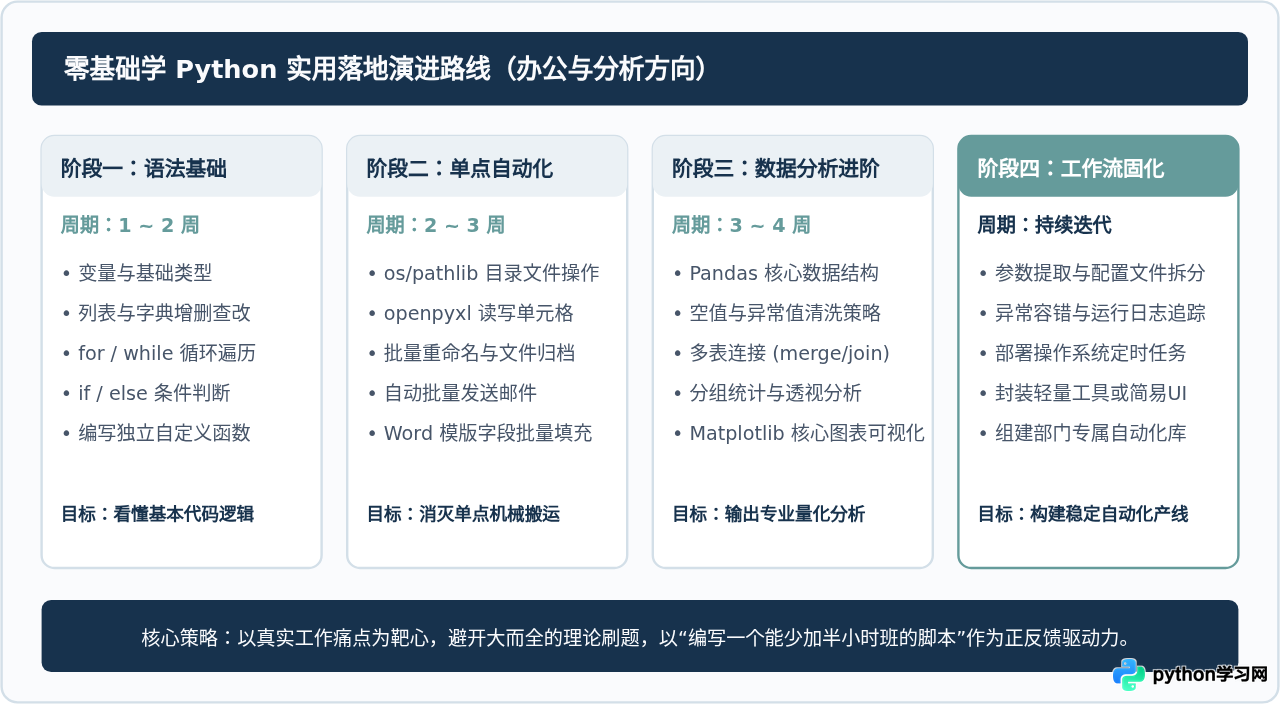
初学者常踩的三个误区
- 死记硬背语法,迟迟不敢写实际脚本:编程语法并不需要一次性全背下来。字典、循环和基本数据结构弄清楚后,就可以直接拿工作中的真实表格来做实验。遇到具体的转换需求,查阅官方文档或代码检索即可。
- 忽视数据异常与容错处理:初学者写脚本往往假设“输入的数据一定是干净完整的”。但实际业务中,表格里经常存在格式混乱的日期、夹杂英文的电话号码或全空的单元格。在代码中加入
try-except异常捕获和数据有效性前置过滤,是脚本稳定运行的关键。 - 过早追求复杂界面:不要在刚入门时就花大量时间研究 PyQt、Tkinter 等桌面图形界面开发。在终端中通过命令行运行脚本,或者双击
.py文件直接运行,已经能够满足 95% 以上的个人自动化办公诉求。将精力集中在核心的数据处理逻辑上才是性价比最高的策略。
五、总结
零基础学习 Python,其核心价值不是去成为专职的软件开发工程师,而是为你现有的业务能力装上一对“数字化的翅膀”。从最基础的文件批量重命名、跨目录多表合并,到千万级业务数据的透视统计与自动出图,Python 为职场人提供了摆脱机械琐事、将精力投入到高价值业务决策中的务实工具。
只要明确以自身实际痛点为切入点,按照“小步快跑、即学即用”的路径稳扎稳打,即使没有任何编程背景,也能在几周之内搭建起专属的自动化效率流水线。
免责声明:本文内容仅供参考,不代表本站观点。转载或引用请注明出处。









