

Coze Bot怎么发布到微信、飞书等第三方平台?

在Coze(扣子)平台完成Bot的逻辑编排与调试后,真正的价值在于将其嵌入到日常使用的沟通工具中。通过发布功能,你可以让Bot直接响应飞书群聊消息、处理微信公众号后台咨询或协助企业微信内部协作。这种部署方式无需编写复杂的后端代码,只需在Coze控制台进行简单的渠道配置与授权,即可实现“一次开发,多端运行”。
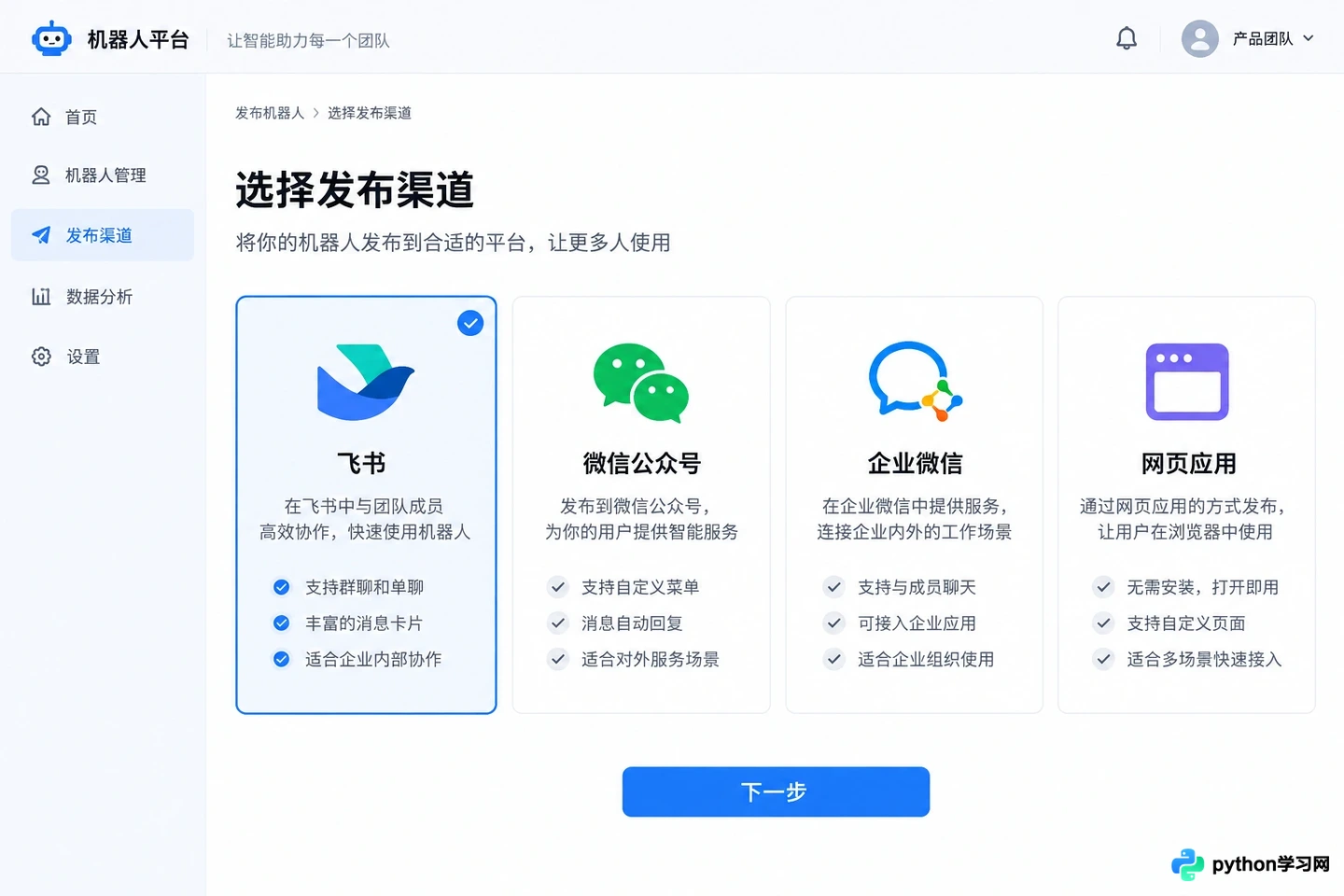
Coze平台发布页面,展示飞书、微信等多个渠道入口
发布的核心逻辑是建立Coze平台与第三方平台(如飞书开放平台、微信公众平台)之间的信任连接。你需要分别在第三方平台创建应用获取凭证,再回填至Coze完成绑定。以下以最常见的飞书和微信生态为例,展示具体的操作流程。
1. 进入发布管理界面
登录Coze平台,点击顶部导航栏的【发布】按钮,或者在Bot编辑页面右上角找到【发布】入口。系统会展示当前Bot已支持的发布渠道列表,包括飞书、微信公众号、企业微信、Discord等。
在列表中选择你想要接入的目标平台,例如点击【飞书】卡片右侧的【添加】或【配置】按钮。此时界面会提示你需要准备的信息,通常包括App ID、App Secret以及验证Token。
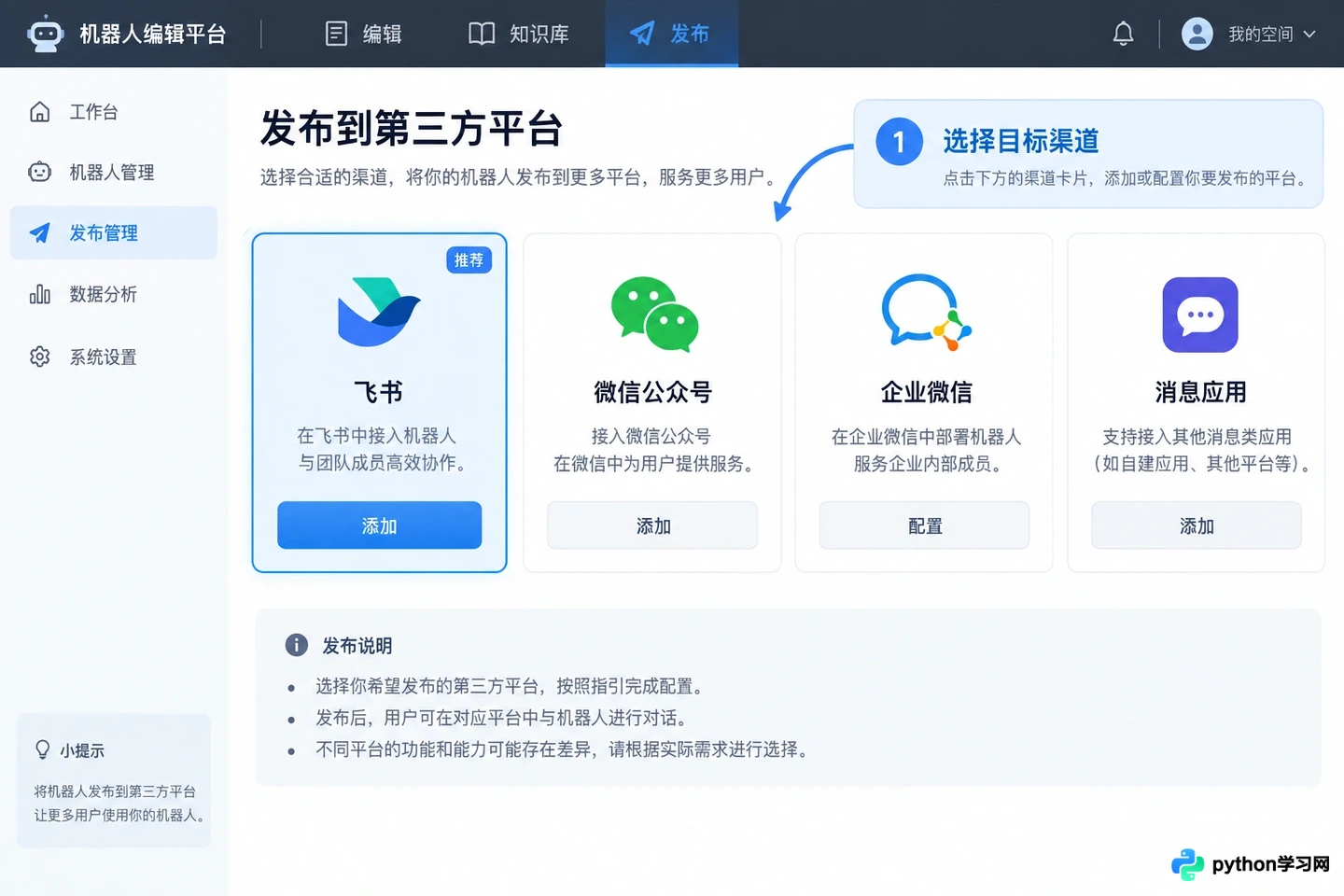
1. 进入发布管理界面
2. 配置飞书机器人
首先,你需要前往飞书开放平台创建一个自建应用。登录飞书开放平台,进入【开发者后台】,点击【创建企业自建应用】。填写应用名称和描述后,进入应用详情页。
在【凭证与基础信息】页面,复制App ID和App Secret。回到Coze的飞书配置页面,将这两个值分别填入对应输入框。接着,在飞书开放平台的【事件订阅】栏目中,启用事件订阅功能,并将Coze提供的【请求网址】(即Webhook URL)填入飞书的请求网址栏中。
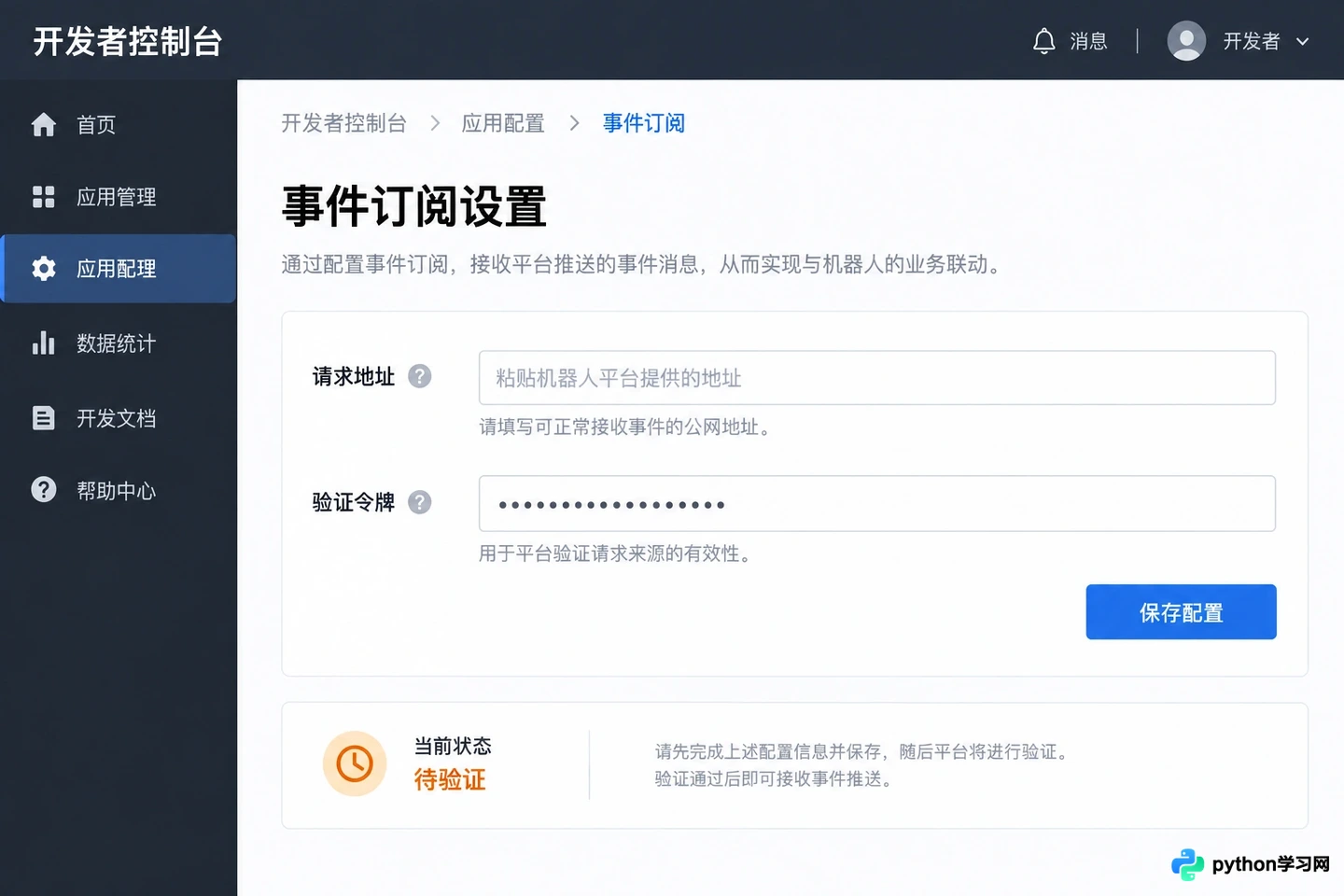
飞书开放平台中填写Coze提供的Webhook URL和Token
保存配置后,飞书会向该URL发送验证请求。确保Coze页面上的验证Token也已正确复制到飞书对应的验证Token字段中。点击飞书页面上的【保存】,若显示“验证成功”,则说明链路已通。最后,在飞书开放平台的【版本管理与发布】中,将应用发布为正式版本,并添加到需要使用的飞书群组中。
3. 接入微信公众号
对于微信公众号,流程类似但需注意账号类型限制。目前Coze主要支持服务号的接入。登录微信公众平台,进入【设置与开发】下的【基本配置】。
获取公众号的AppID和AppSecret,填入Coze的微信公众号配置页面。关键步骤在于服务器配置:在微信公众平台的【服务器配置】中,填写Coze提供的URL作为服务器地址,Token和EncodingAESKey也需保持一致。
点击【提交】后,微信服务器会进行校验。校验通过后,启用服务器配置。此时,用户在公众号发送的消息将通过微信服务器转发至Coze,由Bot处理后返回回复。注意,个人订阅号因接口权限限制,可能无法完整支持所有交互功能,建议使用认证的服务号进行测试。
4. 部署企业微信应用
企业微信的接入适合内部团队使用。登录企业微信管理后台,进入【应用管理】,点击【创建应用】。上传应用Logo,填写名称,可见范围选择需要使用的部门或成员。
创建完成后,进入应用详情,获取AgentId、Secret和企业ID(CorpID)。回到Coze的企业微信配置页面,依次填入这些信息。同样,需要在企业微信应用的【接收消息】设置中,配置Coze提供的回调URL、Token和EncodingAESKey。
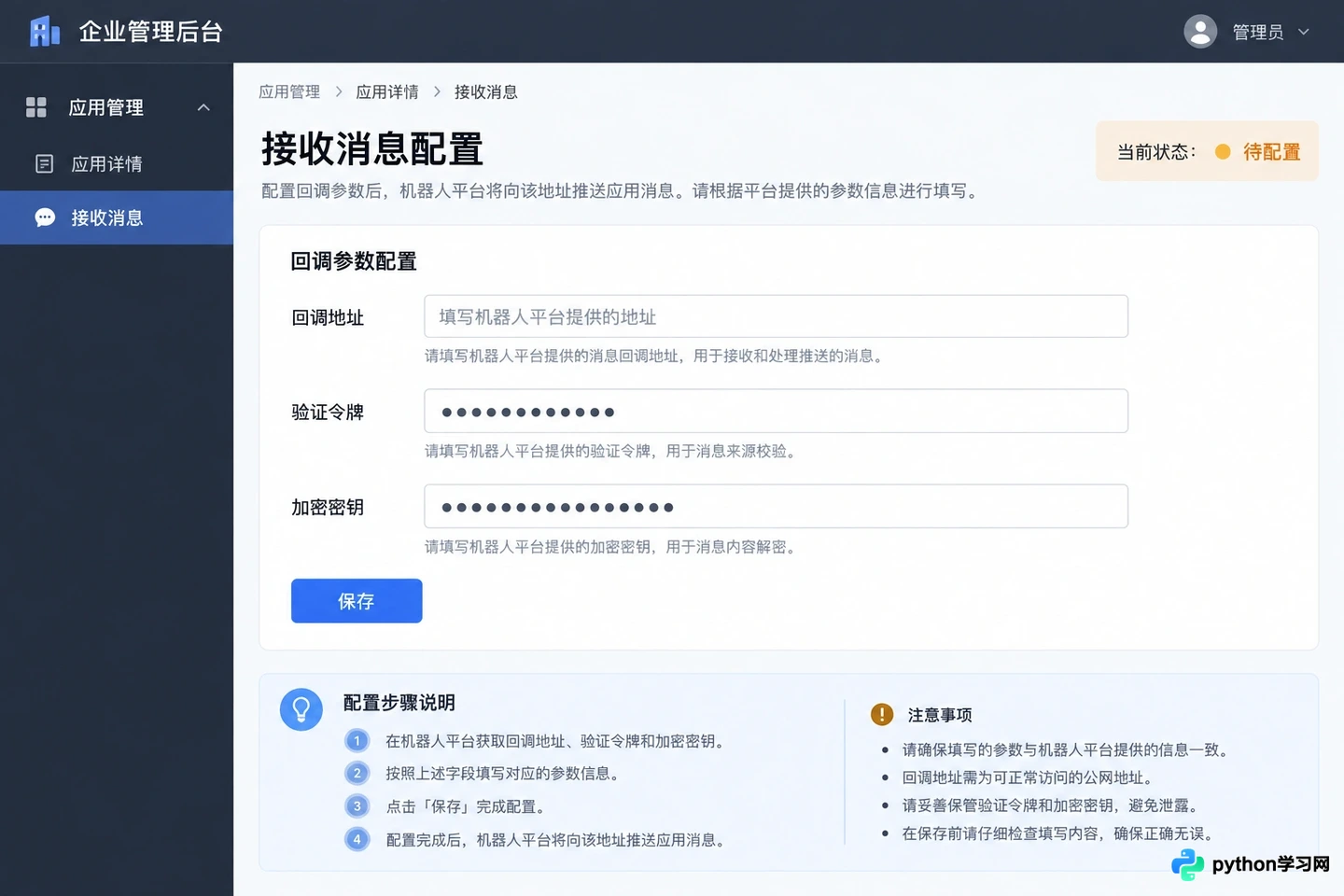
企业微信管理后台应用详情页的回调配置
保存并启用回调模式后,在企业微信手机端或PC端找到该应用,发送测试消息。如果Bot能正常回复,说明部署成功。企业微信的优势在于可以结合通讯录权限,实现更精准的内部知识问答或流程自动化。
5. 验证与迭代
完成上述任一渠道的配置后,务必在实际终端中进行测试。在飞书群中@Bot,或在微信公众号对话框发送预设问题,观察回复速度与准确性。
如果发现回复不符合预期,无需重新发布应用。直接在Coze的【编排】页面修改Prompt或插件逻辑,保存后,线上已发布的Bot会自动同步最新逻辑(部分渠道可能有几分钟缓存延迟)。这种热更新机制使得你可以持续优化Bot的表现,而无需中断用户的使用体验。
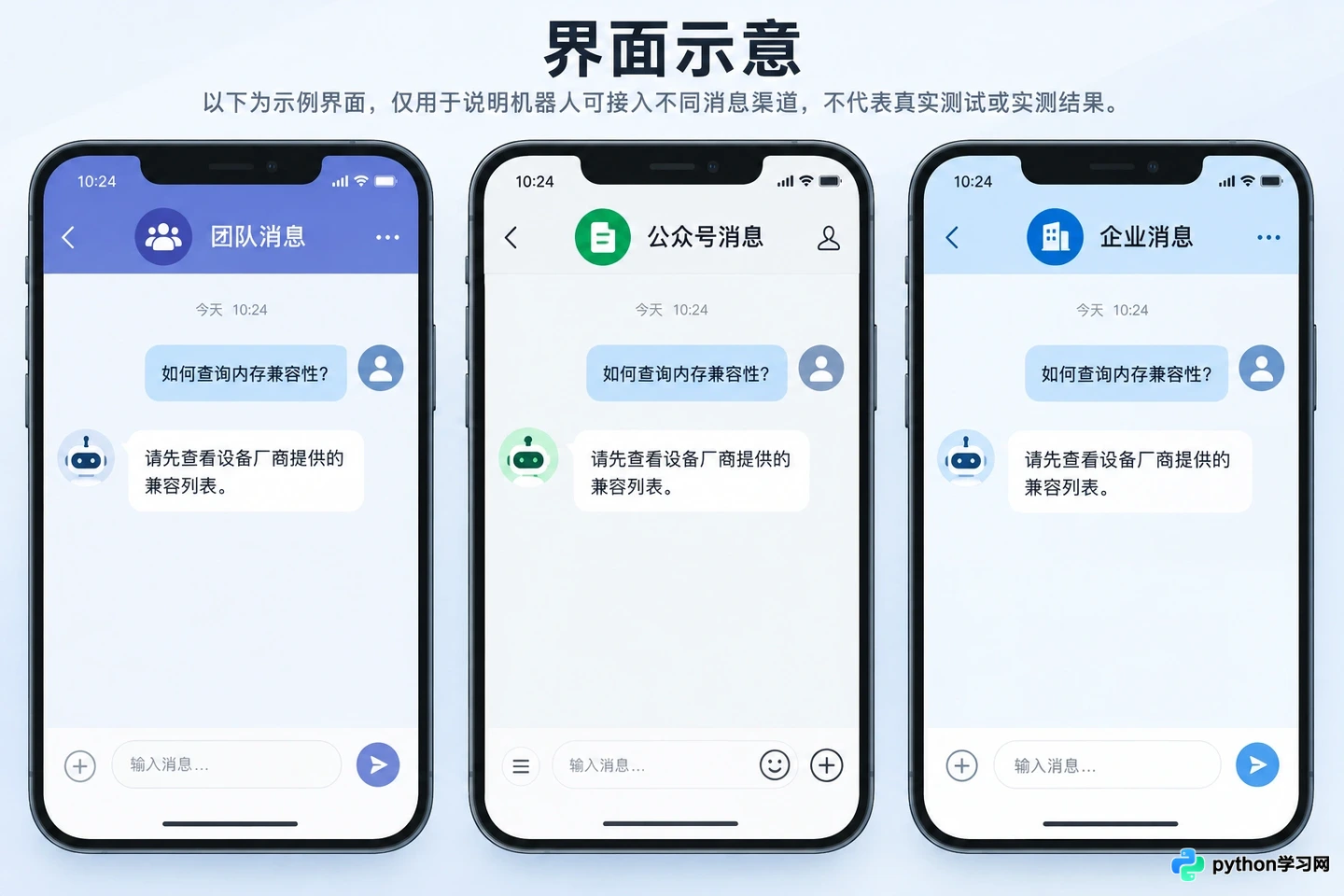
飞书、微信和企业微信中Bot成功回复消息的拼贴图
工作文件始终保留在Coze云端,你可以随时切换回编辑模式调整参数。建议定期查看各渠道的日志监控,排查潜在的错误请求,确保Bot在不同平台上的稳定运行。
免责声明:本文内容仅供参考,不代表本站观点。转载或引用请注明出处。









