

VS Code 中安装与配置 Claude Code 的完整步骤

在日常开发中,许多开发者希望直接在 Visual Studio Code(VS Code)内部完成从代码编写、终端测试到智能重构的全过程。Claude Code 是 Anthropic 推出的智能命令行编码工具(CLI Agent),它能够直接在项目仓库中理解上下文、编辑文件、执行构建命令并协助解决报错。将 Claude Code 与 VS Code 的集成终端搭配使用,既能保留现代编辑器的快捷编辑与代码高亮体验,又能随时唤起具备全局工程视野的智能助理。本文将按照从前置环境准备、全局工具安装、身份凭证授权到 VS Code 终端专属配置的顺序,分步演示完整的落地方案。
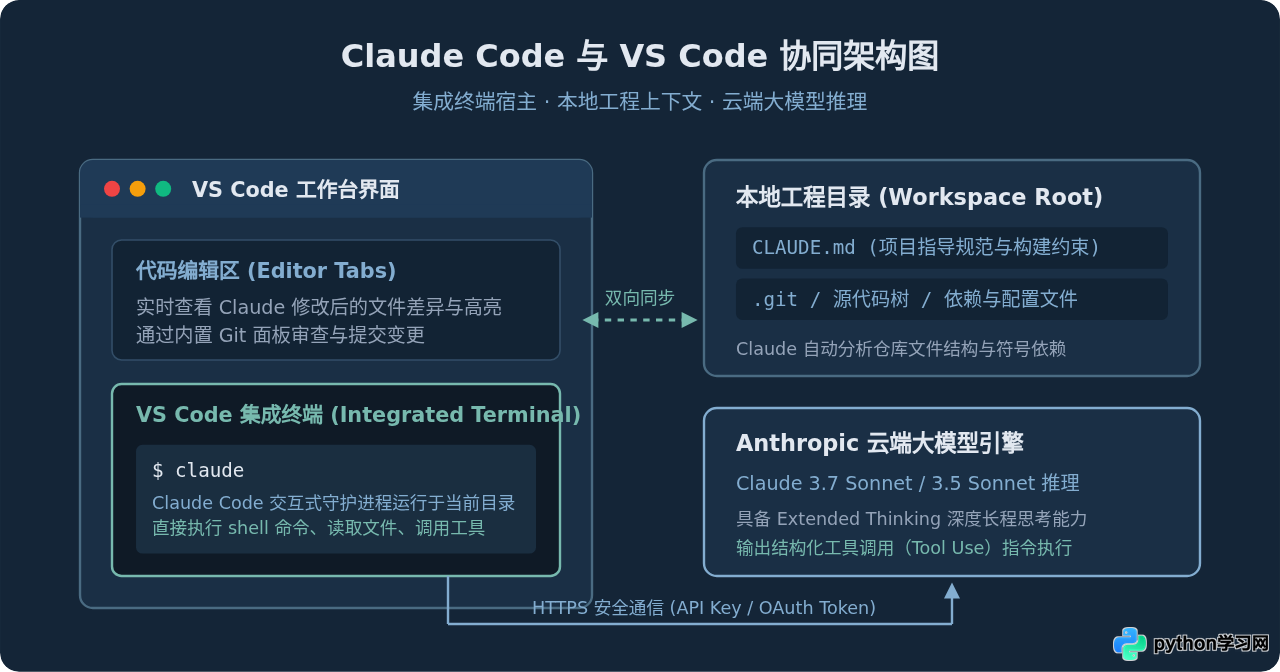
一、前置环境准备与依赖检查
在安装 Claude Code 之前,需要确认本地计算机具备必须的运行时与开发工具。Claude Code 基于 Node.js 构建,并深度依赖 Git 跟踪代码演进。
1. 运行时与关键工具要求
- Node.js 运行时:需要 Node.js 18.0 或更高版本(推荐 Node.js 20 LTS 或 Node.js 22)。
- 包管理器:与 Node.js 绑定的 npm、pnpm 或 yarn。
- 版本控制工具:已安装 Git 并在终端中可正常执行
git status。Claude Code 会利用 Git 做差异回滚和提交建议,缺少 Git 环境将限制其安全撤销功能。 - 网络与认证支持:具备访问 Anthropic 服务的网络通道,并拥有有效的 Anthropic Console API 账户或具备权限的 Claude 认证账号。
2. 验证本地依赖版本
打开系统终端或直接在 VS Code 中使用快捷键 Ctrl + `(macOS 为 Cmd + `)调出内置终端,执行以下命令验证环境:
# 检查 Node.js 版本(要求 v18.0.0 以上)
node -v

# 检查 npm 版本
npm -v

# 检查 Git 是否可用
git --version
如果输出的 Node.js 版本低于 18,请前往 Node.js 官网下载安装最新的 LTS 安装包,或使用 nvm(Node Version Manager)切换至现代版本。
二、全局安装 Claude Code CLI
Claude Code 通过官方 npm 包提供分发,建议以全局命令的形式安装到系统中,便于在任意项目路径下直接唤醒。
# 全局安装官方 Claude Code 工具
npm install -g @anthropic-ai/claude-code在 Linux 或 macOS 系统中,若提示 EACCES: permission denied 错误,建议配置 npm 全局目录免 sudo 权限,或者使用 Node 版本管理工具(如 nvm / fnm),避免使用 root 权限全局安装带来后续权限错乱。
安装完成后,运行版本检查命令以确认安装成功:
# 验证安装结果与版本
claude --version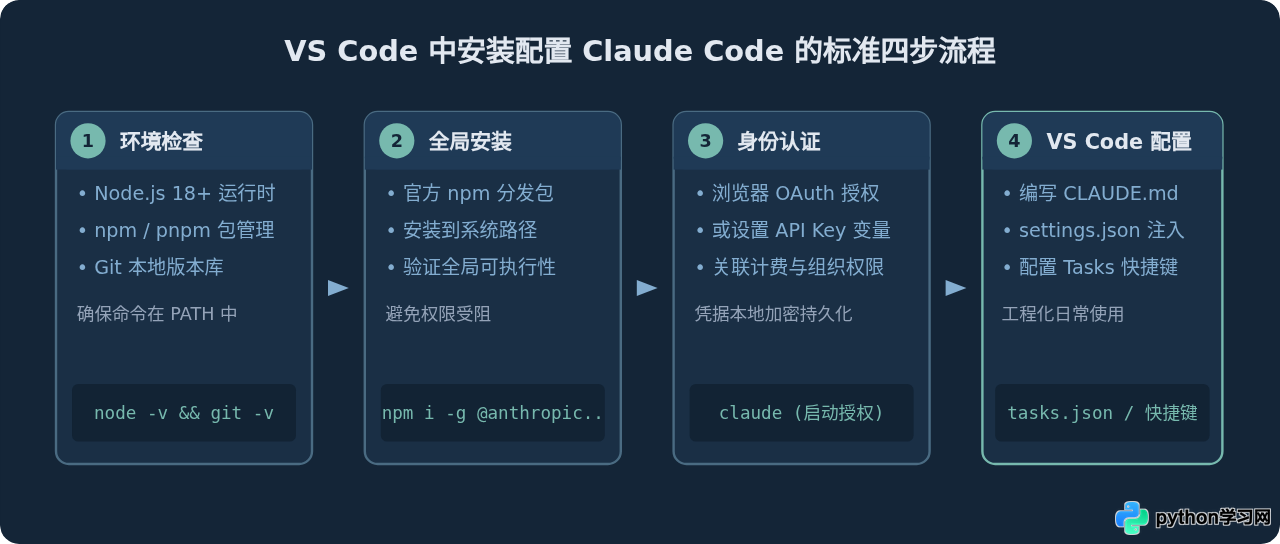
三、首次初始化与身份认证
在 VS Code 中使用 Claude Code 时,必须让本地工具获得与 Anthropic 服务端通信的权限。可以通过两种方式完成认证:浏览器交互式 OAuth 登录,或者配置静态 API Key 环境变量。
方式 A:交互式 OAuth 登录(推荐个人开发者)
- 在 VS Code 中打开任意工作区项目:点击菜单栏 File > Open Folder...。
- 按下
Ctrl + `打开集成终端。 - 直接输入命令
claude并按回车。 - CLI 会提示打开浏览器进行授权确认。复制终端打印的认证 URL 或直接在浏览器确认授权页面。
- 授权成功后,终端将自动保存安全凭据至用户本地主目录的
~/.claude配置中,无需每次手动输入。
方式 B:通过环境变量注入 API 密钥(推荐企业与团队环境)
如果你使用独立的 Anthropic Console API 密钥,可在终端直接导出环境变量:
# Linux / macOS (可以在 ~/.bashrc 或 ~/.zshrc 中持久化)
export ANTHROPIC_API_KEY="sk-ant-api03-xxxxxxxxxxxxxxxxxxxx"

# Windows PowerShell
$env:ANTHROPIC_API_KEY="sk-ant-api03-xxxxxxxxxxxxxxxxxxxx"
四、VS Code 深度集成与项目级配置
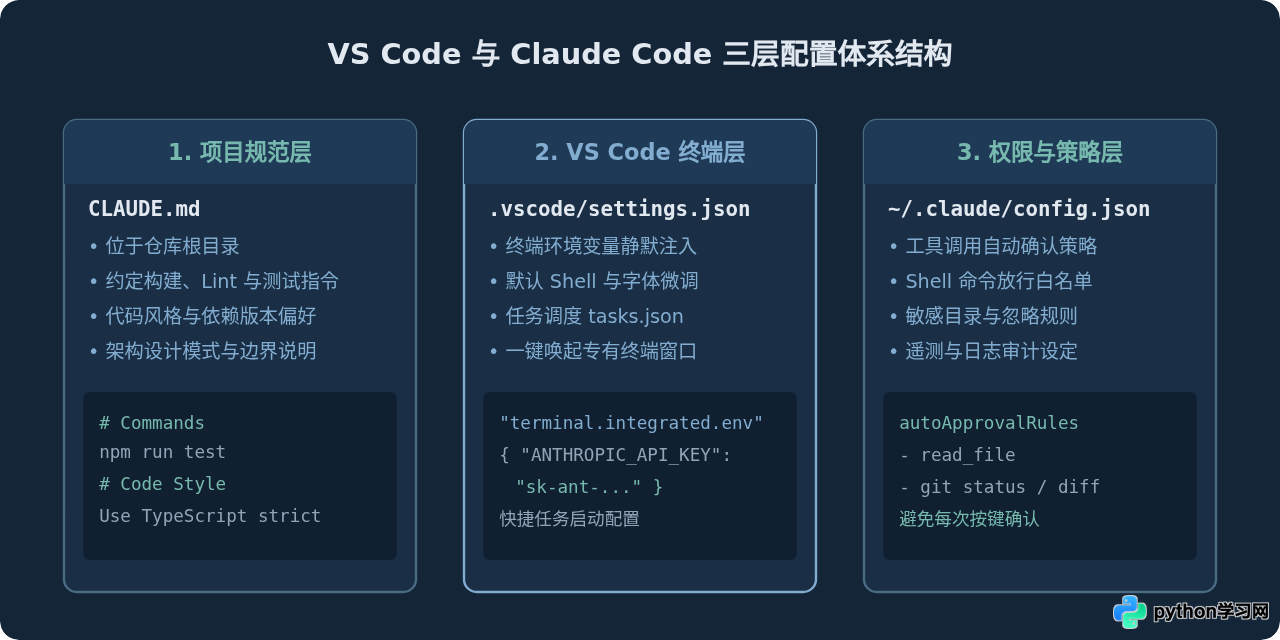
虽然 Claude Code 可以在任何系统终端中单独运行,但将其与 VS Code 的配置文件深度结合,能够大幅提升敲击体验与项目上下文的准确性。
1. 在项目根目录添加 CLAUDE.md 指导文件
Claude Code 会在每次启动时自动读取仓库根目录下的 CLAUDE.md 文件。这个文件相当于该项目专属的“系统提示词”(System Prompt),用来告诉 Claude 本项目的技术栈、常用命令与约定风格,避免每次都要反复提示:
# CLAUDE.md 示例模板

## 常用命令
- 依赖安装: `npm install`
- 本地构建: `npm run build`
- 运行测试: `npm test`
- 单测过滤: `npm test -- -t "模块名"`
- 代码格式化: `npm run lint:fix`

## 代码与架构约定
- 严格遵循 TypeScript 语法,禁止在非过渡阶段使用 `any` 类型。
- 模块导出统一使用命名导出(Named Exports),避免默认导出。
- 新增组件或模块时必须同步在 `tests/` 目录下补齐单元测试。
- 对外修改核心逻辑前,先向用户简要列出修改涉及的文件与影响。
2. 配置 VS Code 工作区环境变量
为了让 VS Code 的集成终端每次自动继承 API Key 或代理配置,可以在项目中的 .vscode/settings.json 文件内声明:
{
  "terminal.integrated.env.osx": {
    "ANTHROPIC_API_KEY": "sk-ant-api03-xxxxxxxxxxxxxxxxxxxx"
  },
  "terminal.integrated.env.linux": {
    "ANTHROPIC_API_KEY": "sk-ant-api03-xxxxxxxxxxxxxxxxxxxx"
  },
  "terminal.integrated.env.windows": {
    "ANTHROPIC_API_KEY": "sk-ant-api03-xxxxxxxxxxxxxxxxxxxx"
  }
}
3. 配置 VS Code 快捷任务(一键唤起)
可以为 Claude Code 绑定独立的终端窗口任务。在 .vscode/tasks.json 中添加以下配置后,只需按下 Ctrl + Shift + B(或通过 Terminal > Run Task...)即可一键启动:
{
  "version": "2.0.0",
  "tasks": [
    {
      "label": "启动 Claude Code",
      "type": "shell",
      "command": "claude",
      "presentation": {
        "echo": true,
        "reveal": "always",
        "focus": true,
        "panel": "dedicated"
      },
      "problemMatcher": []
    }
  ]
}
五、实际操作验证与日常使用闭环
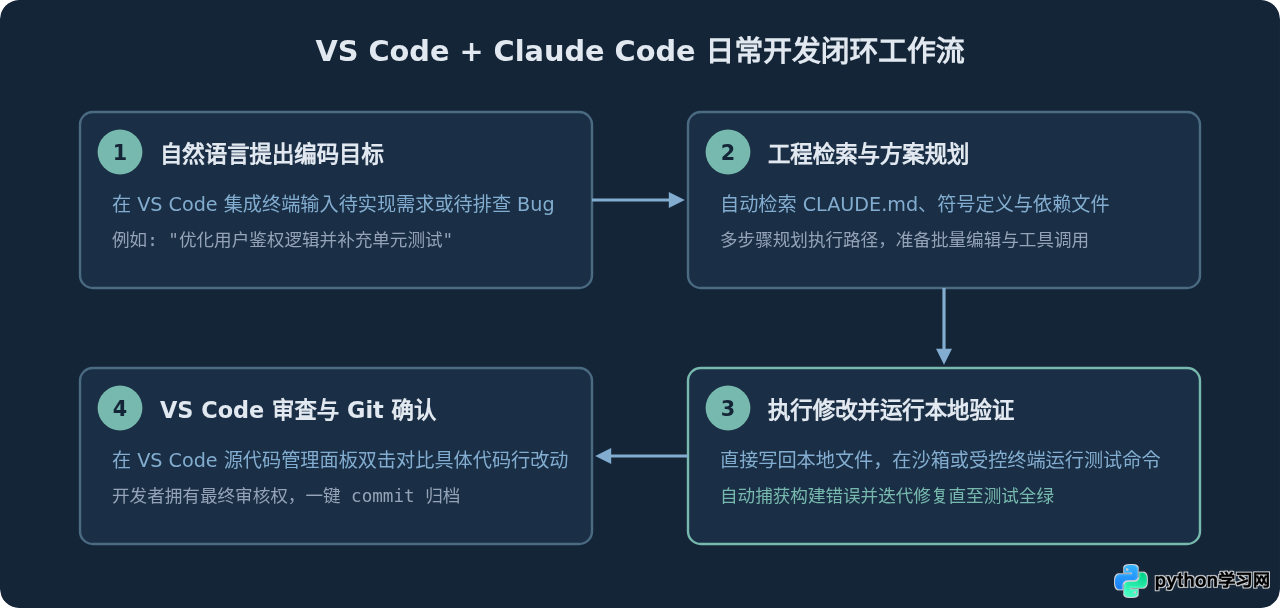
完成上述配置后,需要通过一个简短的端到端用例,验证 Claude Code 在 VS Code 内的文件读写、命令执行与差异呈现能力。
| 测试阶段 | 在 Claude Code 提示符中输入的指令 | 预期观察到的行为与验证标准 |
|---|---|---|
| 1. 项目认知 | 解释当前项目的架构设计与核心入口文件 |
Claude 会自动列出根目录文件,分析 package.json 或主要源文件,并在终端输出结构化解释。 |
| 2. 代码重构 | 为 src/utils.ts 中的 parseUrl 函数添加端口校验逻辑 |
自动读取对应文件,展示 Diff 差异块,在确认后直接在磁盘修改该文件;VS Code 编辑器立刻高亮改动行。 |
| 3. 测试验证 | 运行测试并根据失败结果自动修复代码 |
自动在终端调用配置好的测试命令,捕获异常堆栈,自主调整代码逻辑直至测试全部通过。 |
六、常见问题与注意事项
1. 为什么在 VS Code 终端输入 claude 显示命令未找到(command not found)?
这通常是因为 npm 全局安装的二进制目录未包含在 VS Code 当前启动的 Shell PATH 中。解决方法如下:
- 运行
npm root -g查看全局模块根路径,并将同级的bin目录追加到系统的~/.bashrc、~/.zshrc或 Windows 系统环境变量Path中。 - 彻底关闭并重新打开 VS Code,以便重新读取全局系统环境变量。
2. 如何控制命令执行权限与安全提示?
Claude Code 在默认安全模式下,执行写入文件或运行终端命令前会要求用户按 y 进行确认。如果你处于完全受信任的实验性个人项目中,可以通过运行 claude --dangerously-skip-permissions 跳过确认,但生产环境建议始终保持逐条审查,避免误执行破坏性指令。
3. VS Code 集成终端卡顿或出现重绘伪影
Claude Code 终端输出大量动画与格式化字符。若出现渲染错乱,可打开 VS Code 设置(Ctrl + ,),搜索并配置:
terminal.integrated.gpuAcceleration: "on"开启 GPU 渲染加速。- 选择支持丰富字形的等宽字体(如
JetBrains Mono、Cascadia Code或Fira Code)。
通过遵循上述步骤,你已经在 VS Code 中搭建了一套完整的 Claude Code 开发协同体系。从环境配置、项目规范定义到日常的终端交互,均可无缝衔接在同一个编辑器界面内,极大提升了现代全栈开发的效率与代码质量。
免责声明:本文内容仅供参考,不代表本站观点。转载或引用请注明出处。









