

用Python编写Excel批量处理小工具:提升办公效率的实战代码

面对分散在几十甚至上百个结构相同的 Excel 工作簿,手动打开、复制、粘贴不仅耗费工时,还容易发生漏项、行列对错与格式混乱。要解决此类机械重复劳动,直接使用 Python 编写自动化汇总脚本是最干净的解决路径。本文将提供一套兼顾文件过滤、数据校验与自动合并的完整小工具代码,读者只需准备好待处理表格,即可快速运行并得到规整的汇总结果。
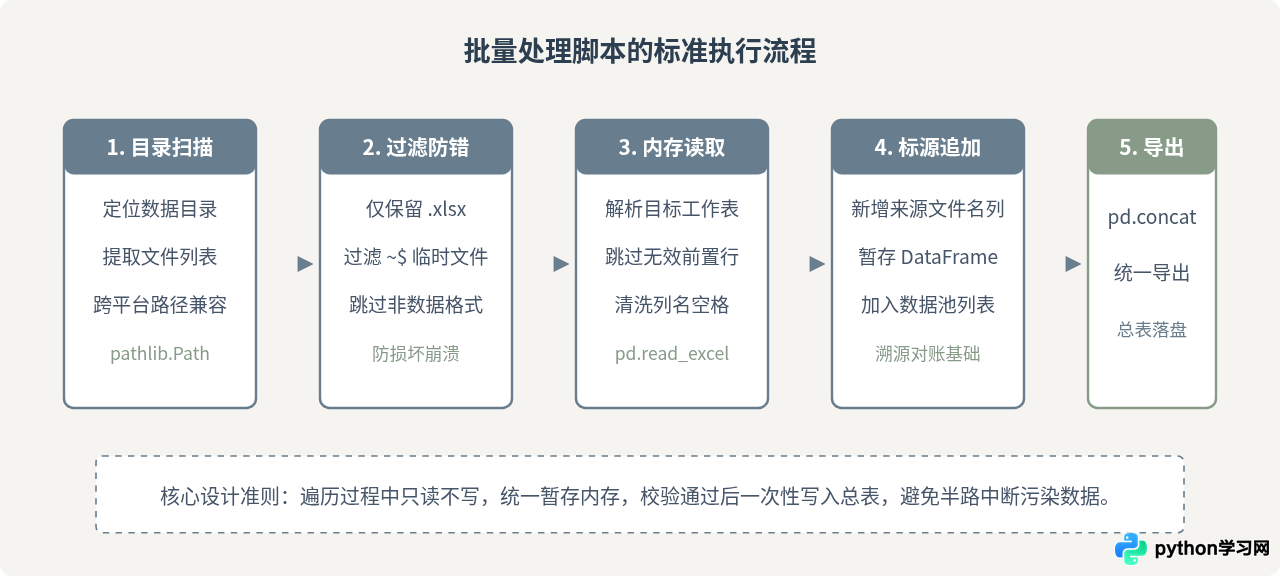
一、准备工作与运行环境
进行 Excel 自动化处理前,需要配置支持解析与写出 .xlsx 格式的 Python 库。推荐使用 Python 3.8 及以上版本。在终端或命令提示符中执行以下安装命令:
pip install pandas openpyxl目录规划方面,建议将脚本放置在工程根目录下,建立一个专门存放子文件的文件夹(例如 data_source)。这样脚本在执行扫描时,既能保持路径相对独立,也不会把生成的汇总文件重新作为输入源读入,避免造成死循环。
二、技术选型:Pandas 与 Openpyxl 的关键差异
在 Python 处理 Excel 的生态中,经常遇到 pandas 与 openpyxl 两种技术方案。在同一批表格处理任务下,两者在底层运作机制与产物特性上有着明确分工。
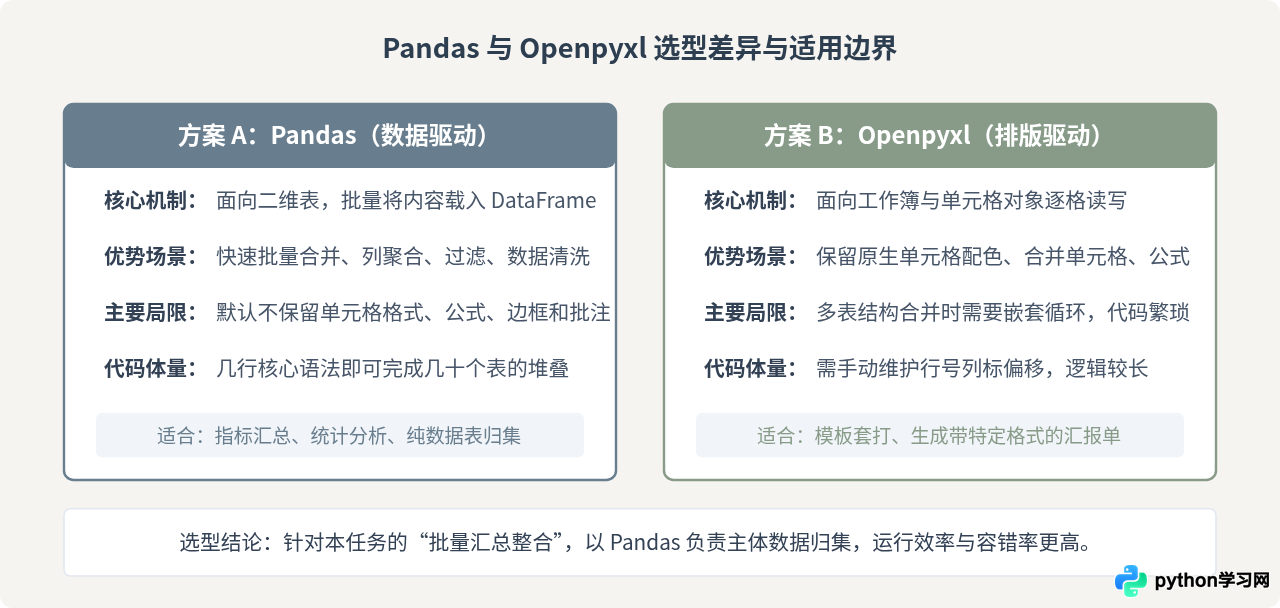
关键差异解析:
- Pandas 的向量化优势:能够自动将几十个来源文件的列名对齐,即使某些文件少了一列或列序颠倒,也能通过
pd.concat正确拼接,未出现的字段会自动填充空值(NaN)。 - Openpyxl 的对象控制:如果批量操作的核心要求是“把每个表的样式、图表原汁原味搬过去”,则必须使用 openpyxl 逐个复制样式属性。但对于数据统计与整合,该做法复杂度显著上升。
三、实战代码:批量合并与清洗小工具
以下是具备防错能力、来源文件追踪与表头对齐的完整 Python 脚本。请新建文件 batch_excel_merger.py 并存入如下代码:
import os
from pathlib import Path
import pandas as pd

def batch_merge_excel(source_dir: str, output_path: str, sheet_name: str = 0) -> bool:
    """
    批量合并指定目录下的所有同构 Excel 文件。

    参数:
        source_dir: 存放子表格的文件夹路径
        output_path: 合并后的输出 Excel 文件路径
        sheet_name: 读取的工作表名称或索引(默认第 1 个工作表)
    """
    data_folder = Path(source_dir)
    if not data_folder.exists() or not data_folder.is_dir():
        print(f"[错误] 源目录不存在: {source_dir}")
        return False

    # 1. 扫描所有 .xlsx 文件,排除 Office 打开时生成的临时缓存文件(~$ 开头)
    excel_files = [
        f for f in data_folder.glob("*.xlsx")
        if not f.name.startswith("~$")
    ]

    if not excel_files:
        print(f"[提示] 在 {source_dir} 下未找到有效的 .xlsx 文件")
        return False

    print(f"[开始] 扫描到 {len(excel_files)} 个待处理文件,开始读取...")

    dfs = []
    total_valid_rows = 0

    # 2. 依次读取每个文件并记录来源
    for file_path in excel_files:
        try:
            # 读取指定表格
            df = pd.read_excel(file_path, sheet_name=sheet_name)

            # 清理列名首尾空格,防止由于表头有无空格导致被识别为不同列
            df.columns = [str(c).strip() for c in df.columns]

            # 标记数据来源,便于合并后追踪对账
            df["_来源文件"] = file_path.name

            row_count = len(df)
            total_valid_rows += row_count
            dfs.append(df)
            print(f"  + 已读取: {file_path.name} ({row_count} 行)")
        except Exception as e:
            print(f"  [警告] 读取 {file_path.name} 失败,已跳过。原因: {e}")

    if not dfs:
        print("[错误] 未成功读取到任何有效数据,终止写入")
        return False

    # 3. 纵向合并所有 DataFrame,ignore_index 重新编号行索引
    merged_df = pd.concat(dfs, ignore_index=True, sort=False)

    # 4. 确保输出目录存在并写出结果
    output_file = Path(output_path)
    output_file.parent.mkdir(parents=True, exist_ok=True)

    merged_df.to_excel(output_file, index=False, engine="openpyxl")
    print(f"[完成] 全部合并成功!共汇总 {len(merged_df)} 行数据。")
    print(f"      输出文件: {output_file.resolve()}")
    return True

if __name__ == "__main__":
    # 配置工作路径(根据实际项目结构调整)
    SOURCE_DIRECTORY = "./data_source"
    OUTPUT_FILE = "./output/merged_summary.xlsx"

    batch_merge_excel(SOURCE_DIRECTORY, OUTPUT_FILE)
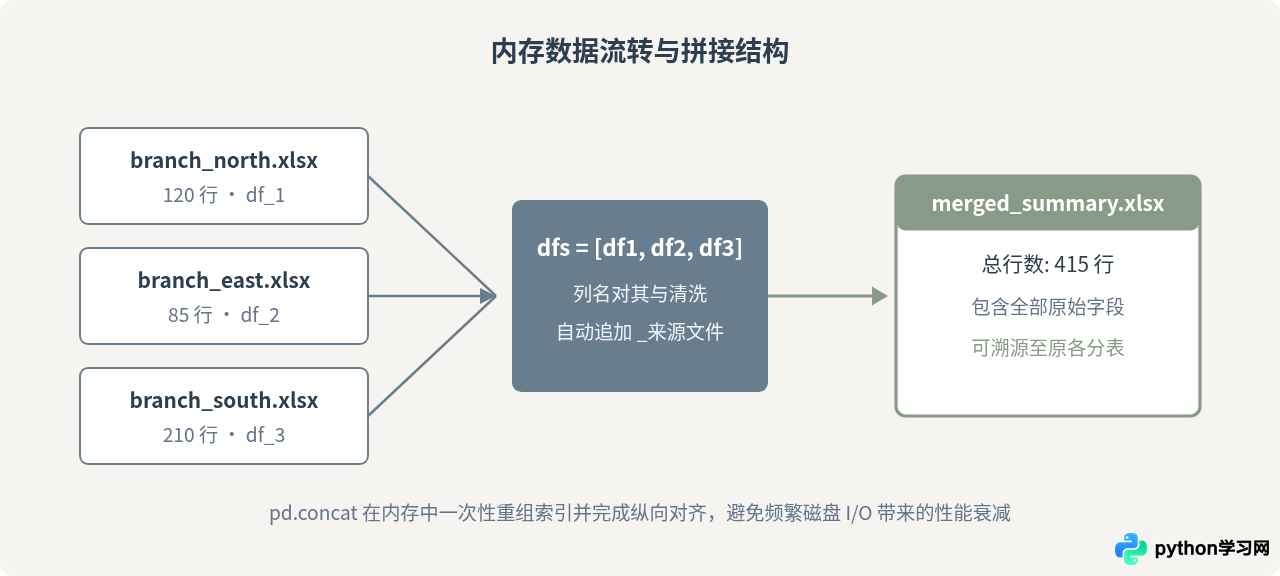
四、核心机制与关键步骤解析
1. 路径匹配与排除临时文件
代码使用标准库 pathlib.Path 代替繁琐的字符串拼接。通过 data_folder.glob("*.xlsx") 可以直接获取目录下全部 Excel 表格。
这里加入了一个关键过滤判断:not f.name.startswith("~$")。在实际办公环境中,当有人正打开某个 Excel 表格时,系统会在同一目录下生成以 ~$ 开头的隐藏锁文件。若不加筛选直接读取,会抛出 BadZipFile: File is not a zip file 异常导致脚本中断。此判断保证了小工具在日常多任务并存时的稳定性。
2. 列名空格清理与防错对齐
在人工制作表头时,经常出现“姓名 ”与“姓名”混用的情况(末尾多了无法直观察觉的半角空格)。如果不做处理,Pandas 会将其当做两列分别存放,导致合并后的表格出现两列含义相同但数据错位的列。通过 df.columns = [str(c).strip() for c in df.columns],可以自动将所有列名的两端空白去除,确保多表列头在合并时准确归并。
3. 来源回溯标记(_来源文件)
合并几十个工作簿后,一旦发现某行数据存在录入错误,往往需要找到具体是哪家分店或哪个员工提交的表格。在拼接前为每一条数据追加 df["_来源文件"] = file_path.name,可以在最终总表里清晰记录每一行的出处,使后续数据核验与责任追溯无需重新查找。
五、运行验证与异常排查指南
在编写并执行脚本后,需要通过一套清晰的标准验证合并结果的正确性,并在出现问题时根据提示快速排查。
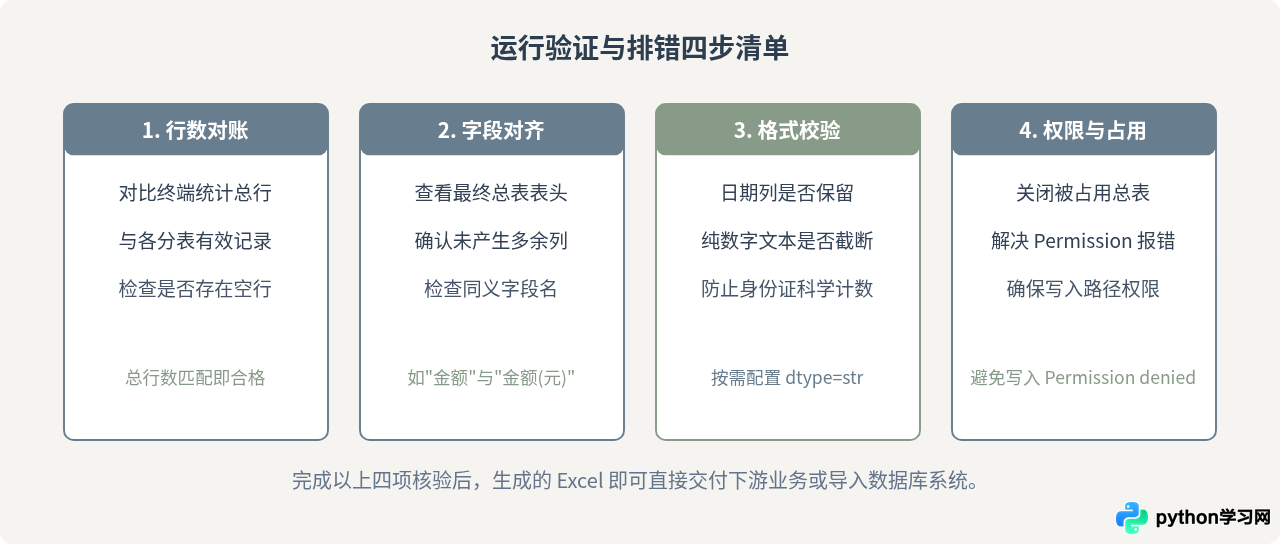
常见问题排查
- 问题 1:报错
PermissionError: [Errno 13] Permission denied
原因:输出的目标 Excel 文件(如merged_summary.xlsx)正处于被 Microsoft Excel 或 WPS 打开的状态,操作系统锁定该文件禁止覆写。只需在电脑上关闭该表格,再次运行脚本即可。 - 问题 2:身份证号、工号显示为科学计数法或丢失前导零
原因:Pandas 默认将纯数字列推断为整数或浮点数类型。若表格中包含“010203”此类编码或 18 位身份证号码,可在pd.read_excel中显式指定类型参数:dtype=str,以字符串格式完整保留原始文本。 - 问题 3:子表格首行是标题,第 2 行或第 3 行才是真正的表头
原因:部分表单设计在最顶端设置了“XX部门月度统计表”的大标题行。此时可以在pd.read_excel增加参数header=1(表示跳过第 1 行,以第 2 行作为列头),使列名对齐恢复正常。
六、总结
通过本文提供的批量处理脚本,不仅能将数十个分散的 Excel 表格在几秒内合并为统一规范的数据源,而且借助 pathlib 与 pandas 的原生能力,内置了对临时锁文件的剔除、列名格式的清洗以及来源字段的追溯功能。办公人员无需再进行单调的手工搬砖,只需将数据放入指定源目录,便可安全、稳定地生成规范的汇总结果。
免责声明:本文内容仅供参考,不代表本站观点。转载或引用请注明出处。









