

在Python虚拟环境中隔离安装Python-docx的步骤

使用Python进行Office自动化开发时,通过虚拟环境(venv)隔离安装python-docx能够彻底避免底层C扩展依赖与系统全局环境发生冲突。本文将以清晰直观的操作顺序,讲解从创建独立工作区、构建虚拟环境、激活并安装依赖,到运行最小文档验证脚本的完整闭环流程。
一、为何必须采用虚拟环境隔离
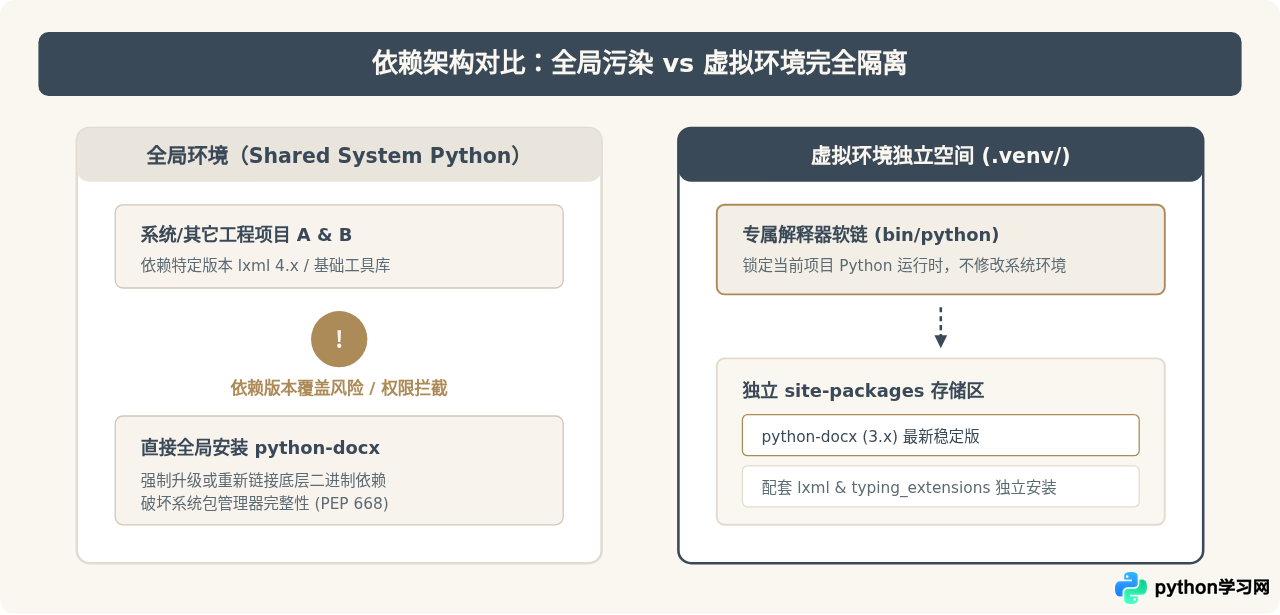
python-docx是用于创建、读取和修改Microsoft Word(.docx)文件的成熟第三方库。它在底层依赖lxml等负责解析OpenXML规范的底层解析引擎。在Linux、macOS及Windows系统中,若直接使用全局命令pip install python-docx,容易带来两方面难以调和的隐患:
- 依赖库版本踩踏:全局Python环境中的
lxml可能已被系统自带工具或其他工程占用特定版本。全局升级或替换会导致其他项目突然崩溃。 - 权限与环境污染:在主流Linux发行版及macOS上,全局写入可能触发
externally-managed-environment报错,或因使用了管理员权限而破坏操作系统的包管理完整性。
通过Python原生模块venv为当前项目分配独立的文件夹、独立的解释器镜像与专属的site-packages依赖库目录,可以实现工程依赖与外界的物理隔离。
二、标准四步安装执行流程
在虚拟环境中安装python-docx遵循“建立项目目录 → 构造虚拟环境 → 激活当前会话 → pip安装包”的规范流程。以下是标准执行步骤及多操作系统兼容命令。
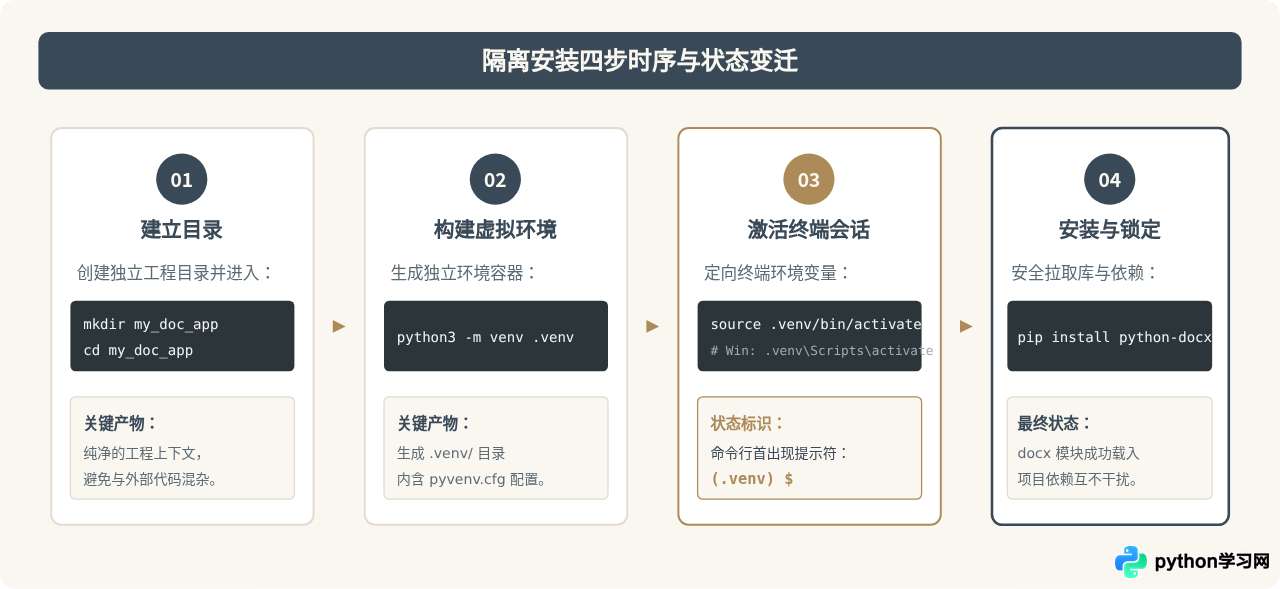
步骤一:创建项目专属目录并进入
在终端中选择一个合适的路径,为当前需要操作Word的项目创建专属文件夹,避免在系统主目录或临时下载目录中直接操作:
# 创建项目目录
mkdir docx_automation_project

# 进入目录
cd docx_automation_project
步骤二:初始化独立的虚拟环境
利用Python 3内置的venv模块在当前目录下生成名为.venv的虚拟环境(通常推荐以点号开头的.venv,便于版本控制工具通过.gitignore整体排除):
# Linux / macOS / Windows 通用命令格式
python3 -m venv .venv

# 注:若在Windows环境下python3命令未配置别名,可使用:
# python -m venv .venv执行完毕后,当前目录下会生成.venv文件夹,其中包含:
pyvenv.cfg:记录基础Python安装路径和版本的基础配置文件。bin/(Windows下为Scripts/):存放专属解释器执行文件、激活脚本以及pip工具。lib/pythonX.Y/site-packages/(Windows下为Lib/site-packages/):当前环境专属的第三方模块存放目录。
步骤三:激活虚拟环境
虚拟环境创建后不会自动生效,必须通过终端激活脚本将当前命令会话的PATH环境变量临时重定向到虚拟环境的bin目录中。不同操作系统的激活命令如下:
| 操作系统 / 终端类型 | 激活命令 | 退出环境命令 |
|---|---|---|
| macOS / Linux (Bash/Zsh) | source .venv/bin/activate |
deactivate |
| Windows (PowerShell) | .venv\Scripts\Activate.ps1 |
deactivate |
| Windows (CMD 命令提示符) | .venv\Scripts\activate.bat |
deactivate |
(.venv) user@host:~/docx_automation_project$ 。如果未出现该前缀,说明激活未成功,后续安装仍会落入全局环境。
步骤四:在隔离环境中安装 python-docx
在出现(.venv)前缀的终端中,首先建议将该环境内的pip升级至最新版本,确保获取最匹配当前系统的预编译Wheel二进制包,避免触发本地C代码编译:
# 1. 确保虚拟环境内 pip 处于最新状态
python -m pip install --upgrade pip

# 2. 安装 python-docx
pip install python-docx
三、核心依赖堆栈与解析机制
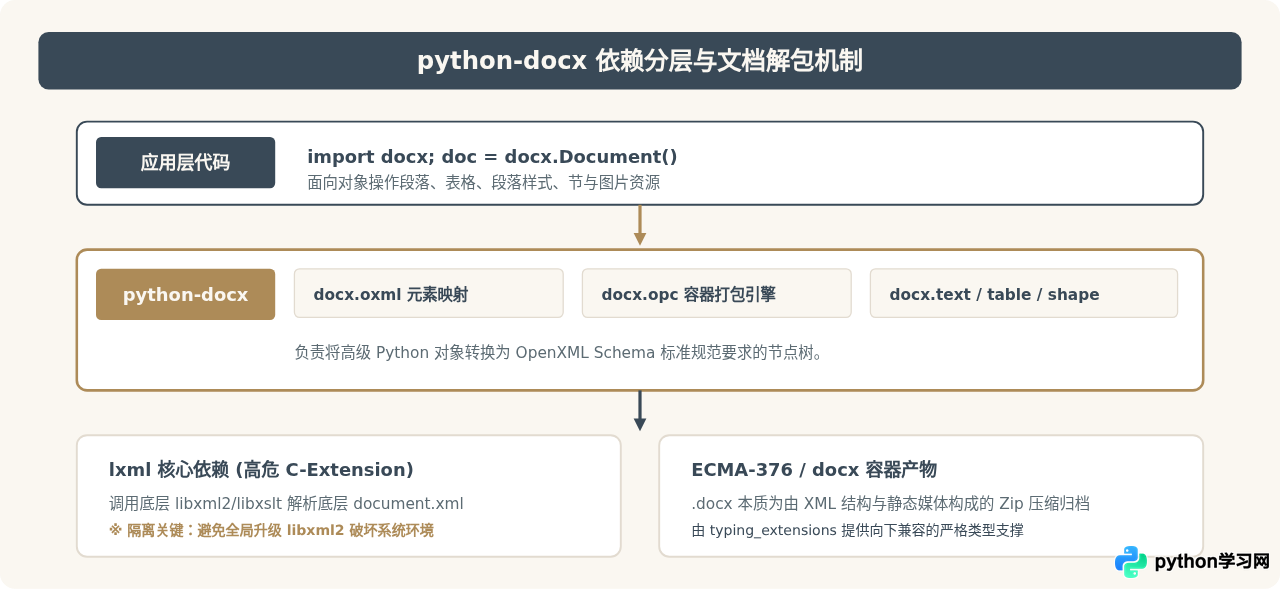
python-docx并非单一的文本处理脚本,它是一套严格依据ECMA-376标准解析和重构OpenXML(Office Open XML)文档模型的工具集。理解其底层依赖关系,有助于在出现故障时快速定位。
四、安装验证与最小可运行脚本
安装完成后,不应仅依赖命令行返回的安装提示,而应通过检查包列表以及实际生成一份.docx文档来验证运行环境的完备性。
1. 检查已安装依赖列表
在激活状态的终端中运行:
pip list输出示例(版本号随时间小幅变动,但核心必须包含以下三项):
Package           Version
----------------- -------
lxml              5.3.0
pip               24.2
python-docx       1.1.2
typing_extensions 4.12.2
2. 执行最小文档生成测试
在项目目录下创建测试文件 test_docx.py,输入以下标准验证代码:
import docx
from docx.shared import Pt, Inches

def create_sample_doc():
    # 1. 实例化文档
    doc = docx.Document()

    # 2. 写入主标题
    heading = doc.add_heading('Python-docx 虚拟环境验证文档', level=0)

    # 3. 写入段落内容
    p = doc.add_paragraph('这是一段在隔离虚拟环境(.venv)中自动创建的正文内容。')
    p.add_run(' 加粗标记生效正常。').bold = True

    # 4. 创建测试数据表格
    table = doc.add_table(rows=2, cols=2)
    hdr_cells = table.rows[0].cells
    hdr_cells[0].text = '环境项'
    hdr_cells[1].text = '状态'

    row_cells = table.rows[1].cells
    row_cells[0].text = 'python-docx 运行时'
    row_cells[1].text = '已隔离且正常工作'

    # 5. 存储文件
    output_filename = 'verification_test.docx'
    doc.save(output_filename)
    print(f"验证通过!文档已成功生成在当前目录:{output_filename}")

if __name__ == '__main__':
    create_sample_doc()
在已激活环境的终端中运行该脚本:
python test_docx.py若终端输出 验证通过!文档已成功生成在当前目录:verification_test.docx,并且当前目录下出现该Word文件,说明虚拟环境与python-docx及其依赖lxml的二进制链接已彻底配通。
五、常见问题排查与状态自查全景总结
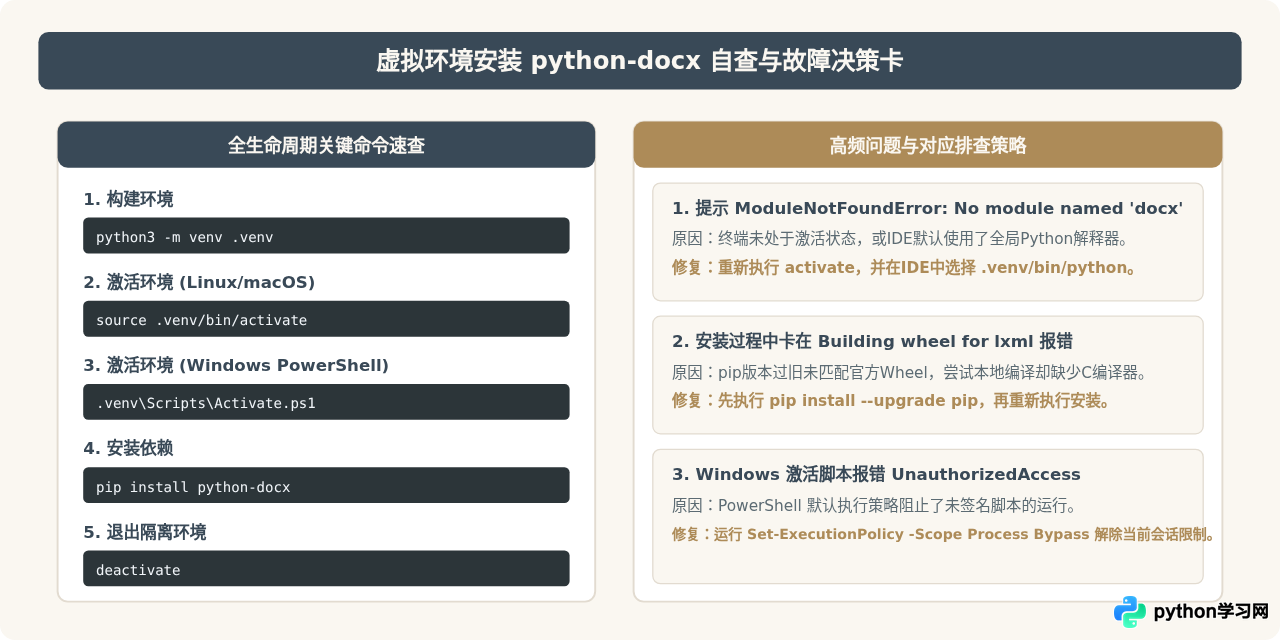
在实际操作中,环境切换不当或系统安全策略限制可能引发常见报错。下表与自查总结图提供了针对性排查思路:
详细排查说明
-
IDE(如 VS Code / PyCharm)中提示未找到模块:
虽然在终端激活了环境,但编辑器本身可能默认关联了系统全局解释器。在 VS Code 中,按Ctrl+Shift+P(macOS 为Cmd+Shift+P),输入Python: Select Interpreter,手动浏览并指定当前工程下的.venv/bin/python(Windows 下为.venv\Scripts\python.exe),即可消除波浪线警告并正常运行代码。 -
Windows PowerShell 提示脚本执行受限:
若运行Activate.ps1时出现File cannot be loaded because running scripts is disabled on this system报错,可在当前 PowerShell 窗口中运行以下命令临时放行:
该命令仅作用于当前打开的终端会话,不会修改操作系统的全局策略,安全可靠。Set-ExecutionPolicy -Scope Process -ExecutionPolicy Bypass -
依赖迁移与固化:
当测试验证通过后,推荐使用以下命令将虚拟环境中安装的精确依赖版本导出为清单文件:
在团队协作或服务器部署时,他人只需同样建立虚拟环境后执行pip freeze > requirements.txtpip install -r requirements.txt,即可毫厘不差地复现一致的运行环境。
免责声明:本文内容仅供参考,不代表本站观点。转载或引用请注明出处。









