

Mac上VS Code和PyCharm怎么配置并运行Python项目

在 Mac 上配置并运行 Python 项目,本质上只需要理清两件事:一是隔离项目独立的虚拟环境(venv),避免不同项目依赖冲突;二是让编辑器或集成开发环境(IDE)精准指向该环境下的 Python 解释器。VS Code 作为轻量编辑器,依赖 Python 官方插件和工作区解释器设置来驱动代码分析与调试;而 PyCharm 作为面向 Python 的专业 IDE,内置了一体化的项目模型,可在工程面板中直接识别、绑定或生成虚拟环境。掌握这套以“虚拟环境为中心”的协同逻辑,无论使用哪款工具,都能在 macOS 系统上稳定运行 Python 项目。
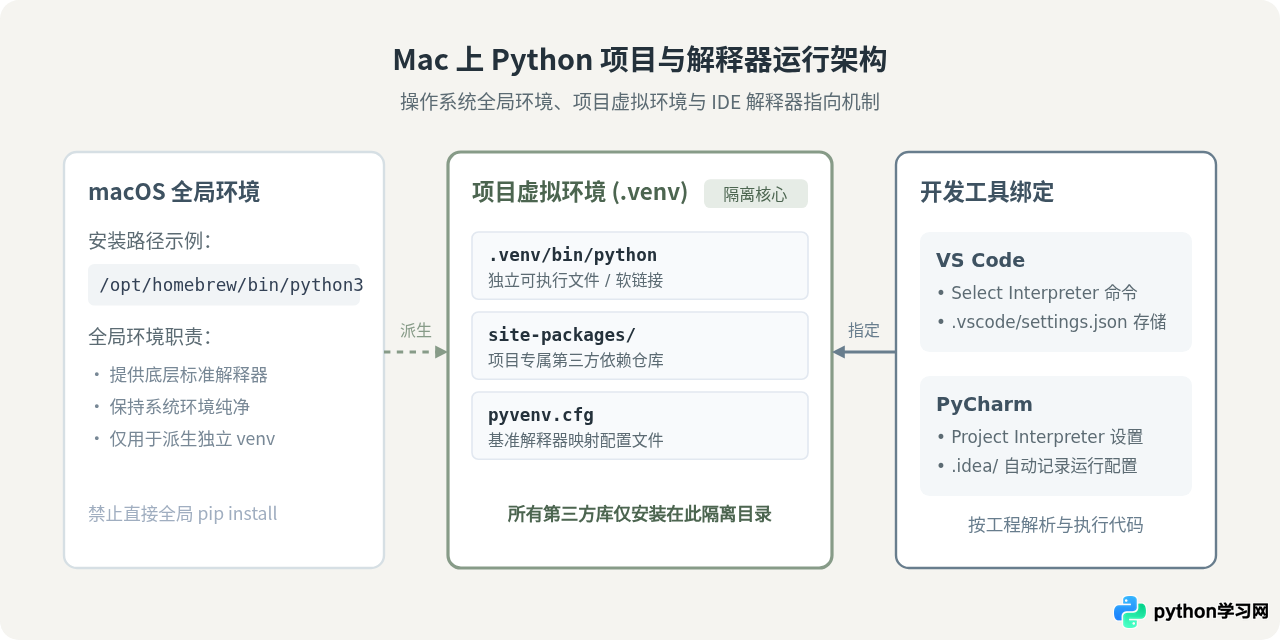
一、前置准备:验证 Mac 环境与建立基础工程
macOS 系统自带一套用于系统组件运行的 Python 运行时(通常位于 /usr/bin/python3),但我们不应该在系统环境中直接安装开发包,以免破坏系统依赖。推荐通过官方安装包(python.org)或 Homebrew 安装独立的 Python 3。
1. 检查 Python 3 版本
在 Mac 上按下 Command + 空格 呼出聚焦搜索(Spotlight),输入 Terminal(终端)并回车。在终端窗口中输入以下命令以核验环境:
# 查看当前默认 python3 的版本与实际可执行文件路径
python3 --version
which python3
若返回 Python 3.10.x 或更高版本,且路径指向 /opt/homebrew/bin/python3 或 /Library/Frameworks/Python.framework/...,说明已具备标准 Python 开发基础。
2. 创建项目目录与虚拟环境
为了让后续 VS Code 与 PyCharm 操作具备一致的基准,我们在终端中创建一个演示项目文件夹 mac_py_demo,并使用 Python 自带的标准库 venv 创建名为 .venv 的虚拟环境:
# 1. 创建项目目录并进入
mkdir -p ~/Projects/mac_py_demo
cd ~/Projects/mac_py_demo

# 2. 在项目内创建名为 .venv 的独立虚拟环境
python3 -m venv .venv

# 3. 激活虚拟环境并安装基础测试库(以 requests 为例)
source .venv/bin/activate
pip install requests

# 4. 创建简单的测试脚本 main.py
cat << 'EOF' > main.py
import sys
import requests

def run():
    print(f"当前运行的 Python 解释器路径: {sys.executable}")
    response = requests.get("https://httpbin.org/get")
    print(f"网络请求测试状态码: {response.status_code}")

if __name__ == "__main__":
    run()
EOFVS Code 和 PyCharm 都会默认在项目根目录下自动扫描名为 .venv、venv 或 env 的文件夹。使用以点开头的 .venv,既符合社区通行约定,又能让 IDE 自动检测到虚拟环境,免去大量手动浏览文件路径的繁琐操作。
二、在 VS Code 中配置并运行 Python 项目
VS Code 本质是一个代码编辑器,它的 Python 开发能力来源于扩展插件。配置的核心在于将工作区解释器绑定至前面创建的 .venv/bin/python。
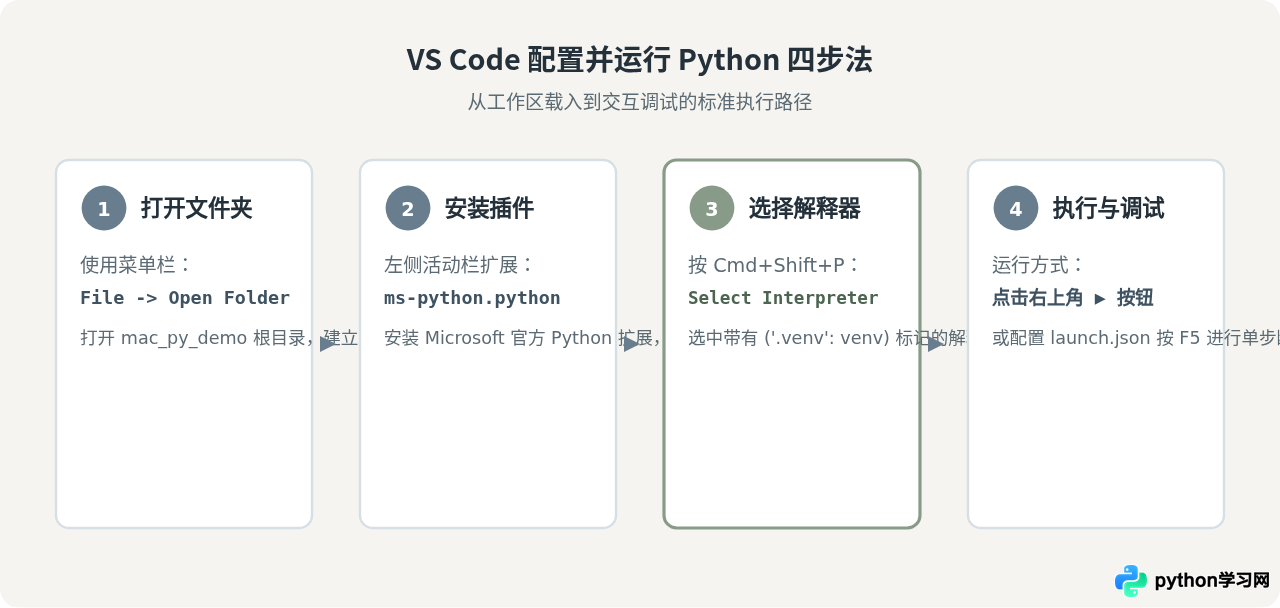
步骤 1:打开项目文件夹
启动 VS Code,点击菜单栏 File -> Open Folder...(或快捷键 Command + O),选中 ~/Projects/mac_py_demo 文件夹。此时左侧“资源管理器”视图中将显示该项目的目录树。
步骤 2:安装 Python 官方插件
点击左侧活动栏的“扩展”图标(快捷键 Command + Shift + X),在搜索框输入 Python,找到由 Microsoft 发布的官方插件并点击 Install。该插件集成了语言服务、代码跳转、自动补全以及环境发现能力。
步骤 3:指定虚拟环境解释器
按下快捷键 Command + Shift + P 打开命令面板,输入并选择:
Python: Select Interpreter此时列表顶部会显示自动检测到的环境,通常形如:
Python 3.x.x ('.venv': venv) ./.venv/bin/python点击选中该项。VS Code 会在项目根目录生成一个隐藏文件夹 .vscode/settings.json,记录解释器映射。状态栏右下角也会常驻显示当前工作区正在使用的 Python 版本和环境名称。
步骤 4:运行与断点调试
在左侧打开 main.py,运行代码有两种常用方式:
- 直接运行:点击编辑器右上角的三角形“播放”按钮(Run Python File)。VS Code 会自动在下方拉起内置终端,并自动执行
source .venv/bin/activate激活环境,随后执行脚本。终端将打印出解释器路径和网络请求状态码 200。 - 断点调试:在
main.py中第 6 行(response = requests.get(...))左侧行号边缘点击,留下一个红点;按下快捷键 F5(或通过左侧“运行与调试”面板点击“创建 launch.json 文件”,选择“Python Debugger: Python File”),程序将在断点处精准停住,左侧变量栏中可直接查看本地变量与调用栈。
三、在 PyCharm 中配置并运行 Python 项目
PyCharm 是 JetBrains 旗下的专业 Python IDE。与 VS Code 依赖轻量插件组装不同,PyCharm 内部深度集成了项目生命周期管理,能够自动解析依赖包索引并提供开箱即用的运行配置。
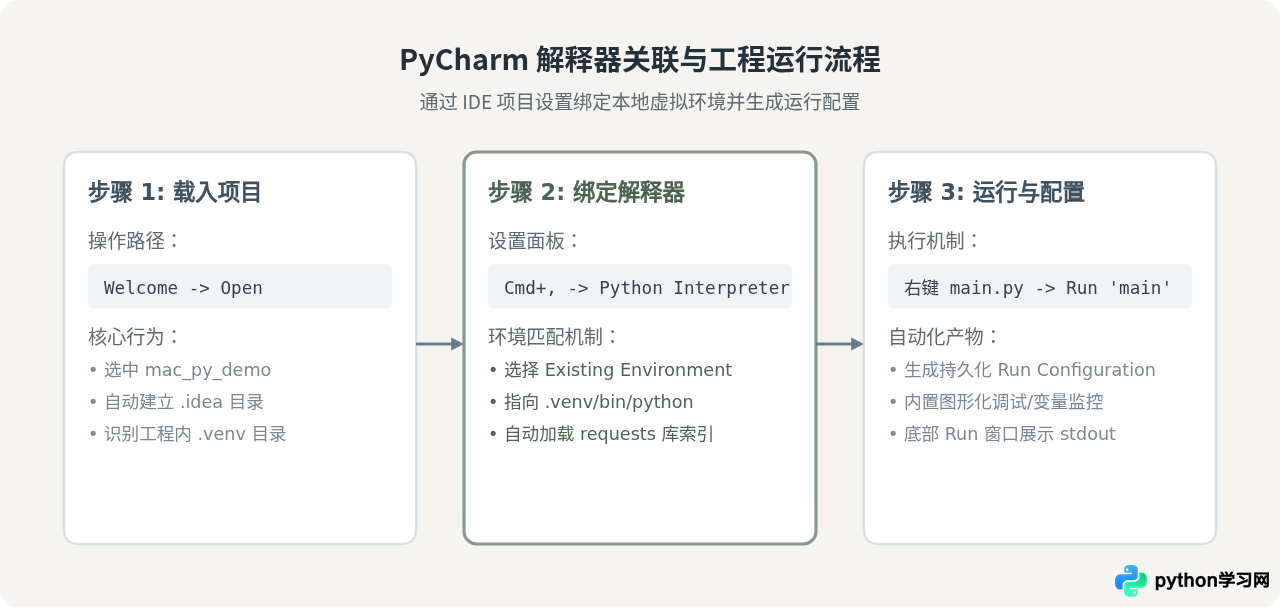
步骤 1:打开已有工程
启动 PyCharm(无论是 Community 社区版还是 Professional 专业版),在欢迎界面点击 Open,定位并选中前面创建的 ~/Projects/mac_py_demo 文件夹并确认。PyCharm 会扫描目录并生成 .idea 缓存配置。
步骤 2:绑定 Python 解释器
在 macOS 界面中按下快捷键 Command + , 打开设置窗口(Settings / Preferences),按照以下路径操作:
- 在左侧列表中展开 Project: mac_py_demo,选择 Python Interpreter。
- 点击右侧齿轮图标或 Add Interpreter 下拉菜单,选择 Add Local Interpreter...。
- 在弹出的对话框左侧选择 Existing(现有环境)。
- 在 Type 中保持 Virtualenv,并在 Path to interpreter 栏点击右侧浏览按钮,定位到项目根目录下的
.venv/bin/python,点击 OK 确认。
保存后,PyCharm 的解释器列表中会清晰展示该环境中已安装的所有包(如 requests、urllib3 等及其对应版本号)。
步骤 3:直接运行与调试
在左侧项目树双击打开 main.py:
- 右键运行:在代码编辑区域右键单击,选择 Run 'main'(快捷键为 Ctrl + Shift + R)。底部将弹出 Run 控制台,显示执行结果。同时,顶部右上角的下拉框中会自动生成并常驻一个名为
main的运行配置项。 - 断点调试:在代码行号右侧轻点添加红色断点圆点,点击右上角的“绿色小虫”图标(Debug 'main')或右键选择 Debug 'main'。PyCharm 会启动 Debug 窗口,下方的 Variables 视图将直观展开所有对象的内省属性。
四、两者的关键差异与选型依据
VS Code 与 PyCharm 在 Mac 平台都可以胜任 Python 项目的开发与运行,但它们在环境感知机制、运行驱动逻辑和资源消耗上存在明显的架构设计差异:
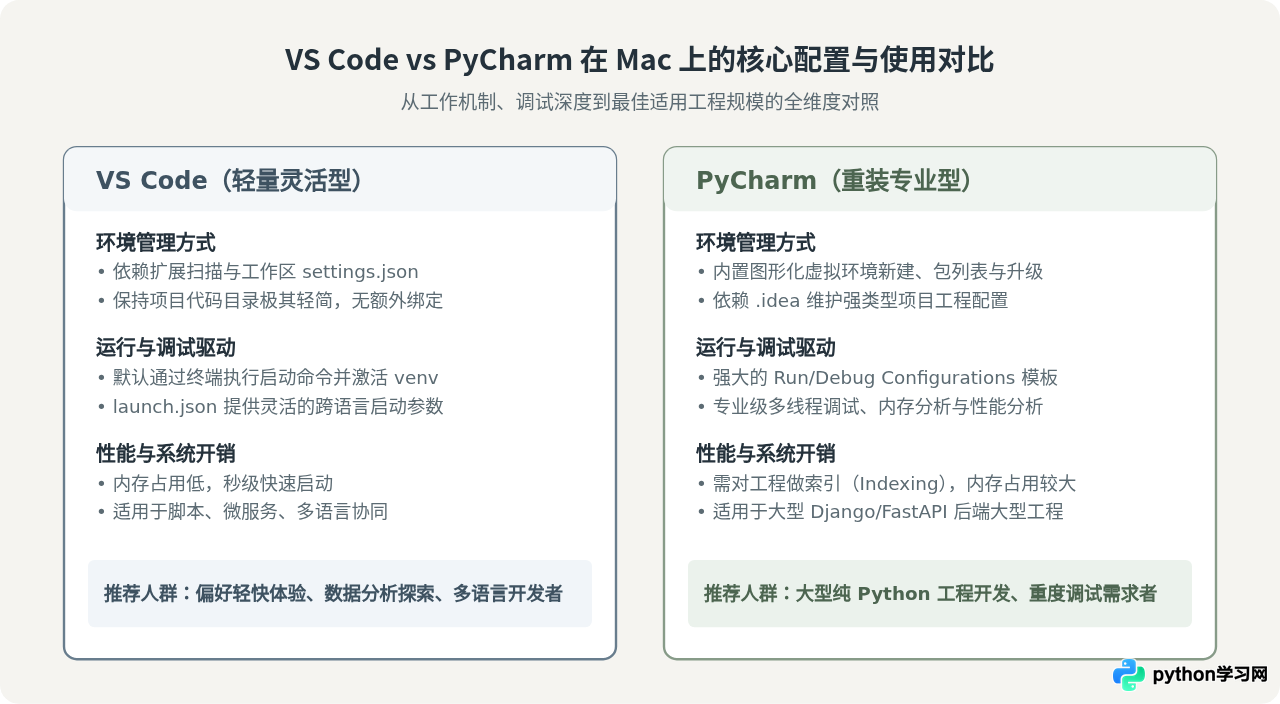
| 对比维度 | Visual Studio Code | PyCharm (Community / Professional) |
|---|---|---|
| 核心定位 | 通用轻量编辑器 + 插件扩展体系 | 开箱即用的专属 Python 综合 IDE |
| 解释器识别 | 通过命令面板手动选定或自动识别 .venv |
项目创建向导一键生成,或在设置面板直观绑定 |
| 第三方包管理 | 依赖内置集成终端手工执行 pip |
提供完整的图形化包检索、安装、卸载与版本回滚 |
| 运行配置存储 | .vscode/launch.json(纯 JSON 格式) |
.idea/runConfigurations/(IDE 统一管理) |
| 资源与启动 | 启动迅速(<2秒),轻度占用系统内存 | 启动较慢,项目初次打开需要建立全量索引 |
五、Mac 上的常见问题与排查指南
1. VS Code 终端打开时没有自动激活虚拟环境
原因与解决:默认情况下,VS Code 的 Python 插件会在新建终端时自动注入 activate 命令。如果终端未显示 (.venv) 前缀,请检查:
- 打开 VS Code 设置(Command + ,),搜索
python.terminal.activateEnvironment,确保该复选框处于勾选状态。 - 按下 Control + ` 关闭当前终端并新建一个终端窗口,确保工作区不是多个嵌套目录造成的路径混淆。
2. 代码提示“ModuleNotFoundError: No module named 'requests'”
原因与解决:代码运行报错或编辑器飘红提示缺少依赖,几乎 100% 是因为编辑器当前使用的解释器并非安装了该包的虚拟环境,而是错误回退到了 macOS 系统默认解释器或全局解释器。
- 在 VS Code 中重新按下 Command + Shift + P,执行
Python: Select Interpreter,确认选择的是带有当前项目.venv标识的解释器。 - 在 PyCharm 中按 Command + , 查看
Python Interpreter,检查列表下方是否有requests这一项;若没有,说明绑定的解释器路径错误,需重新指向.venv/bin/python。
3. macOS zsh 权限受限或脚本执行警告
从 macOS Catalina 开始,系统默认 Shell 为 zsh。如果在执行 source .venv/bin/activate 时报错权限不足,可先在项目根目录下查看文件的权限信息:
# 确保 .venv 下的脚本具备可读可执行权限
chmod +x .venv/bin/activate
若系统弹出安全拦截提示,可在 Mac 系统设置中的“隐私与安全性”底部找到拦截记录并点击“仍然允许”。
六、总结
在 Mac 上进行 Python 开发,配置的关键在于建立以项目为边界的虚拟环境。无论是轻快敏捷的 VS Code,还是深度集成的 PyCharm,只要按照“创建工程 -> 建立/识别 .venv -> 在软件设置中绑定 .venv/bin/python”这一标准流程,即可彻底避免环境污染与运行报错,搭建出清晰可靠的本地 Python 开发流程。
免责声明:本文内容仅供参考,不代表本站观点。转载或引用请注明出处。









