

怎么在 VS Code 中配置 Python 虚拟环境(venv/Conda)

假设你刚克隆了一个新项目的代码并在 Visual Studio Code 中打开,编辑器右下角却提示“未选择解释器”,或者在终端里安装库时全部跑到了全局 Python 目录下——这是大多数 Python 开发者经常遇到的环境隔离难题。在 VS Code 中配置虚拟环境的核心任务,就是将当前编辑器工作区和内置终端,精准指向该项目专用的 Python 二进制可执行文件与依赖库目录。完成配置后,VS Code 能准确提供代码高亮、智能补全与跳转,并且每次打开集成终端都会自动激活对应的虚拟环境。本文将系统讲解 venv 与 Conda 两种主流环境在 VS Code 中的创建、绑定、持久化配置与常见故障排查。
一、VS Code 如何识别与关联 Python 虚拟环境
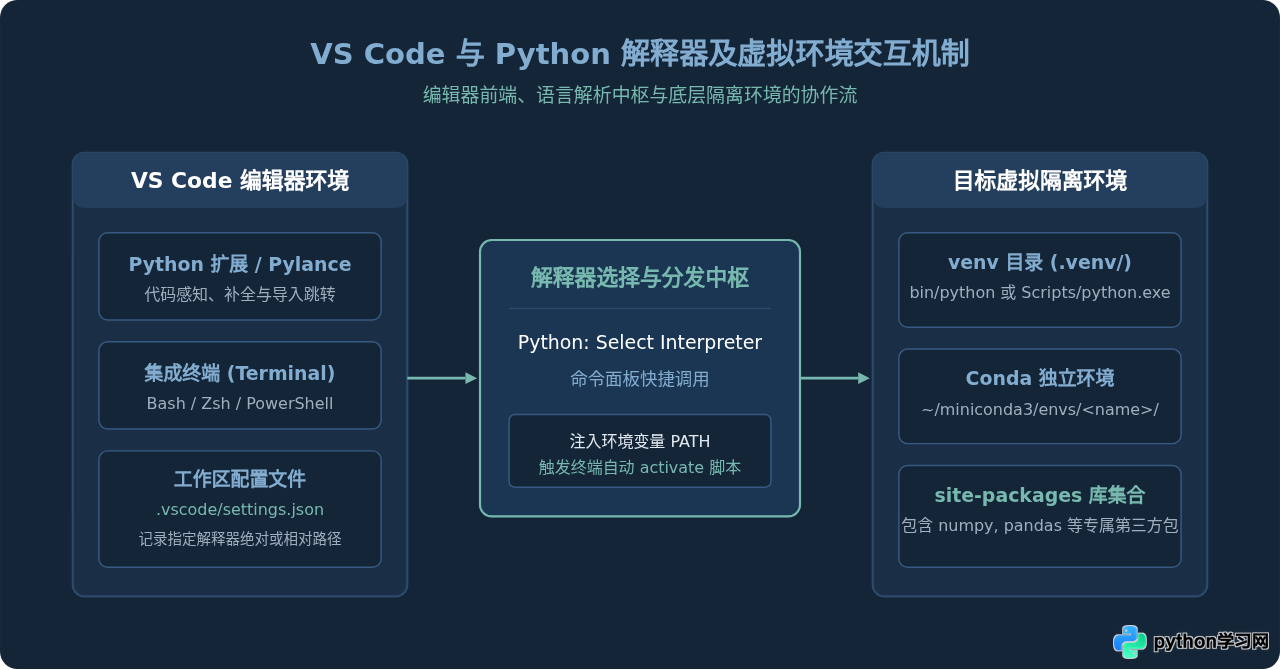
很多初学者容易混淆“系统安装的 Python”与“VS Code 的 Python 扩展”。VS Code 本身只是一款通用代码编辑器,它对 Python 语言的支持完全依赖官方提供的 Python 扩展(ms-python.python)以及语言服务器(如 Pylance)。当你编写代码时,代码分析器需要知道当前项目有哪些第三方模块;当你在终端运行脚本时,系统需要使用特定环境的解释器去执行。
虚拟环境的本质,是在磁盘上建立一个自包含的独立目录,内部拥有专属的 Python 可执行程序(Windows 下为 python.exe,macOS/Linux 下为 bin/python)以及存放第三方模块的 site-packages 文件夹。VS Code 通过检测项目目录和系统默认路径下的这些解释器,建立起编辑器、语言服务与终端三者之间的绑定关系。
二、配置标准 venv 虚拟环境(适合纯 Python 项目)
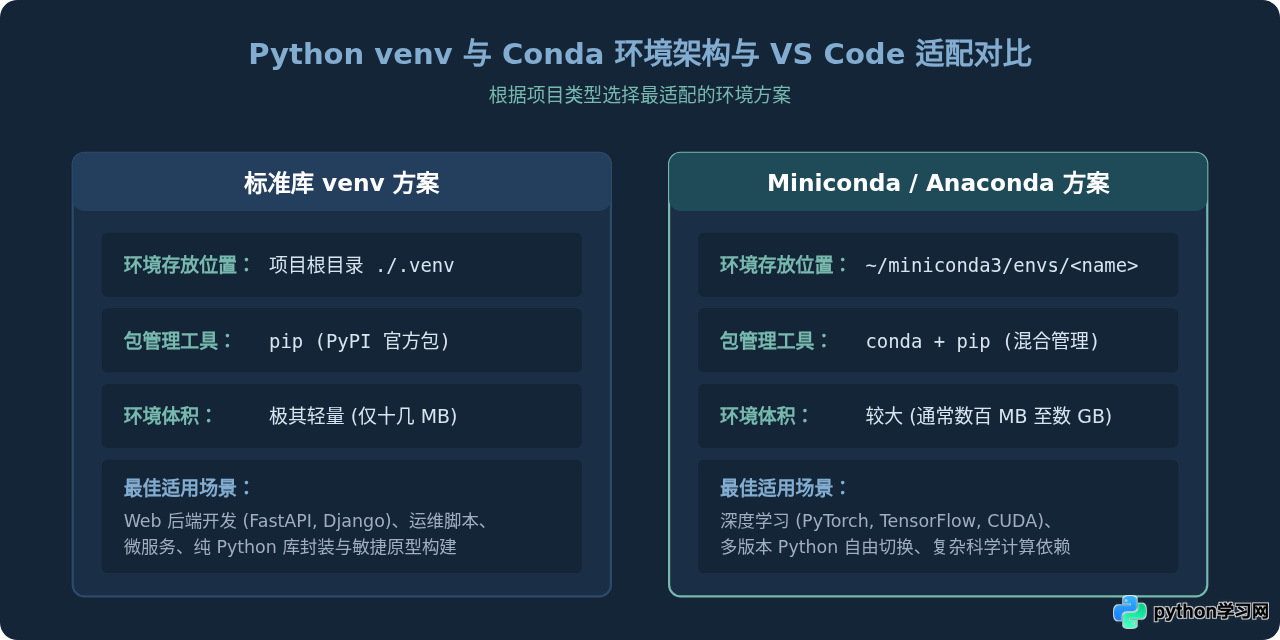
venv 是 Python 3 自带的标准轻量虚拟环境模块。在绝大多数日常 Web 开发、自动化脚本或轻量数据处理项目中,推荐直接使用 venv。它直接保存在项目根目录下,随项目迁移,便于管理。
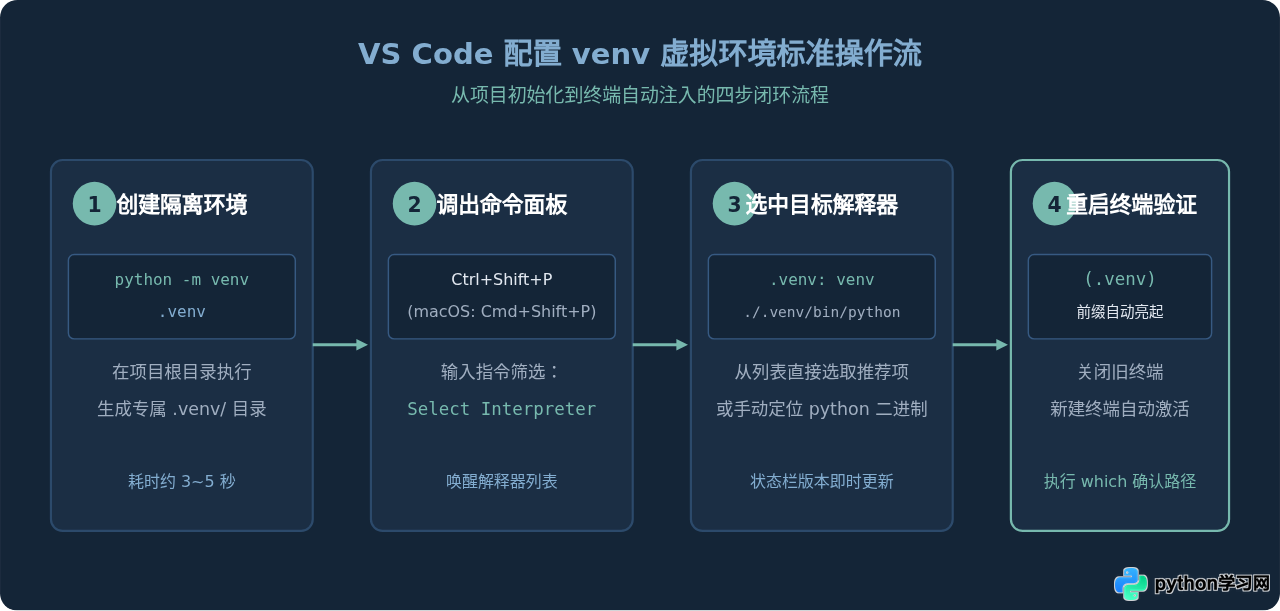
步骤 1:在 VS Code 集成终端中创建 venv
首先在 VS Code 中通过快捷键 Ctrl+`(macOS 为 Cmd+`)打开底部集成终端,确保当前终端所在的路径就是项目的根目录。执行以下命令创建名为 .venv 的虚拟环境:
# macOS / Linux 系统使用系统默认 Python3
python3 -m venv .venv

# Windows 系统 (PowerShell 或 CMD)
python -m venv .venv
命令执行完毕后,左侧资源管理器会立刻出现一个名为 .venv 的文件夹。这个文件夹内部包含了完整的独立解释器和标准库副本。
.venv 或 venv,因为 VS Code 的 Python 扩展会自动深度优先扫描这两个常用命名,省去手动浏览文件路径的麻烦。同时切记在 .gitignore 中加入 .venv/,避免将环境包上传到 Git 仓库。
步骤 2:在命令面板中选择解释器
在 VS Code 窗口中按下 Ctrl+Shift+P(macOS 为 Cmd+Shift+P)调出顶部命令面板,输入并选择:
Python: Select Interpreter在弹出的解释器列表中,你会看到几类选项:
- 推荐项 (Recommended):包含
('.venv': venv) ./.venv/bin/python或.\.venv\Scripts\python.exe,直接鼠标左键点击它。 - 全局系统解释器:标有 Global 或系统版本号,请勿在此处选择全局项。
- 手动输入路径 (Enter interpreter path):如果由于特殊命名没有自动扫描出来,选择此项,点击
Find...,在弹出的文件管理器中找到.venv/bin/python(macOS/Linux)或.venv/Scripts/python.exe(Windows)即可。
步骤 3:验证终端自动激活
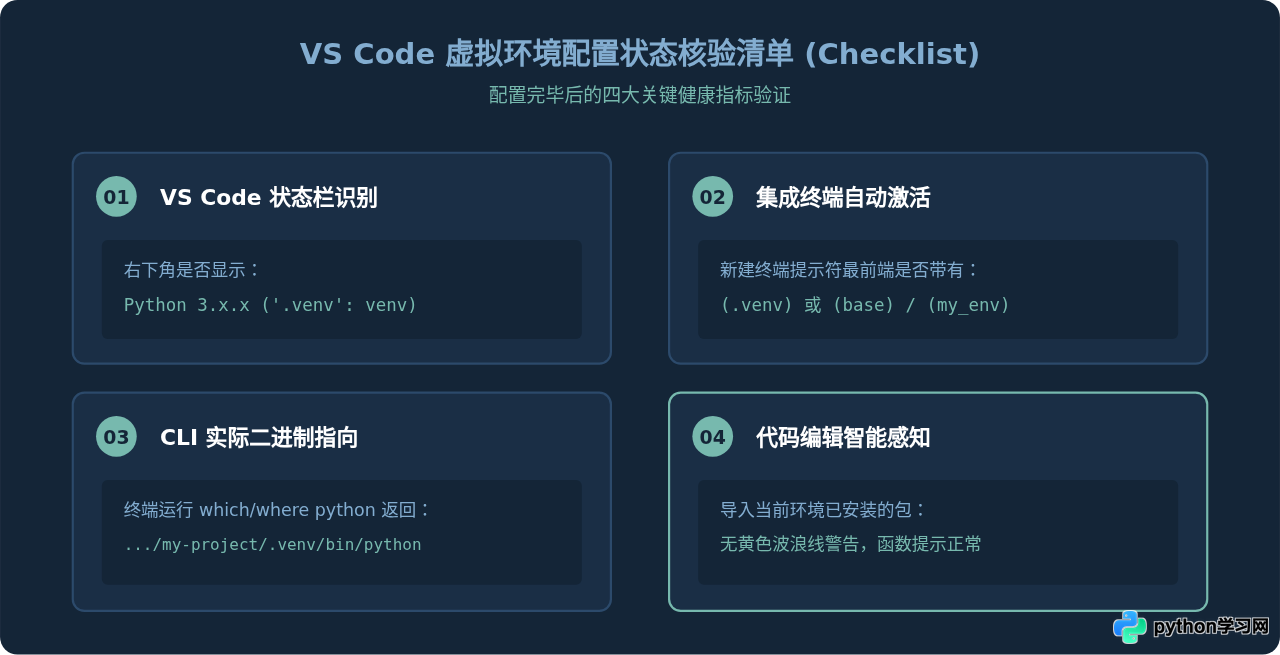
选择完毕后,点击终端右上角的“垃圾桶”图标关闭旧终端,然后重新按 Ctrl+Shift+` 新建一个终端。此时观察终端命令行提示符的最左侧,应该已经带有了 (.venv) 前缀:
# 示例:macOS / Linux 激活状态
(.venv) user@computer my-project % which python
/Users/user/my-project/.venv/bin/python

# 示例:Windows PowerShell 激活状态
(.venv) PS C:\Users\user\my-project> Get-Command python
Source: C:\Users\user\my-project\.venv\Scripts\python.exe
只要确认 which python 指向项目下的 .venv,后续在该终端中执行 pip install requests 等安装命令,所有依赖都会自动沉淀到当前的虚拟环境中,不会污染系统全局环境。
三、配置 Conda 虚拟环境(适合科学计算与多版本依赖)
对于涉及机器学习、数据分析(如 PyTorch、TensorFlow、CUDA 加速库)的项目,或者需要安装含底层 C/C++ 依赖的复杂包时,Anaconda 或 Miniconda 是更为强韧的选择。Conda 不仅管理 Python 包,还能管理系统级的底层二进制依赖和不同版本的 Python 本身。
步骤 1:使用 Conda CLI 创建并初始化环境
在系统的终端或 VS Code 终端中,执行以下命令创建一个指定 Python 版本的 Conda 虚拟环境(假设环境名为 data-sci):
# 创建 Python 3.10 环境
conda create -n data-sci python=3.10 -y
创建完成后,确保 Conda 已经与当前操作系统的 Shell 完成了初始化集成:
# 为当前使用的 Shell 初始化,例如 zsh 或 bash 或 powershell
conda init zsh
# Windows PowerShell 运行: conda init powershell
步骤 2:在 VS Code 中选取 Conda 环境
回到 VS Code,再次按下 Ctrl+Shift+P / Cmd+Shift+P 打开命令面板,执行 Python: Select Interpreter。此时,VS Code 的 Python 扩展会自动调用系统的 Conda 二进制工具,枚举出所有已注册的环境。
在列表中找到带有 'data-sci': conda 标识的项,点击即可完成绑定。VS Code 状态栏右下角会立即切换为 Python 3.10.x ('data-sci': conda)。
四、通过 .vscode/settings.json 实现团队协同与自动绑定
通过命令面板手动选择解释器会将路径记录在 VS Code 的全局缓存中。如果团队成员拉取代码或换了一台新电脑打开项目,往往需要重新手动配置一次。为了让项目具备开箱即用的体验,推荐在项目根目录下创建 .vscode/settings.json 文件。
在项目根目录新建 .vscode 文件夹并创建 settings.json,写入以下配置:
{
  // 设置工作区默认解释器路径 (使用相对路径指向项目内 .venv)
  "python.defaultInterpreterPath": "${workspaceFolder}/.venv/bin/python",

  // 确保新建集成终端时自动触发激活脚本
  "python.terminal.activateEnvironment": true,

  // 指定分析引擎使用 Pylance
  "python.languageServer": "Pylance"
}Scripts\python.exe。若团队成员操作系统不同,推荐在 python.defaultInterpreterPath 中直接写为 ${workspaceFolder}/.venv,VS Code 现代版本的 Python 扩展具备智能探针功能,会自动在 Linux/macOS 下寻找 bin/python,在 Windows 下寻找 Scripts/python.exe。
五、常见问题排查与修复清单
即便按步骤操作,在不同操作系统的权限限制或历史残留配置下,仍可能出现偶发问题。以下是排查与解决的最常见四大故障场景:
1. Windows PowerShell 报错“无法加载文件,因为在此系统上禁止运行脚本”
这是 Windows 默认的安全执行策略(ExecutionPolicy)拦截了 activate.ps1 的执行。解决步骤如下:
- 以管理员身份打开系统的 PowerShell 窗口。
- 执行
Set-ExecutionPolicy RemoteSigned -Scope CurrentUser并回车。 - 输入
A确认应用修改。随后返回 VS Code 重新打开终端即可顺利自动激活。
2. 命令面板中扫描不到刚创建的虚拟环境
如果刚执行完 python -m venv 命令,但 Python: Select Interpreter 列表里没有出现对应项,通常是因为 VS Code 文件缓存尚未刷新。可以在命令面板中直接输入 Developer: Reload Window 重新加载窗口;或者在列表中选择 Enter interpreter path...,直接手动贴入解释器的绝对路径。
3. 点击“运行代码”使用的是全局 Python,而不是虚拟环境
很多开发者安装了第三方扩展“Code Runner”。Code Runner 默认使用系统全局环境变量中的 python 命令,而不会识别 VS Code 底部选择的解释器。推荐使用官方 Python 扩展提供的原生运行按钮(右上角的三角箭头,选择“Run Python File in Terminal”),或者直接在已激活虚拟环境的终端中输入 python main.py 运行。
总结
为 Python 项目正确配置虚拟环境是规避依赖版本冲突、保持开发环境整洁的基本功。总结起来只需把握三步:
- 定环境:纯 Python 优先采用轻量且内置的
venv;复杂机器学习与科学计算采用Conda。 - 连编辑器:使用快捷键
Ctrl+Shift+P/Cmd+Shift+P唤出Python: Select Interpreter,绑定到对应解释器。 - 固化配置:在
.vscode/settings.json中持久化写入python.defaultInterpreterPath,让团队与多设备协同保持一致。
完成以上步骤后,VS Code 将为你提供高效且稳定的 Python 编码体验。
免责声明:本文内容仅供参考,不代表本站观点。转载或引用请注明出处。









