

Python 3.0已停止维护,现在应该下载哪个最新稳定版本?

许多初学者在初次了解编程语言时,常常把“Python 3”理解为一个具体的软件版本,甚至直接搜索并下载了早期的“Python 3.0”。实际上,Python 3.0 早在 2008 年底发布后不久便结束了生命周期,早已不再接受任何安全修复与功能更新。针对当前的新项目开发与环境部署,官方推荐的最新稳定版本是 Python 3.12 与 Python 3.13。对于绝大多数常规学习与开发场景,直接从官方网站下载主页推荐的最新稳定发行版即可;而对于涉及深度学习与特定底层库的生产工程,选择生态兼容性成熟的稳定分支则更为稳妥。本文将明确梳理版本生命周期、各主流分支现状及实际下载与验证流程。
一、澄清误区:Python 3.0 为什么早已不可使用?
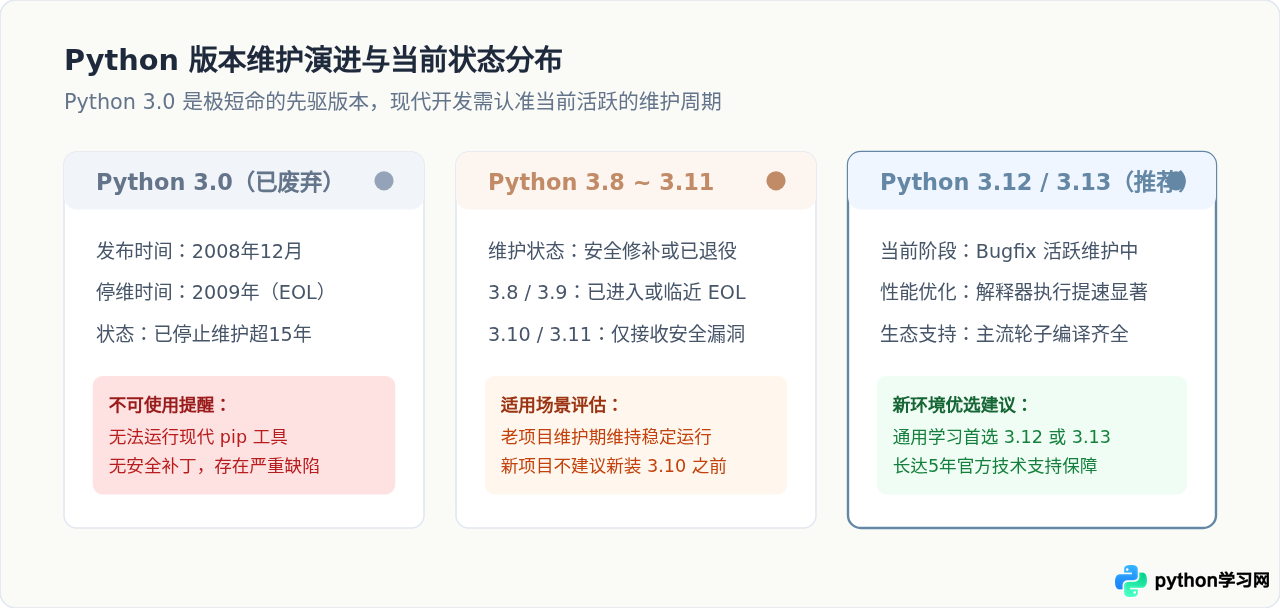
计算机软件版本命名中,“主版本号.次版本号.修订版本号”(Major.Minor.Micro)具有明确的演进含义。Python 3.0 是 Python 架构历史上的一次破坏性大版本重构,于 2008 年 12 月发布,用于彻底解决 Python 2 中的历史技术包袱(如 Unicode 字符串处理与整数除法机制)。
然而,Python 3.0 属于实验与过渡性质的先驱版本,发布后官方很快在 2009 年推出了设计更加完善的 Python 3.1,并正式宣布 Python 3.0 停止维护。换句话说,Python 3.0 已经有十余年没有接收过任何漏洞修复和生态适配。现代代码库、pip 包管理器以及任何主流第三方库(如 requests、pandas 等)均无法在 Python 3.0 环境下正常运行。我们常说的“使用 Python 3”,指的是使用当前处于维护期内的 Python 3.x 次版本分支,而非十多年前的 3.0。
二、官方维护周期规则与当前最新稳定版选择
根据 Python 官方发布流程规范(PEP 602),Python 官方团队每年 10 月份发布一个全新的主要次版本(如 3.11、3.12、3.13)。每个次版本的支持寿命固定为 5 年,分为两个清晰的阶段:
- Bugfix 活跃阶段(前 1.5 ~ 2 年):频繁发布修订补丁(如 3.12.1、3.12.2),修复错误并优化性能。这是官方最鼓励开发者日常使用的时期。
- Security 仅安全修补阶段(后 3 ~ 3.5 年):不再接纳常规 bug 修复或功能微调,只发布针对 CVE 严重安全漏洞的源码修补。
- End of Life(满 5 年终止):彻底停止维护,官方不再提供任何更新。
依据这一规律,在当前时间节点,官方推荐的“最新稳定版”主要为:
| 分支版本 | 发布性质 | 官方维护状态 | 典型推荐场景 |
|---|---|---|---|
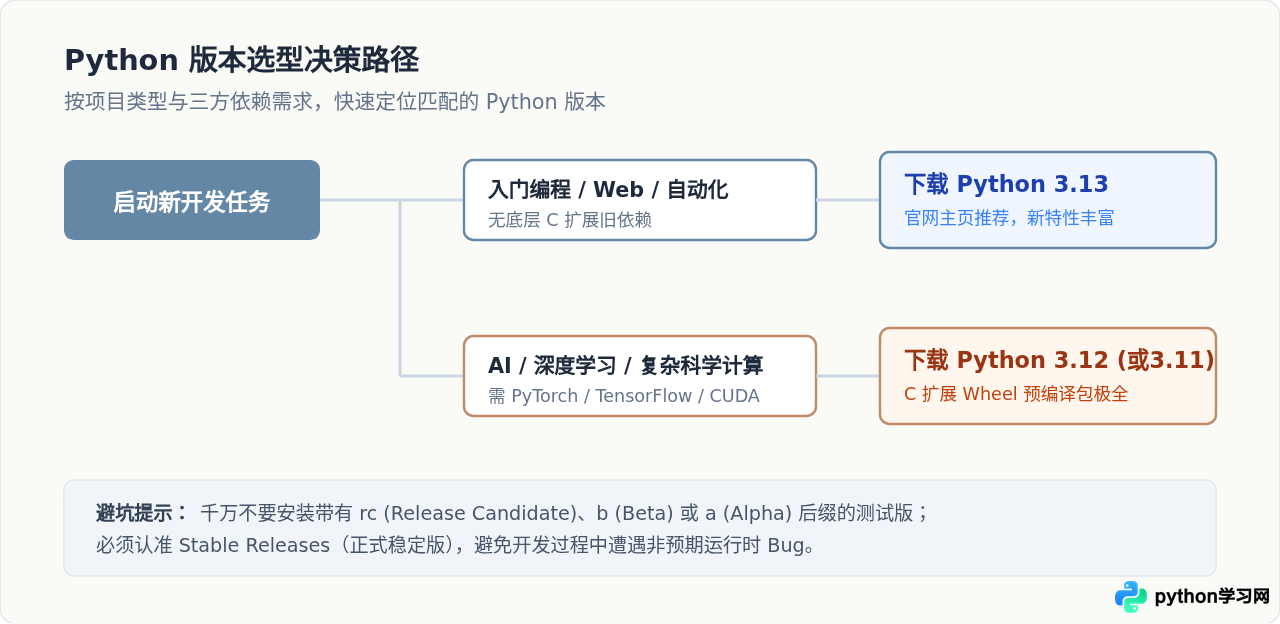
| Python 3.13 | 最新发布的稳定主力版 | Bugfix 阶段(核心活跃支持) | 个人入门学习、Web开发、尝试新特性(如改进的交互式解释器) |
| Python 3.12 | 广泛成熟的稳定主力版 | Bugfix 阶段(生态全面适配) | 工程化生产环境、云原生部署、自动化运维、兼顾绝大多数科学计算库 |
| Python 3.11 | 平稳过渡的安全分支 | 过渡至 Security 维护 | 旧有项目维护、严格依赖旧版本 C 扩展库的历史项目 |
三、官方下载与规范安装四步流程
获取 Python 安装包时,务必只认准 Python 软件基金会(PSF)官方站点,切勿通过不可信的第三方下载站或软件管家获取,以防安装包被恶意篡改或绑定推广软件。
详细操作步骤说明:
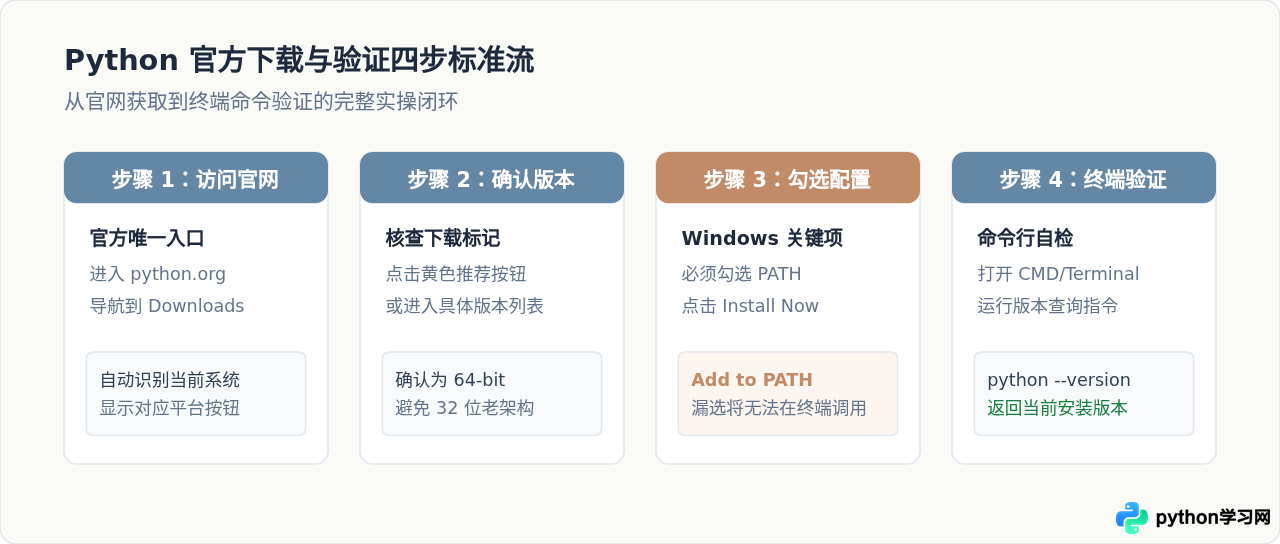
第一步:进入下载页面
使用浏览器访问官方网站地址 https://www.python.org/downloads/。官方网页前端会自动根据你的浏览器 User-Agent 识别操作系统类型(Windows、macOS 或 Linux),并在醒目位置展示最新稳定版本的下载按钮。
第二步:选择与操作系统匹配的安装包
- Windows 用户:直接下载
Windows installer (64-bit)。请务必选择 64 位版本,除非你的硬件是极其老旧的 32 位架构处理器。 - macOS 用户:下载
macOS 64-bit universal2 installer,该安装包同时支持苹果 Apple Silicon(M1/M2/M3/M4 系列芯片)以及 Intel 架构处理器。 - Linux 用户:绝大多数现代发行版(如 Ubuntu 22.04/24.04、Debian、Fedora)已预装 Python 3 稳定分支。若需最新版本,推荐通过官方推荐的源(如 Ubuntu PPA
deadsnakes)使用包管理器安装,不建议新手直接从源码编译以免遗漏系统依赖。
第三步:安装过程中的核心选项
python 时报“不是内部或外部命令”的错误。
第四步:执行安装与完整性验证
安装完成后,打开操作系统终端(Windows 按 Win+R 输入 cmd,macOS/Linux 打开 Terminal),分别执行以下验证命令:
# 1. 验证 Python 解释器执行路径及版本号
python --version
# 部分 Linux/macOS 环境可能需要使用 python3 命令
python3 --version

# 2. 验证配套包管理器 pip 是否就绪
pip --version
# 或
python -m pip --version
示例输出(以安装 Python 3.12 为例):
Python 3.12.8
pip 24.3.1 from ... (python 3.12)
若屏幕上正确输出了所安装的版本号,说明 Python 环境已正确配置并能够直接投入使用。
四、新版使用建议与核心要点总结
安装好最新稳定版本后,为了保障长期开发的稳定性并避免版本冲突,建议遵循以下实用准则:
- 必须坚持使用虚拟环境(venv):不要把第三方包全部直接安装到全局 Python 环境中。全局环境混乱是导致库依赖冲突的根源。在任何新项目目录下,只需执行
python -m venv .venv,即可创建一个完全隔离的虚拟环境。 - 学会辨认 Wheels 二进制包:当你在新版本(如刚发布的 3.13)中使用
pip install xxx遭遇报错提示Failed building wheel时,说明该第三方库尚未为最新 Python 分支构建预编译包,且你本地缺少 C++ 编译工具链。此时临时切换到上一个稳定分支(如 Python 3.12)可立即解决问题。 - 定期使用官方镜像加速:在内网或特定网络环境下,可配置清华大学或阿里云等官方认证的 PyPI 镜像源,提升下载速度。
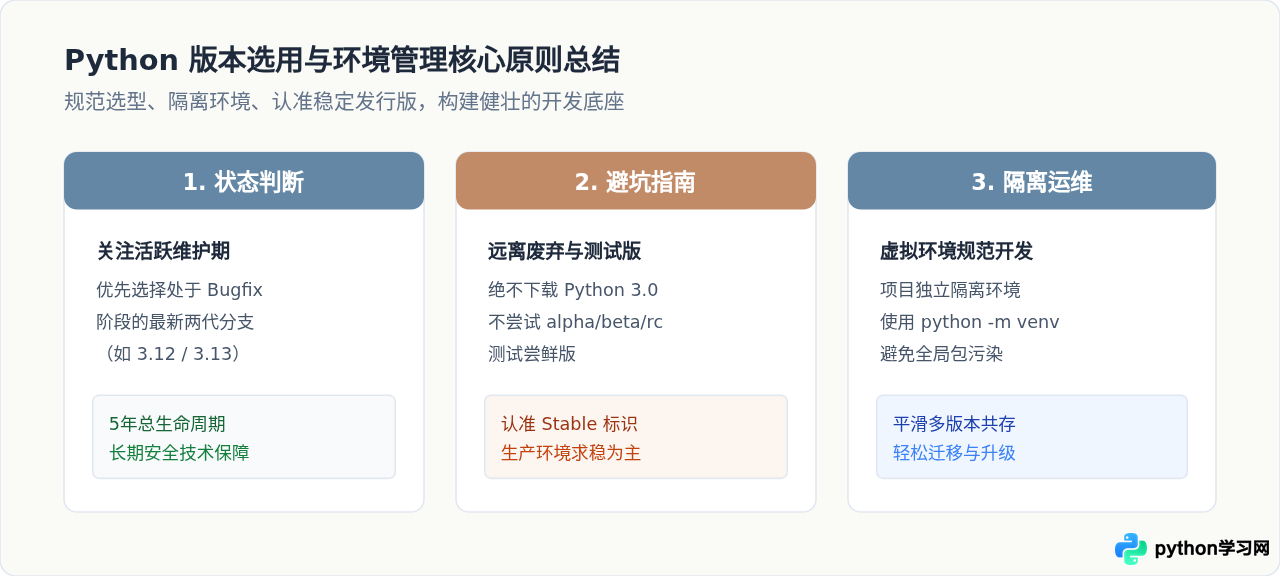
综上所述,面对“Python 3.0 已停止维护”的现状,无需对版本产生困惑。只需访问官方网站下载页,按照自身领域选择 Python 3.12 或 3.13 稳定正式发行版,并在安装时务必将 Python 添加到系统 PATH 中,即可顺利搭建起现代化、安全且高效的 Python 编程环境。
免责声明:本文内容仅供参考,不代表本站观点。转载或引用请注明出处。









