

怎么用Python为生成的Excel 2007(.xlsx)文件添加数据验证和下拉列表

在 Python 中生成符合 Office Open XML 标准的 Excel 2007 (.xlsx) 文件并配置数据验证与下拉列表,最标准且稳定的解决方案是使用 openpyxl 库。通过 openpyxl.worksheet.datavalidation.DataValidation 模块,开发者可以在生成工作表的同时定义规则类型(如列表、整数、日期)、配置下拉候选项、指定单元格作用范围,并注入用户输入提示与错误拦截警告。本文将从基础环境准备出发,详细讲解字面量下拉列表与单元格区域引用两种核心实现方案,并深入分析它们的适用边界与关键差异。
准备工作与环境依赖
Excel 2007 引入了基于 XML 打包的 .xlsx 格式。Python 原生生态中处理 .xlsx 文件的成熟库主要有 openpyxl 与 XlsxWriter。其中 openpyxl 兼具读写与修改能力,且对数据验证规范的支持完整且直观。运行前仅需在终端中安装标准依赖:
pip install openpyxl该库完全由纯 Python 编写,无需在服务器或本地环境中安装 Microsoft Office 或任何外部 COM 组件,可以直接在 Linux、macOS 与 Windows 系统下稳定运行。
实现方案一:使用硬编码字面量配置下拉列表
当下拉选项固定、数量较少(如状态标记、性别、部门列表)时,最直接的做法是将可选项作为字符串直接传入数据验证对象的 formula1 参数中。
在 Excel 内部的公式解析机制中,数据验证列表如果直接传入逗号分隔的字符串,必须在字符串外层包裹一层双引号。在 Python 代码中,通常书写为单引号内嵌双引号的形式:formula1='"研发部,市场部,财务部,人事部"'。若遗漏内层双引号,Excel 打开文件时会误将文本识别为公式或单元格名称,导致下拉列表空白或弹出文件修复警告。
以下是使用字面量列表为“员工登记表”配置部门下拉项的完整实现代码:
from openpyxl import Workbook
from openpyxl.worksheet.datavalidation import DataValidation

# 1. 创建工作簿与工作表
wb = Workbook()
ws = wb.active
ws.title = "员工登记"

# 2. 写入表头与初始占位行
ws.append(["员工编号", "姓名", "所属部门", "入职状态"])
ws.append(["EMP001", "张小明", "研发部", "在职"])

# 3. 实例化 DataValidation 对象
# type="list" 表示创建下拉列表,allow_blank=True 允许单元格留空
dv_dept = DataValidation(
    type="list",
    formula1='"研发部,市场部,财务部,人事部,技术支持部"',
    allow_blank=True
)

# 4. 可选配置:鼠标悬停输入提示
dv_dept.promptTitle = "选择部门"
dv_dept.prompt = "请点击右侧下拉箭头选取规范的部门名称"
dv_dept.showInputMessage = True

# 5. 可选配置:非法输入时的阻断性错误警告
dv_dept.errorTitle = "输入内容无效"
dv_dept.error = "您输入的部门不在企业编制名单中,请从下拉列表中选取。"
dv_dept.showErrorMessage = True

# 6. 将验证规则挂载至工作表中
ws.add_data_validation(dv_dept)

# 7. 指定规则生效的单元格区域(例如 C2 到 C100)
dv_dept.add("C2:C100")

# 8. 保存工作簿为 .xlsx 文件
wb.save("员工登记表.xlsx")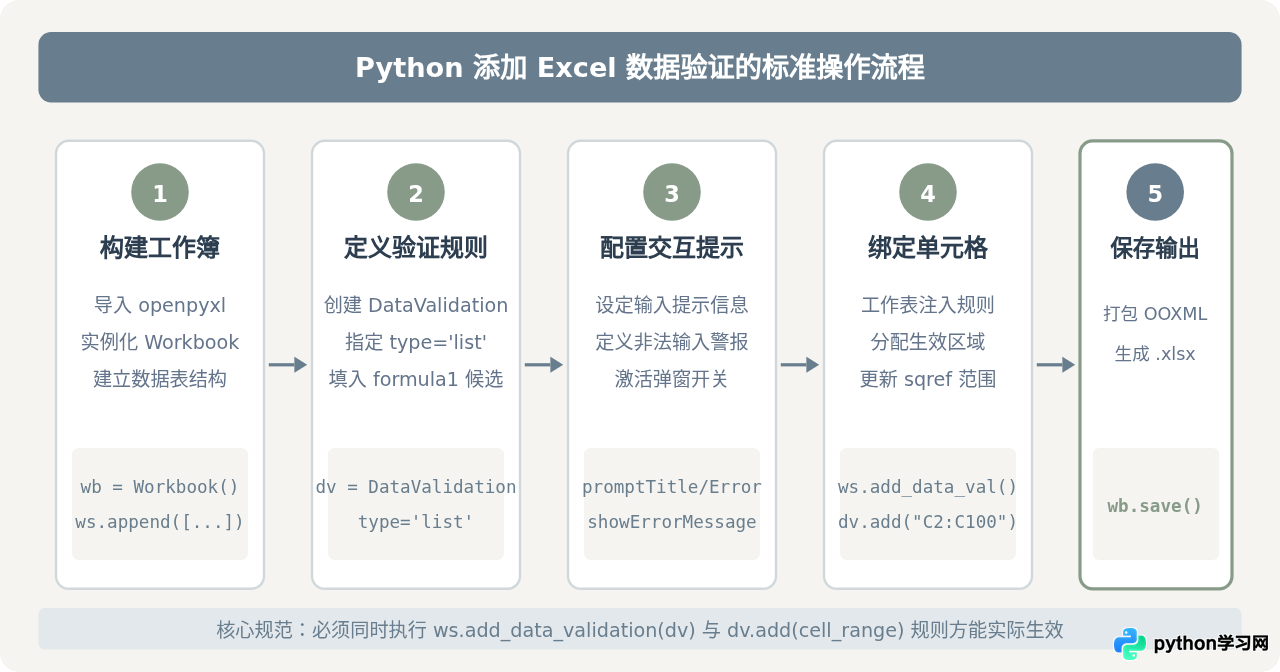
对象模型解析:openpyxl 数据验证的底层结构
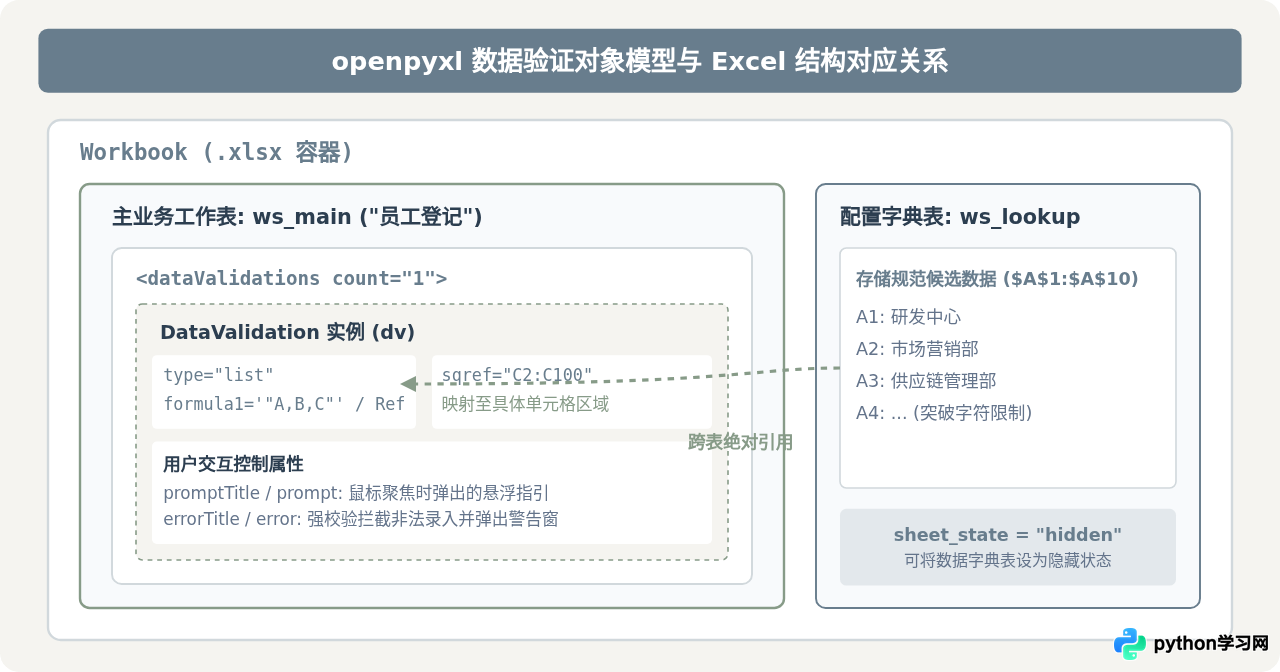
了解 openpyxl 如何管理数据验证,有助于避免运行时出现的静默失效问题。在底层 .xlsx 文件的 XML 结构中,数据验证是作为工作表(Worksheet)的一个独立子集合 <dataValidations> 存在的,并非直接写在某个 <c> 单元格节点内部。
这一机制决定了 Python 操作的两阶段必要性:
- 规则注册(Registration):通过
ws.add_data_validation(dv),将数据验证对象注册进工作表的验证清单。如果缺少这一步,生成的 XML 文件中将不会包含<dataValidation>节点。 - 范围绑定(Binding):通过
dv.add("C2:C100"),向该规则添加目标单元格坐标。底层会将这些范围合并编码到该节点的sqref(Sequence of References)属性中。
实现方案二:引用单元格区域实现动态与长列表下拉
虽然硬编码字面量非常简单,但在真实业务系统中,下拉项往往具有较长名称、频繁变更或数量庞大的特点。直接拼接字面量会迅速达到 Excel 针对单条验证公式设立的 255 字符硬性上限。此时应采用标准工程做法:在单独的配置工作表中写入选项,并通过跨表绝对引用建立下拉关系。
以下示例演示了如何创建一个隐藏的“数据字典”工作表,并在主业务表中引用该区域实现下拉验证:
from openpyxl import Workbook
from openpyxl.worksheet.datavalidation import DataValidation

wb = Workbook()

# 主业务表
ws_order = wb.active
ws_order.title = "采购申请"
ws_order.append(["订单编号", "采购物资类别", "预算科目", "交付地"])

# 辅助配置表:用于存放下拉候选项
ws_dict = wb.create_sheet(title="配置字典")
# 将配置表设置为隐藏,防止终端用户直接误操作或修改
ws_dict.sheet_state = "hidden"

# 向配置表写入大量备选物资类别(突破255字符限制)
categories = [
    "IT网络及基础设施硬件设备",
    "办公自动化及打印耗材配件",
    "企业级应用软件许可与订阅服务",
    "专业技术咨询与第三方服务",
    "行政办公家具与工位配套设备",
    "仓储物流周转材料与包装耗材",
    "生产车间劳动防护安全用品"
]

for row_idx, item in enumerate(categories, start=1):
    ws_dict.cell(row=row_idx, column=1, value=item)

# 构造跨表绝对引用公式:'配置字典'!$A$1:$A$7
# 注意:引用单元格范围时,外层不需要包裹双引号!直接传公式字符串
category_ref = f"'配置字典'!$A$1:$A${len(categories)}"

dv_category = DataValidation(
    type="list",
    formula1=category_ref,
    allow_blank=False
)

dv_category.promptTitle = "类别选取"
dv_category.prompt = "请严格按照企业采购目录选取一级类别"
dv_category.errorTitle = "非法类别"
dv_category.error = "该类别不存在于标准采购目录中,禁止手动填写"
dv_category.showInputMessage = True
dv_category.showErrorMessage = True

# 挂载并绑定到业务表的 B 列(B2:B200)
ws_order.add_data_validation(dv_category)
dv_category.add("B2:B200")

# 写入一条示范数据
ws_order.append(["REQ202610-01", "IT网络及基础设施硬件设备", "研发费用", "北京"])

wb.save("企业采购申请单.xlsx")
方案对比:字面量列表 vs. 单元格区域引用
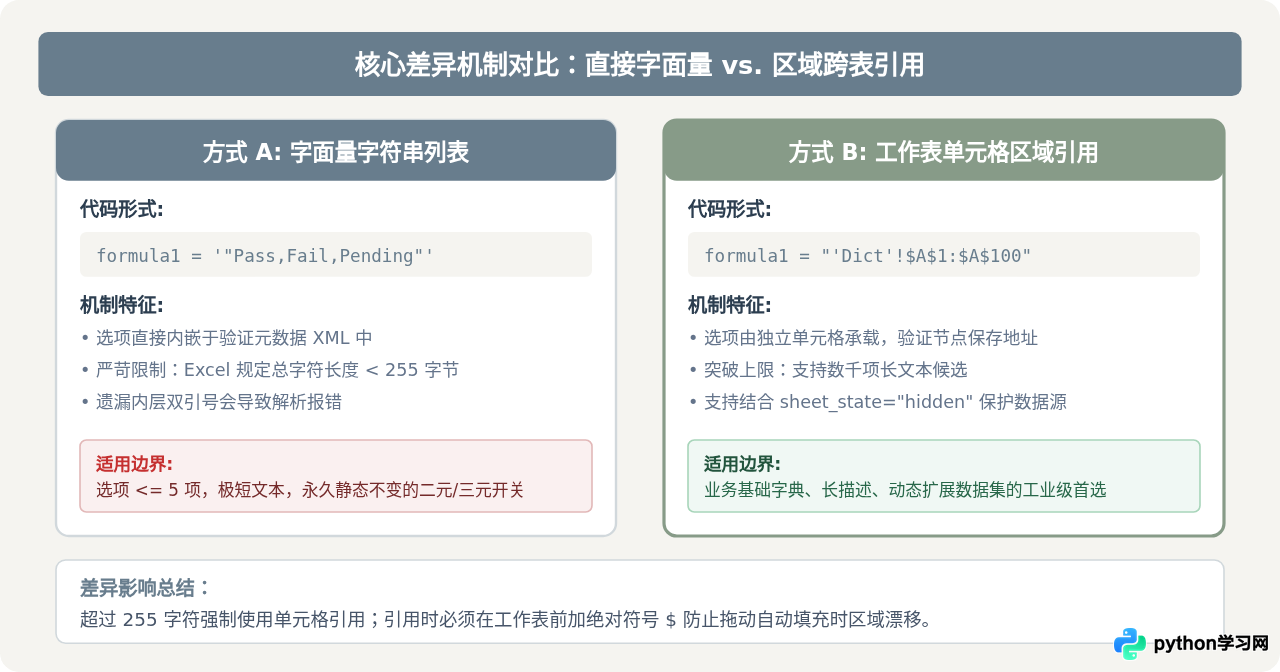
在设计 Python 导出脚本时,选择哪种下拉实现方式直接关系到生成文件的兼容性、稳定性以及后续维护成本。下表系统比对了两种方案的关键维度:
| 对比维度 | 硬编码字面量列表 (In-cell String) | 单元格区域引用 (Cell Range Reference) |
|---|---|---|
| 语法书写格式 | formula1='"选项1,选项2"'(内层需强制加双引号) |
formula1="'Sheet2'!$A$1:$A$10"(标准公式字符串,无内层双引号) |
| 字符与条数容量 | 严格受限:总长不能超过 255 字符,多项易崩溃 | 几乎无限制:可引用成千上万行单元格序列 |
| 后续维护便利度 | 极差:改动必须调整 Python 代码并重新生成文件 | 极好:用户可在 Excel 中直接修改或扩展配置表内容 |
| 生成文件复杂度 | 低:单个工作表即可自包含全部逻辑 | 中等:需维护额外的工作表并建议配置隐藏属性 |
| 典型适用场景 | 固定枚举值(如:是/否、男/女、高中低风险、在职/离职) | 产品目录、省市区数据、客户名称、组织架构代码等业务实体 |
拓展应用:非列表型数据验证规则
DataValidation 不仅能够创建下拉框,还支持针对数值大小、文本长度以及日期区间的校验拦截。其设置模式完全统一,只需要修改 type 与 operator 属性即可:
# 1. 限制输入 1 到 100 之间的整数(如年龄、工龄)
dv_integer = DataValidation(
    type="whole",
    operator="between",
    formula1=1,
    formula2=100
)
dv_integer.error = "请输入 1 到 100 之间的正整数"
ws.add_data_validation(dv_integer)
dv_integer.add("D2:D100")

# 2. 限制输入指定年份之后的日期
dv_date = DataValidation(
    type="date",
    operator="greaterThanOrEqual",
    formula1="DATE(2026,1,1)"
)
dv_date.error = "录入日期不得早于 2026 年 1 月 1 日"
ws.add_data_validation(dv_date)
dv_date.add("E2:E100")
避坑排查与关键注意事项
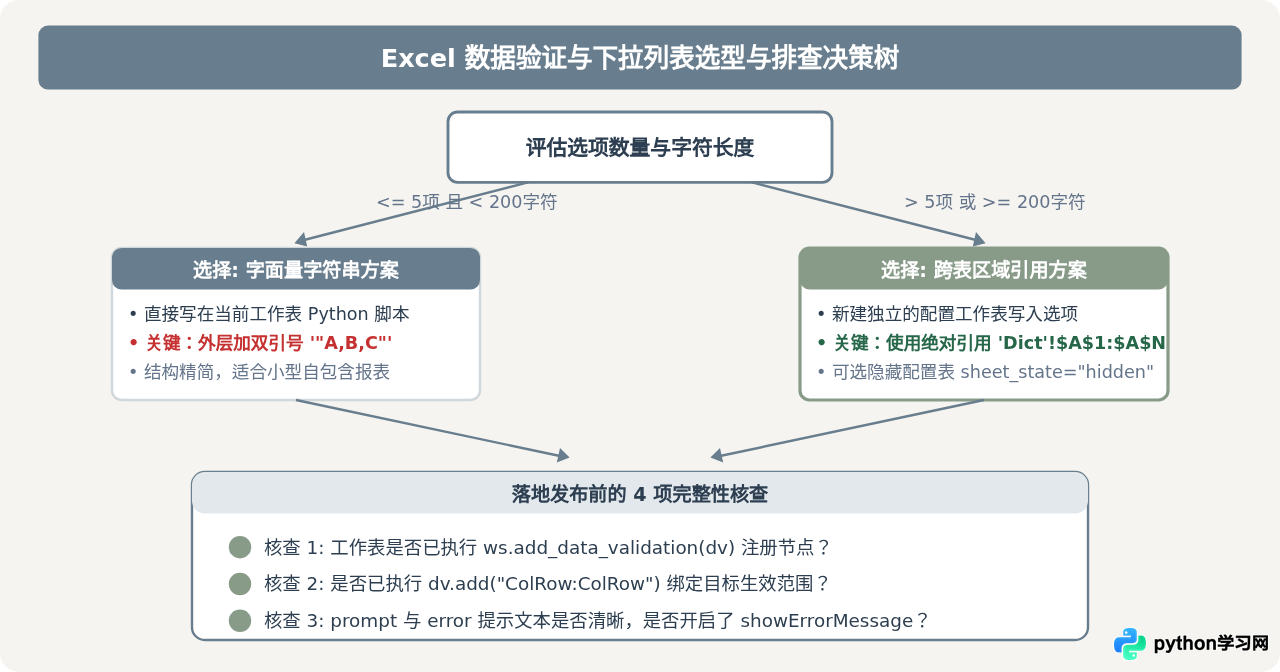
在实际编码中,数据验证失效或生成破损 Excel 文件的问题往往由以下几个细节引发,排查时可重点核对:
- 双引号转义遗漏:字面量传参时,
formula1='"选项A,选项B"'最外层是 Python 字符串引号,内层必须带有真正的双引号。如果写成formula1="选项A,选项B",Excel 会尝试寻找名为选项A的定义命名,导致下拉列表空白。 - 绝对引用锁定($ 符号):在跨表引用区域时,务必使用绝对单元格坐标(如
$A$1:$A$10),不要书写相对坐标(如A1:A10)。若使用相对坐标,当用户在表格下方行(如第 50 行)点击下拉菜单时,Excel 会相对偏移寻找A50:A60,导致下拉内容变为空白。 - 挂载与绑定次序:必须调用
ws.add_data_validation(dv)注册对象,且必须调用dv.add("B2:B100")指定区域。两者缺一不可。 - 大写与命名兼容性:引用工作表名称时,如果工作表名包含空格或特殊字符,必须用单引号包裹表名,例如
'Config Data'!$A$1:$A$20。
总结
利用 Python 自动化生成带有数据验证的 Excel 2007 (.xlsx) 文件,能够极大降低终端用户在数据录入时的格式错误率。在实现上,优先掌握 openpyxl 的 DataValidation 对象生命周期。针对少于 5 项且短小固定的选项,采用内嵌双引号的硬编码字面量列表;针对复杂、大容量或经常变动的业务主数据,采用独立工作表与跨表绝对引用。结合输入指引与阻断式错误警报,即可构建出兼具规范性、灵活性与高度健壮性的自动化表格文件。
免责声明:本文内容仅供参考,不代表本站观点。转载或引用请注明出处。









