

Windows下怎么实现双击.py文件直接运行Python程序

在 Windows 环境中,双击 .py 文件直接运行脚本的核心在于建立正确的文件关联,并处理好命令行窗口的生命周期。许多初学者在双击 Python 脚本时,往往会遇到两种典型现象:要么脚本被代码编辑器(如 VS Code、Notepad++ 或记事本)打开,要么黑色控制台窗口在屏幕上闪烁一下就瞬间消失。本文将逐步讲解系统底层的调用机制、文件关联配置步骤、保持窗口长留的编码技巧,以及排查关联失效的系统命令。
一、Windows 执行 .py 文件的底层机制
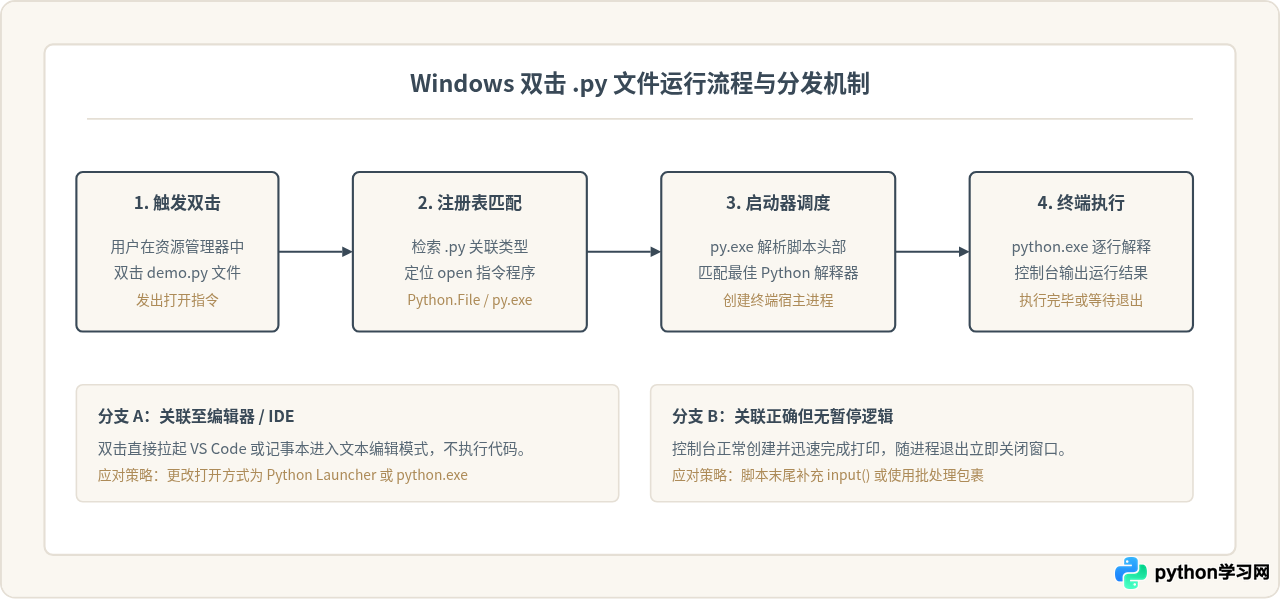
Windows 资源管理器本身并不理解 Python 代码。当用户在文件夹中双击任意文件时,系统会查询 Windows 注册表中的扩展名映射表。对于 .py 文件,标准配置会将其关联至 Python.File 类别,该类别默认指向 Python 安装时自带的启动器——py.exe(Python Launcher for Windows)或指定的 python.exe 解释器。
py.exe 充当调度中间层,它能读取脚本首行的 Shebang 声明(例如 #!python3),自动分派最适合的 Python 版本并启动终端宿主(conhost.exe 或 Windows Terminal)来运行代码。如果关联指向了编辑器,双击就会进入代码查看状态;如果脚本没有任何等待输入的逻辑,代码一旦执行结束,终端宿主便会立即按照设计自我销毁,从而造成“闪退”的视觉假象。
二、通过图形界面设置文件默认打开方式
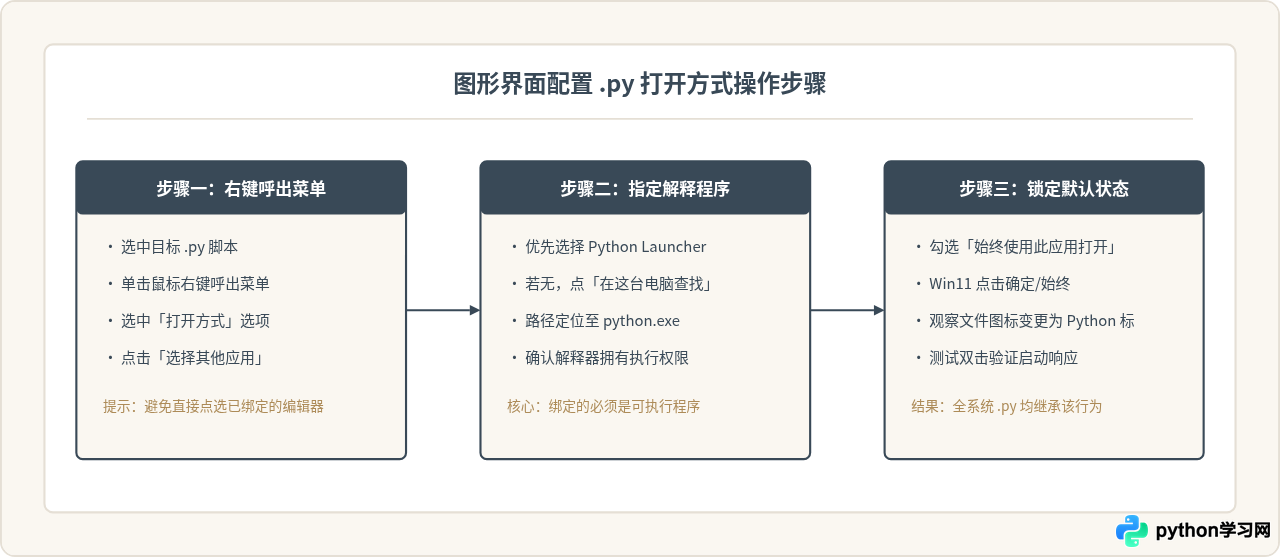
实现双击直接运行的第一步,是将系统中的 .py 扩展名绑定到正确的解释器执行文件。具体操作步骤如下:
- 定位文件并打开属性菜单:在文件资源管理器中找到任意一个以
.py结尾的 Python 文件,鼠标右键点击该文件,选择“打开方式”,随后在二级菜单中点击“选择其他应用”。 - 推荐首选 Python Launcher:在弹出的应用列表窗口中,优先寻找名为 Python Launcher for Windows 的项(其物理路径通常位于
C:\Windows\py.exe)。Python Launcher 会自动识别系统内已安装的 Python 版本并支持虚拟环境参数。 - 直接指定 python.exe:若未看到 Python Launcher,可滑动到底部点击“在电脑上查找其他应用”,定位到具体的 Python 安装目录,选中
python.exe(常见路径如C:\Users\用户名\AppData\Local\Programs\Python\Python3x\python.exe或全局安装目录C:\Python3x\python.exe)。 - 确保持久生效:在确认选择前,务必勾选对话框底部的 “始终使用此应用打开 .py 文件”(在 Windows 11 中表现为点击“始终”按钮)。
三、解决核心痛点:双击后黑框一闪而过
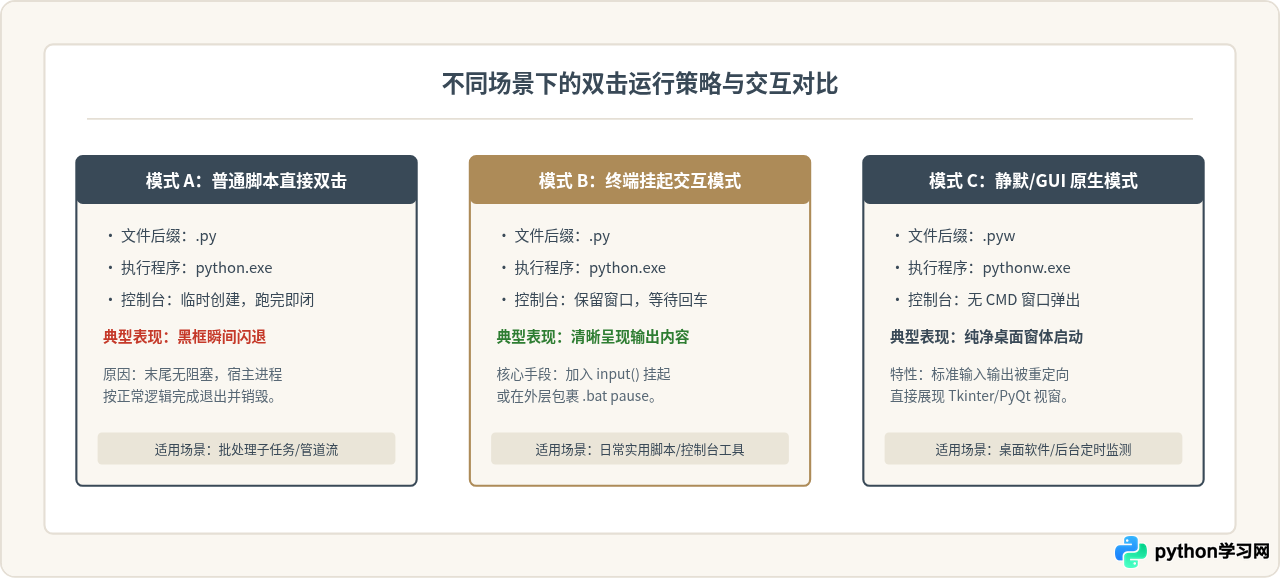
完成了打开方式关联后,读者最常遇到的问题就是:双击后黑色的 CMD 窗口闪烁一下便迅速关闭。这并非报错崩溃,而是 Windows 终端进程的标准生命周期。当在命令行终端中手动输入 python main.py 时,终端本身是早已开启的长驻进程;而双击运行时,系统是专为该脚本临时拉起一个控制台宿主,一旦脚本执行到达最后一行代码,解释器进程正常退出,宿主窗口就会随之自动销毁。
方案 1:在代码末尾添加挂起输入(最直接)
对于主要用于打印信息、查看日志或交互的控制台工具,只需在脚本正常逻辑的最后加入阻塞调用的输入函数。用户阅读完输出结果后按回车,程序才结束:
# demo.py
def main():
    print("------------------------------------------")
    print("Python 脚本已成功双击运行!")
    print("当前运行环境正常,任务处理完成。")
    print("------------------------------------------")

if __name__ == "__main__":
    try:
        main()
    except Exception as e:
        print(f"脚本运行出现异常: {e}")
    finally:
        # 核心防闪退逻辑:等待用户主动确认后再退出进程
        input("\n[程序已结束,按回车键退出窗口...]")
input() 放在 finally 代码块中。这样即使中间业务逻辑抛出异常,窗口也不会因报错闪退,读者能够完整看清错误堆栈信息以便调试。
方案 2:编写 .bat 批处理引导脚本
如果你不希望侵入性地修改已有的 Python 业务代码,或者代码来自第三方库,可以在同一个目录下新建一个同名的批处理文件(如 run.bat):
@echo off
chcp 65001 >nul
echo 正在运行 Python 脚本...
py demo.py
echo.
echo ------------------------------------------
pause
双击 run.bat 时,批处理内的 pause 指令会在脚本执行完毕后输出“请按任意键继续...”,保留控制台界面供查看。
方案 3:区分无窗口的 .pyw 文件与终端 .py 文件
除了命令行脚本,Python 还自带了专门用于无窗口运行的 pythonw.exe。当编写了 PyQt、Tkinter、wxPython 等桌面图形界面(GUI)程序,或者无需任何屏幕输出的后台自动化任务时,应该将文件后缀命名为 .pyw。此时双击运行不会唤起任何黑色控制台黑框,直接展现原生图形窗口。
四、进阶修复:利用命令行与注册表强制修正关联
如果由于安装了其他编辑器(如某些版本的 Anaconda、Sublime 或卸载不干净的旧 IDE)导致图形界面的“打开方式”被锁定或失效,可以通过具有管理员权限的命令提示符(CMD)从系统底层重建文件关联。
1. 查看并重构扩展名映射(assoc)
打开管理员权限的 CMD,输入以下命令确认当前 .py 文件的文件类型别名:
assoc .py正常情况下系统应返回:
.py=Python.File如果返回内容指向了其他编辑器名称(如 .py=vscode.py),可以通过该命令强行重置为 Python 官方文件标识:
assoc .py=Python.File2. 设置执行命令模板(ftype)
确认了文件类型后,需要使用 ftype 命令为 Python.File 指定具体调用程序的参数模板:
ftype Python.File="C:\Windows\py.exe" "%L" %*如果你希望直接使用指定安装路径的 python.exe,也可以写为:
ftype Python.File="C:\Python311\python.exe" "%1" %*其中参数含义如下:
"%L"或"%1":代表被双击文件的绝对路径(使用双引号包裹,避免路径中包含空格时发生截断)。%*:代表双击或向该文件拖拽传递的附加运行参数。
五、双击直接运行常见异常排查清单
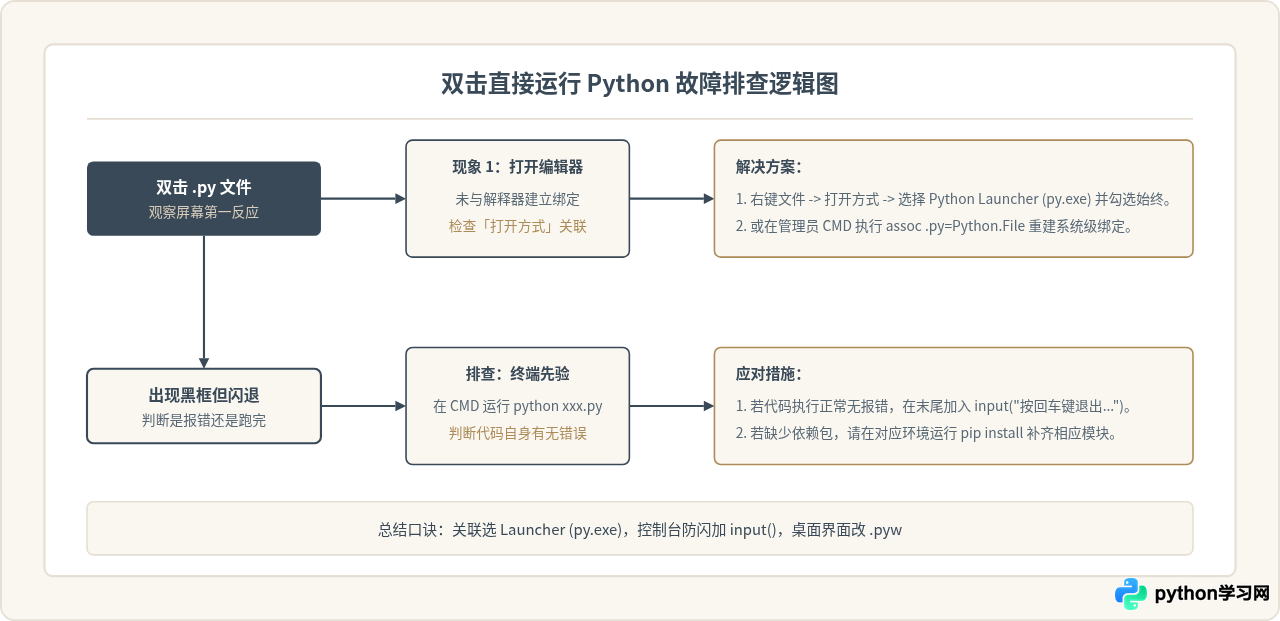
在实际操作中,不同读者的系统环境存在差异。当双击仍然未能如期工作时,可以依照下表及排查导图逐项比对解决:
| 异常现象 | 根本原因 | 推荐解决办法 |
|---|---|---|
| 双击直接在记事本/VS Code 中打开 | 默认关联被文本编辑器抢占 | 右键文件 -> 打开方式 -> 选择 Python Launcher,并勾选“始终”。 |
| 黑框闪烁后立即消失 | 代码正常运行结束退出,或由于导入报错闪退 | 在代码尾部加上 input(),或在命令行中运行 python 脚本名.py 查看报错日志。 |
| 提示“不是有效的 Win32 应用程序” | 注册表 ftype 关联路径错误或安装包位数不匹配 | 检查 Python 安装目录真实路径,使用管理员 CMD 重新执行 ftype。 |
报错 ModuleNotFoundError |
系统关联的 Python 与安装第三方库的 Python 环境不一致 | 脚本顶部声明 Shebang(如 #!C:/env/python.exe),或在代码所在虚拟环境中使用 .bat 运行。 |
六、全文总结
在 Windows 下实现双击 .py 文件直接运行并不复杂,关键是要清晰区分解释器关联与控制台生命周期两个层面:
- 建立绑定:通过系统“打开方式”或注册表,将
.py文件关联到py.exe或python.exe,确保双击时系统能调起 Python 引擎而非编辑器。 - 保持窗口:在脚本末尾添加
input()语句或在外层建立.bat启动脚本,给临时生成的命令行窗口设置明确的退出条件,防止执行完毕瞬时闪退。 - 无黑框界面:编写图形界面或后台守护进程时,将扩展名调整为
.pyw,由pythonw.exe静默接管执行,获得原生的软件运行体验。
免责声明:本文内容仅供参考,不代表本站观点。转载或引用请注明出处。









