

Python命令行基础:怎么在终端启动解释器与运行脚本

.py 脚本,并说明常见路径报错与工作目录概念的排查方式。
一、在终端启动交互式解释器
交互式解释器是一个输入一行、解释执行一行并即时给出反馈的环境。无论是测试内置函数、验证简短逻辑,还是查询语法特性,启动交互式解释器都是最直接的方式。
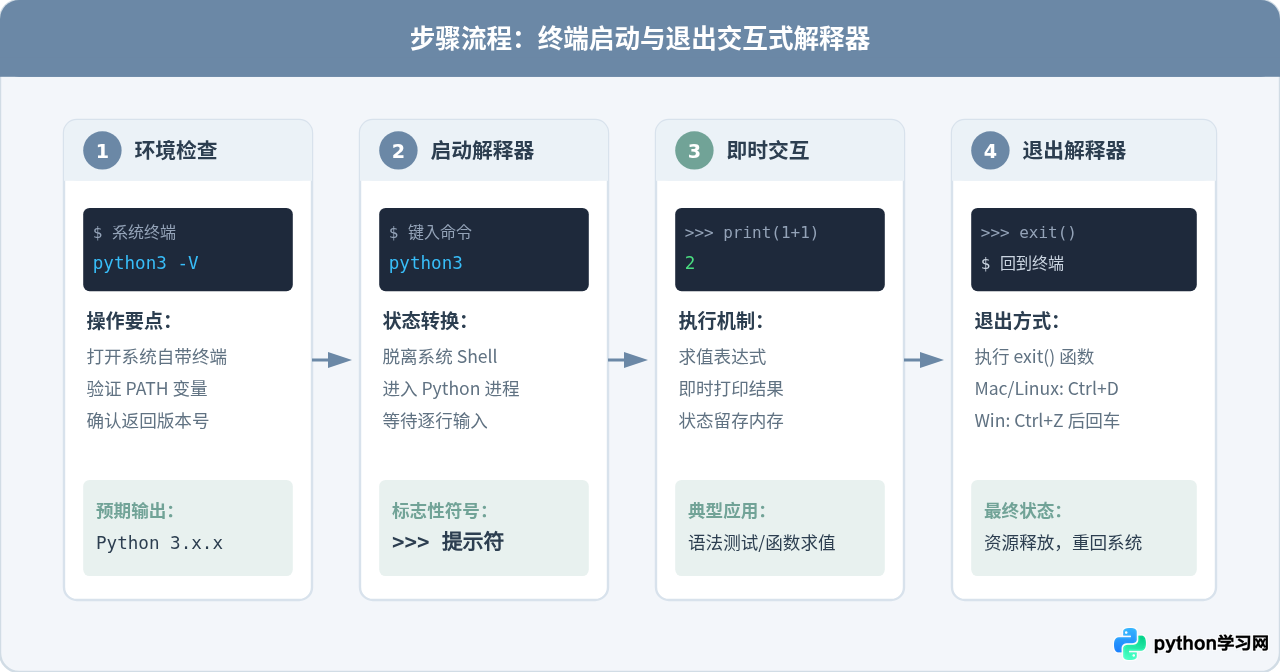
1. 打开终端并检查 Python 版本
根据操作系统的不同,首先打开对应的命令行工具:Windows 用户可使用 PowerShell 或 CMD,macOS 和 Linux 用户可直接打开 Terminal。打开后,先通过输入版本参数确认终端能够识别 Python 命令:
python3 --version如果系统提示 command not found 或无法识别该命令,可以尝试去掉末尾的数字输入 python --version,或者在 Windows 上输入 py --version。只要能够正确打印出以 Python 3.x.x 开头的版本号,说明环境已就绪。
2. 启动交互式环境
确认命令可用后,直接在终端中输入 python3(或前面确认有效的命令名称),按下回车键:
python3Type "help", "copyright", "credits" or "license" for more information.
>>>
当终端最左侧出现连续三个大于号 >>> 时,表明已经成功脱离操作系统的 Shell 环境,正式进入了 Python 交互式解释器。此时输入的每一行内容都将直接由 Python 解释器进行解析。
3. 即时运行测试代码
在 >>> 提示符后输入一行合法的 Python 代码并回车,解释器会立即执行并显示结果:
>>> print("Hello, Python!")
>>> 25 * 4
>>> import math
>>> math.sqrt(64)100
8.0
4. 退出交互式解释器
初学者容易在测试完成后卡在 >>> 界面。退出解释器返回操作系统终端的方法有两种:
- 使用内置函数:输入
exit()或quit()后按下回车。注意后面必须带有成对的圆括号。 - 使用快捷键:在 macOS / Linux 上按下组合键
Ctrl + D;在 Windows 上按下Ctrl + Z后按下回车。
二、交互模式与脚本执行模式的区别
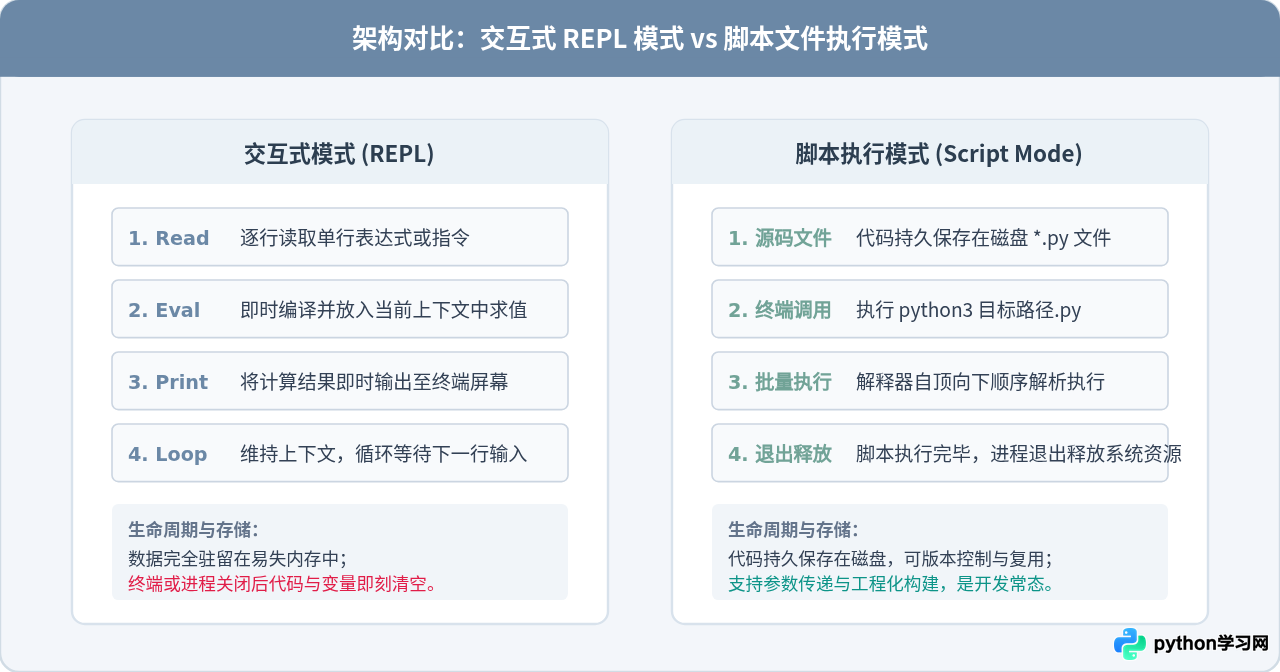
虽然两者调用的底层解释器是相同的,但在运行机理与应用场景上有着根本差别。了解两者的差异有助于明确何时使用哪种模式。
交互式解释器基于经典的 REPL(读取-求值-输出-循环) 机制。用户输入一行代码,解释器立即读取(Read)并编译求值(Eval),紧接着把结果打印(Print)到屏幕上,最后循环等待(Loop)下一次输入。所有的变量和已加载模块都会持续保存在当前进程的内存中,直到退出。这种模式适合临时演算和快速探索,但代码本身无法保存,一旦关闭窗口,内存中的全部状态立即消失。
与之相对,脚本执行模式是面向持久化程序的标准方式。开发者使用文本编辑器将完整的代码写入 .py 格式的文本文件。在终端调用 python3 脚本名.py 时,解释器会一次性读取整个文件,自上而下顺序解析执行,执行完毕后立即退出进程并释放占用的内存空间。脚本文件保存在硬盘上,随时可以重复运行,是开发项目、编写自动化工具的主要手段。
三、在终端中运行 Python 脚本
运行脚本的前提是系统终端能找到该文件。由于终端命令执行始终基于“当前工作目录”,搞清文件存放路径是避免报错的核心。
1. 准备示例脚本文件
使用任意文本编辑器新建一个名为 hello.py 的文件,输入以下内容并保存:
# hello.py
import sys

print("正在运行 Python 脚本...")
print(f"当前运行的 Python 版本: {sys.version.split()[0]}")
print("执行完成!")
2. 方式一:在脚本所在目录下直接运行(相对路径)
最自然的操作习惯是先将终端的工作目录切换到脚本所在的文件夹,然后直接通过文件名运行。假设脚本保存在 /Users/demo/projects(Windows 上如 D:\projects):
# 查看当前所在的目录路径
pwd

# 切换到脚本所在目录
cd /Users/demo/projects

# 列出当前目录下的文件,确认 hello.py 存在
ls

# 运行脚本
python3 hello.py当前运行的 Python 版本: 3.11.8
执行完成!
3. 方式二:在任意目录下使用完整路径运行(绝对路径)
如果当前终端处于其他目录,并不需要每次都通过 cd 切换进去,直接提供文件的绝对路径或者相对于当前目录的子路径即可:
# 使用绝对路径执行(macOS / Linux 示例)
python3 /Users/demo/projects/hello.py

# 使用绝对路径执行(Windows 示例)
python D:\projects\hello.py

# 位于上层目录时,使用相对子目录路径
python3 ./projects/hello.py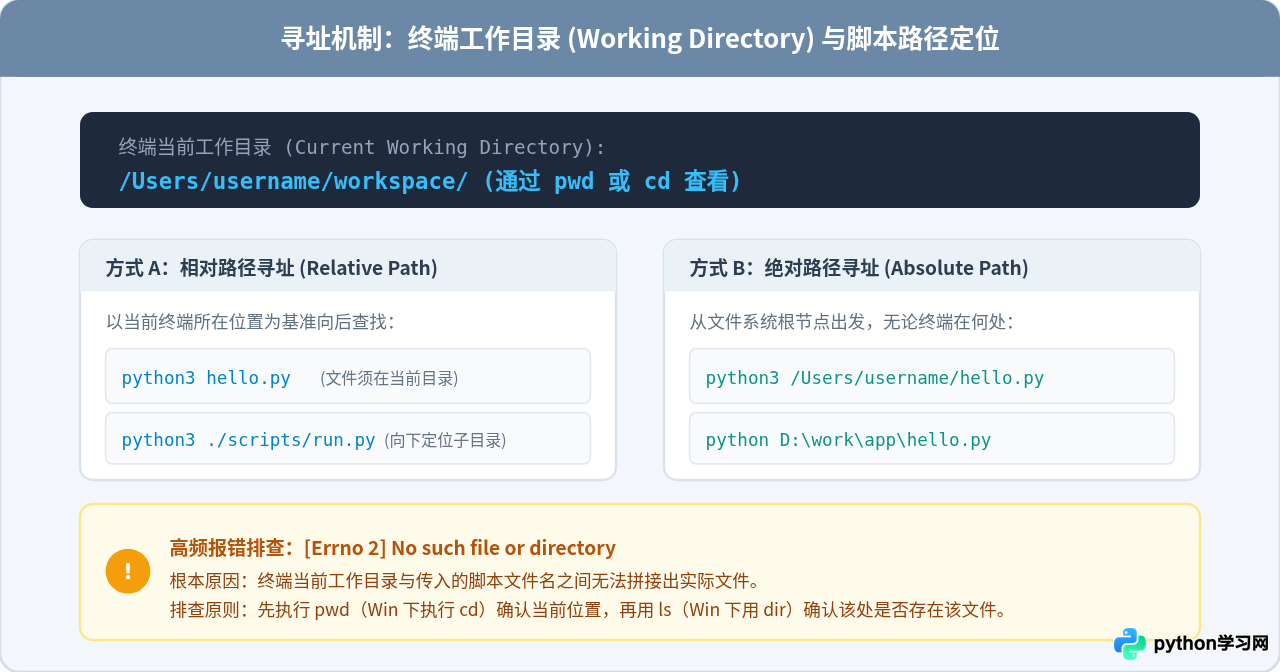
四、向脚本传递命令行参数
在实际开发中,脚本通常需要根据不同的输入执行不同的逻辑。终端支持在脚本文件名之后附加空格分隔的参数:
python3 process.py input.csv output.json --verbose在 Python 脚本中,可以通过标准库模块 sys.argv 获取这些参数。sys.argv 是一个字符串列表:
sys.argv[0]永远是脚本自身的名称(例如process.py);sys.argv[1]对应第一个参数(例如input.csv);sys.argv[2]对应第二个参数,以此类推。
# args_demo.py
import sys

print(f"脚本名: {sys.argv[0]}")
if len(sys.argv) > 1:
    print(f"接收到的参数列表: {sys.argv[1:]}")
else:
print("未接收到任何额外参数。")脚本名: args_demo.py
接收到的参数列表: ['Alice', '2024']
五、初学者常见问题与排查清单
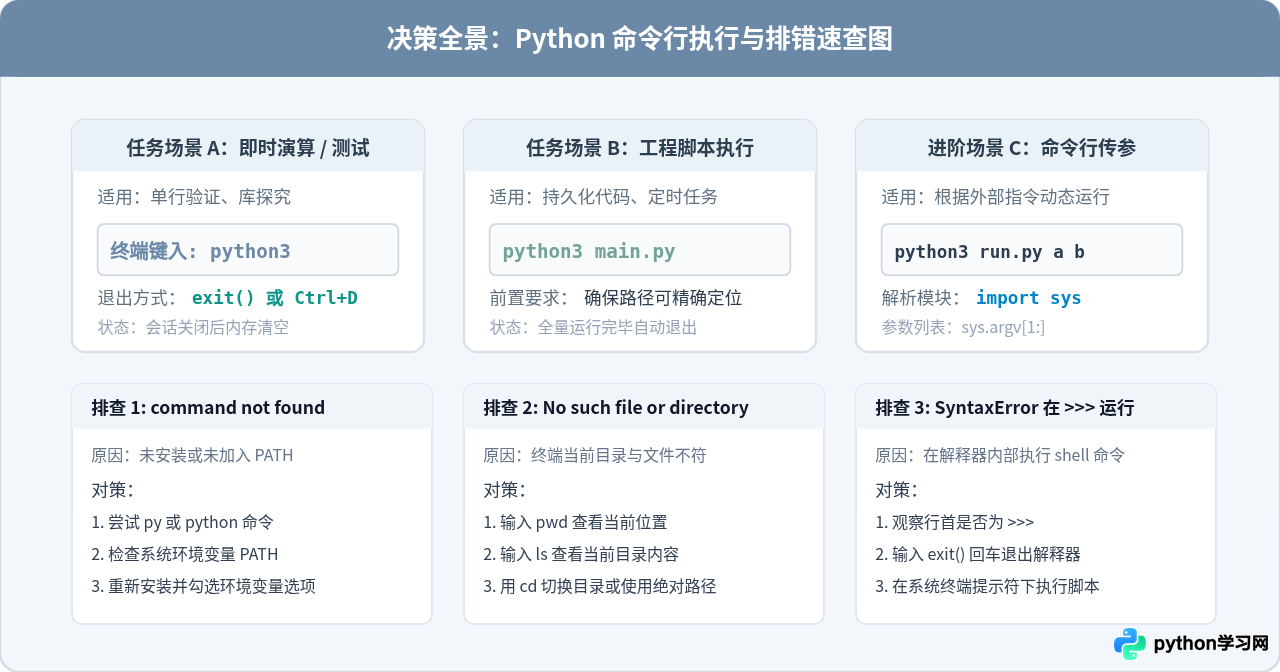
1. 误在交互模式(>>>)下执行运行脚本命令
>>> 提示符后输入 python3 test.py,结果抛出 SyntaxError: invalid syntax。原因与修正:
python3 是操作系统终端中的系统程序调用命令,不是 Python 内部的语法语句。必须先输入 exit() 退出解释器,回到带有 $ 或 > 的终端提示符后,再执行 python3 test.py。
2. 系统找不到命令(Command not found / 不是内部或外部命令)
这是因为操作系统在环境变量 PATH 中没有找到名为 python 或 python3 的可执行文件。可按照以下顺序排查:
- 在 Windows 上尝试输入
py(Python 官方启动器); - 在 macOS / Linux 上确认是否仅安装了
python3,尝试运行which python3确认安装位置; - 若确实已安装但终端无法识别,重新运行安装包并务必勾选 "Add Python to PATH"(将 Python 添加到系统环境变量)。
3. 文件名扩展名被隐藏
在某些操作系统(尤其是 Windows)的默认设置下,常见文件类型的扩展名处于隐藏状态。如果你新建了一个名为 hello.py 的文本文档,它的真实文件名很可能是 hello.py.txt。此时在终端输入 python hello.py 就会提示找不到文件。建议在文件管理器的“查看”菜单中开启“显示文件扩展名”。
六、总结
在终端操作 Python,核心在于理清“当前处于哪个环境”以及“目标脚本位于何处”:
- 直接输入
python3启动的是交互式环境,适合单行测试,退出时使用exit(); - 输入
python3 路径/文件名.py执行的是持久化脚本,执行完毕后进程自动退出; - 运行脚本前,务必先通过
pwd与ls(或 Windows 上的cd与dir)确认终端工作目录与文件路径的对应关系。
掌握这几个基本操作与寻址规则,即可流畅地在命令行界面完成日常的 Python 交互与程序运行。
免责声明:本文内容仅供参考,不代表本站观点。转载或引用请注明出处。









