

Mac终端里怎么进入Python交互式模式

Command + 空格键 调出聚焦搜索,输入并打开“终端”(Terminal)程序;随后在终端光标处键入命令 python3 并按下回车。当屏幕打印出 Python 的具体版本号,并在最左侧出现由三个尖括号构成的 >>> 提示符时,就意味着你已经成功进入了 Python 交互式运行模式。
一、进入 Python 交互模式的完整步骤
对于初次在 Mac 上编写 Python 代码的读者,可以通过以下四个规范步骤进入并验证交互式环境:
步骤一:打开 Mac 终端应用
在 Mac 桌面任意位置按下 Command + 空格键 打开聚焦搜索(Spotlight),在搜索框中键入 Terminal 或 终端,按下回车即可启动终端窗口。你也可以在“访达(Finder)”的“应用程序 > 实用工具”文件夹中找到并双击打开“终端”。
步骤二:键入启动命令 python3
在终端打开后的命令行窗口中,光标通常停留在机器名与当前用户名之后。此时直接输入:
python3python?从 macOS Monterey 12.3 版本开始,苹果已经从系统中彻底移除了过时的 Python 2.7。如果在现代 macOS 的终端里直接输入
python,系统默认会返回 zsh: command not found: python。因此,明确输入 python3 是当前 Mac 环境下启动现代 Python 解释器的标准做法。
步骤三:确认交互式环境就绪
按下回车键后,终端界面不会直接返回原本的 shell 命令提示符,而是会输出类似如下所示的解释器欢迎信息与版本声明:
Python 3.11.8 (main, Feb  7 2024, 21:52:08) [Clang 15.0.0 (clang-1500.1.0.2.5)] on darwin
Type "help", "copyright", "credits" or "license" for more information.
>>>
只要最后一行的最左端显示了 >>>,就说明 Python 解释器已经接管了当前终端的输入流,正处于随时等待执行指令的交互式状态。
步骤四:输入首行代码并即时运行
在 >>> 提示符后面,你可以直接输入任何合法的 Python 表达式或语句,按下回车就会立刻看到结果。例如输入经典的打印语句:
>>> print("Hello, Mac!")
Hello, Mac!
>>> 128 * 4
512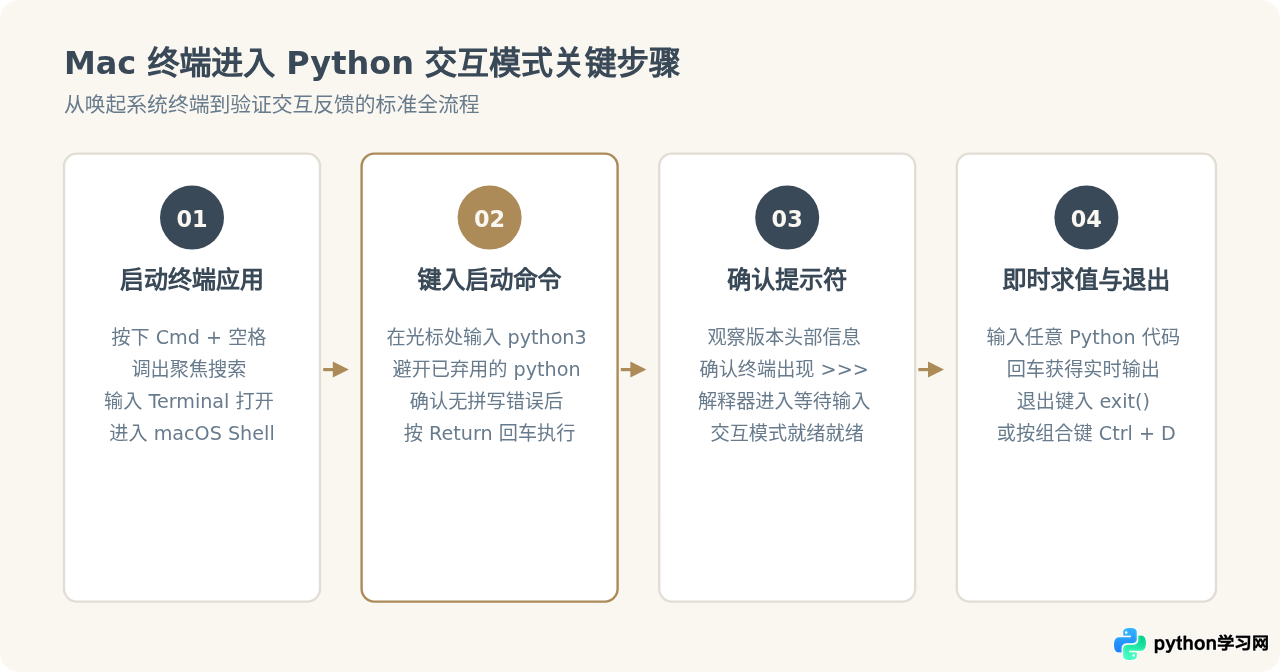
二、理解交互模式的底层机制(REPL)
初学者常常分不清“运行脚本文件”与“进入交互式模式”的差异。在日常开发中:
- 脚本文件运行(
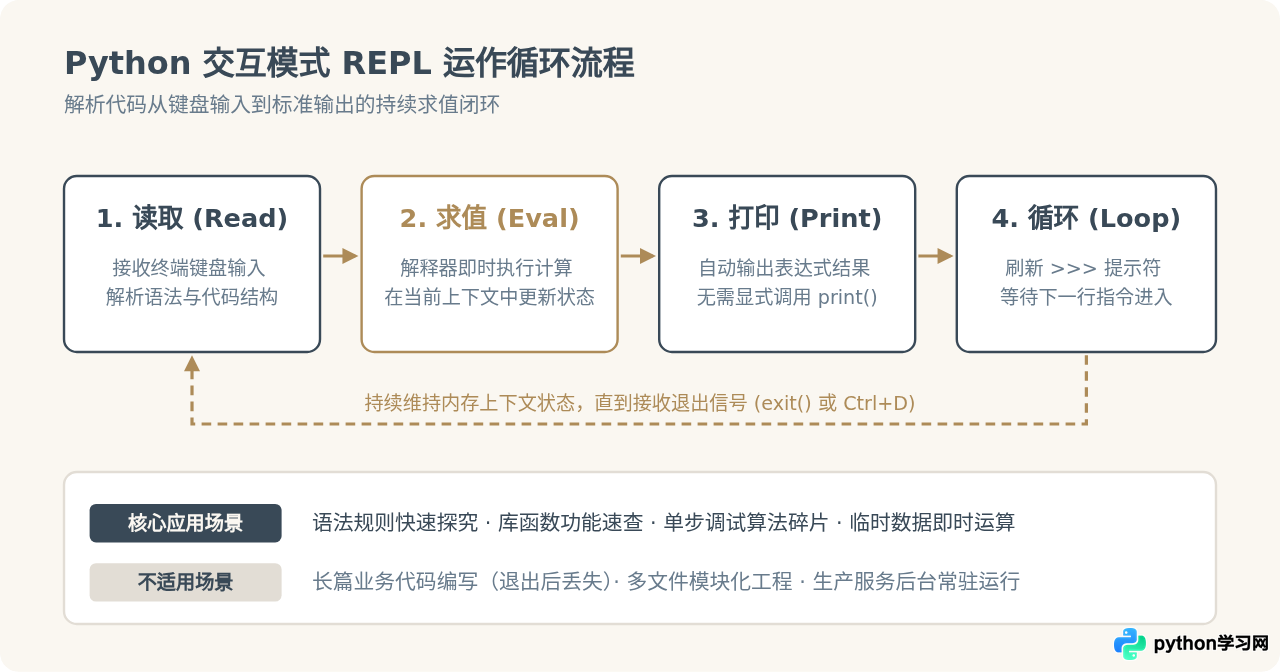
python3 script.py):解释器从首行至尾行批量读取磁盘文件并执行完毕后,进程即刻退出,终端重新回到 Shell。 - 交互式模式(REPL):启动后进程保持驻留,形成一个“读取(Read)- 求值(Eval)- 打印(Print)- 循环(Loop)”的持续运行环境。
在 REPL 中,每一个在 >>> 提示符下定义的变量、函数或导入的模块,都会常驻在当前 Python 进程的内存上下文中。例如先输入 x = 100,后续继续输入 x * 2 时,解释器能够精确记住 x 的当前值。这使得交互模式成为快速验证算法逻辑、检查 API 返回格式、测试正则表达式或探索标准库特性的理想沙盒。
三、macOS 下命令指向与环境路径机制
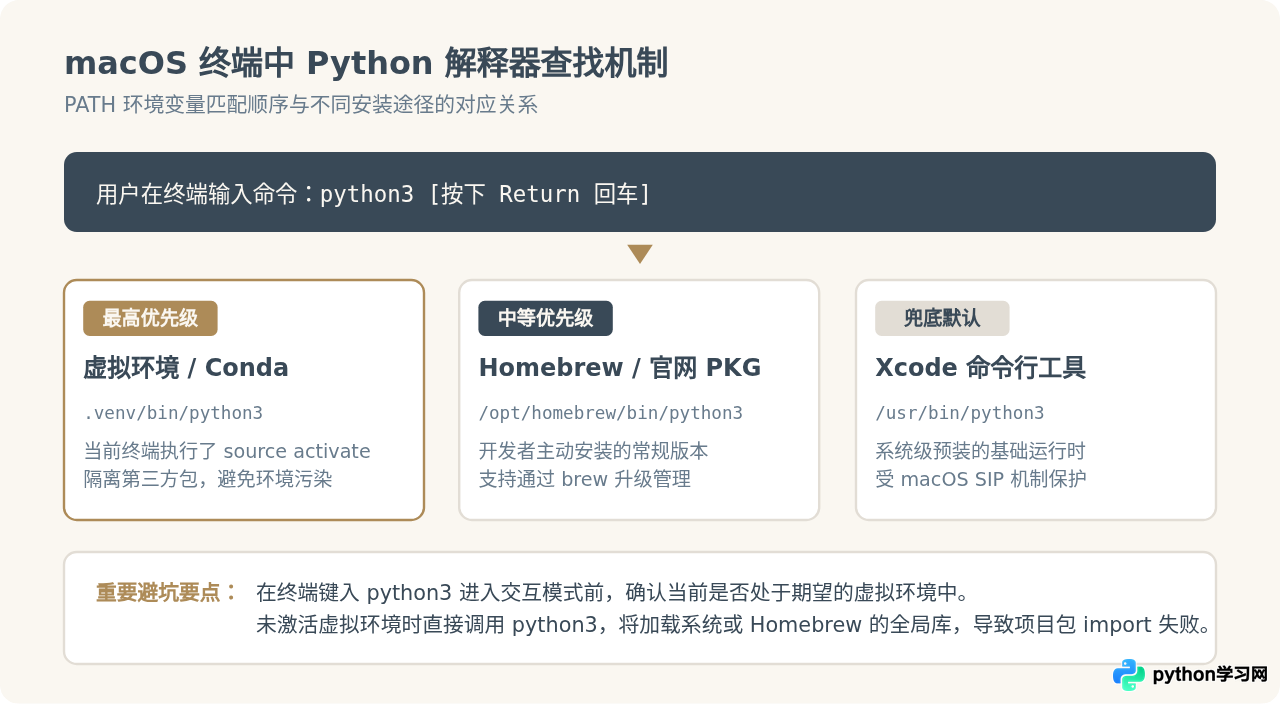
很多 Mac 用户在进入 Python 交互模式时会遇到“为什么我的版本和别人不一样”或“为什么有些包无法导入”的问题。这主要是由 macOS 的环境变量 PATH 及不同安装途径决定的。
1. 查看当前调用的 Python 实体路径
在终端尚未进入交互模式时,可以执行 which python3 确认当前终端调用的解释器具体位于磁盘的什么位置:
which python3常见返回结果及其含义如下:
/usr/bin/python3:随苹果系统 Xcode Command Line Tools 提供的默认 Python(通常版本相对滞后,系统受保护,不建议直接向其安装第三方库)。/opt/homebrew/bin/python3(Apple Silicon M 系列芯片)或/usr/local/bin/python3(Intel 芯片):通过 Homebrew 软件包管理器安装的现代 Python 版本。/Library/Frameworks/Python.framework/...:从 Python 官方网站下载 PKG 安装包安装的官方发行版。/Users/用户名/项目/.venv/bin/python3:如果当前激活了虚拟环境,命令会精确指向该项目的独立虚拟沙盒。
四、退出交互模式与常用快捷操作
很多新手进入交互模式后,不知道如何安全返回 Mac 终端的原本命令行。以下是两种最正规的退出方式以及高频使用的辅助操作:
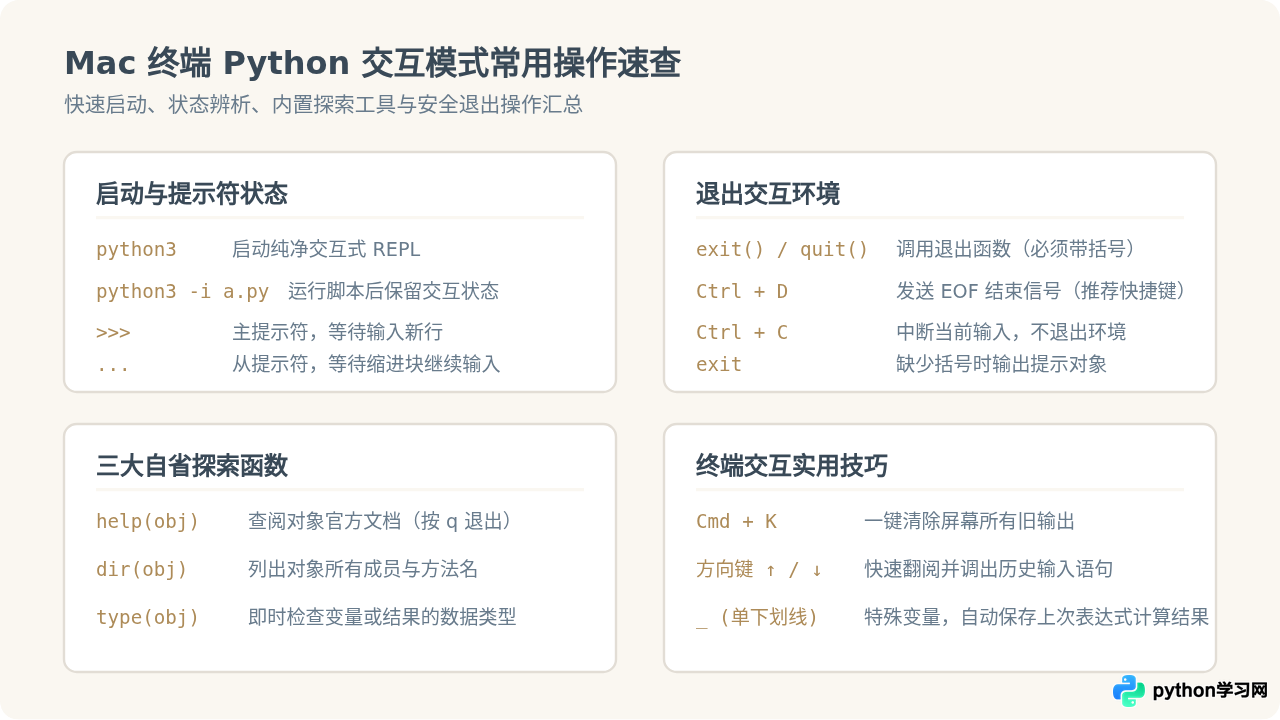
1. 两种标准的退出方法
- 输入函数调用
exit()或quit():键入exit()后按下回车,Python 解释器会优雅终止,控制权归还给 zsh 或 bash。 - 快捷键
Ctrl + D(EOF 信号):在>>>提示符且当前行没有任何输入字符时,直接按下Ctrl + D(注意是 Control 键,不是 Command 键)。该组合键会向解释器输入 EOF(End Of File)信号,实现毫秒级快速退出。
如果你只输入了
exit 或 quit(没有加小括号),终端会显示:Use exit() or Ctrl-D (i.e. EOF) to exit这是因为在 Python 中,
exit 是一个对象,只有加了小括号 () 才是真正调用该对象执行退出操作。此外,按下 Ctrl + C 不会退出交互环境,只会取消当前正在编写的代码行(KeyboardInterrupt)。
2. 交互模式下的三大内置探索函数
在交互模式中,可以充分利用 Python 的自省能力快速查阅信息:
help(对象):直接查看模块、类或函数的帮助文档(在文档界面按q可退出帮助阅读)。dir(对象):列出该对象具备的所有属性与方法名称列表。type(表达式):即时打印任何表达式或变量的底层数据类型。
五、常见问题排查与解决
1. 弹出“需要安装命令行开发者工具”对话框
在一台全新的 Mac 电脑上第一次输入 python3 时,macOS 可能会弹出一个系统窗口,提示“‘python3’命令需要使用开发者命令行工具。您要立即安装该工具吗?”
这是正常现象。点击“安装”按钮并同意条款,系统便会自动下载并安装包含基本开发工具及 Python 3 运行时的 Command Line Tools。安装完成后,再次在终端输入 python3 即可顺利进入交互环境。
2. 提示 zsh: command not found: python3
如果终端提示找不到 python3,说明系统当前尚未安装任何 Python 解释器,或者 PATH 环境变量未包含其执行路径。此时推荐通过以下任一方式安装:
- 通过 Homebrew 安装(推荐开发者使用):在终端执行
brew install python,Homebrew 会自动配置好可执行路径与 pip 工具。 - 通过官方安装包:访问 Python 官网(python.org),下载适用于 macOS 的最新稳定版
.pkg安装程序,一路点击继续完成安装。
3. 如何在交互模式中清屏?
在 Python 交互模式中直接输入 clear 会被当成 Python 变量而报错。若需要清空混乱的屏幕显示:
- 在 Mac 自带终端或 iTerm2 中,直接按下快捷键
Command + K即可一键清屏。 - 或者在交互模式中执行:
import os; os.system('clear')。
总结
进入 Mac 终端的 Python 交互式模式,核心操作仅需记住“打开终端”与“输入 python3”两步。交互模式以其即时反馈的 REPL 机制,为日常代码调试、接口测试和语法验证提供了极其敏捷的实验空间。掌握 exit() 与 Ctrl + D 的退出技巧,并了解 macOS 的解释器查找路径,即可在 Mac 上顺畅自信地展开 Python 编程体验。
免责声明:本文内容仅供参考,不代表本站观点。转载或引用请注明出处。









