

Python3安装Pillow后报错无模块及PIL导入失败解决方案

本文详解Python3中安装Pillow后仍报无模块错误的解决方法。针对因误操作导致Pillow被意外卸载或安装后导入PIL失败的情况,提供从命令行重新安装、手动清理残留目录到修正site-packages中大小写文件名(如pil改为PIL)的具体操作步骤,帮助用户快速恢复环境。
问题背景与现象描述
有时候环境配置明明已经就绪,却因手动干预导致其他模块被意外卸载,这种状况令人沮丧。本文记录了一个典型实例,展示了在尝试安装其他模块时,本地已安装的依赖被自动卸载所引发的连锁反应。
Python 2与Python 3在图像处理库的处理上存在差异:Python 2中可直接安装并导入PIL模块,而Python 3中实际需安装的是Pillow模块,但在代码中导入时仍使用PIL名称。在本文案例中,安装其他模块的操作意外卸载了本机已配置的Pillow,导致后续使用时持续报错。尝试重新安装却未能解决问题,情况变得复杂。
命令行安装与卸载尝试
python -m pip install Pillow
系统提示本地环境已满足要求,但实际导入使用时仍提示缺少模块。因此,执行卸载操作以清理状态:
python -m pip uninstall Pillow
执行卸载命令时,系统提示该包不存在,这一反馈令人困惑。
鉴于命令行操作无效,手动删除了指定的安装目录,随后再次执行安装命令,系统提示安装成功。
手动清理与文件定位
本以为安装成功即意味着问题解决,但实际导入时依然报错,无论尝试导入Pillow还是PIL均提示模块不存在。经过多次排查,最终将问题定位在以下几个关键文件上:
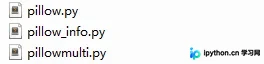
将这三个文件拷贝出来,在重新卸载Pillow后再次执行安装操作,问题得以解决。
修正目录大小写与最终验证
再次导入时仍出现报错。深入site-packages目录排查后,发现一个异常现象:新安装的PIL模块文件目录名被错误地设为小写的“pil”。将其修改为大写形式后,成功实现导入:

此时问题终于解决。随后使用之前的程序进行运行测试,以确认环境已完全恢复正常。
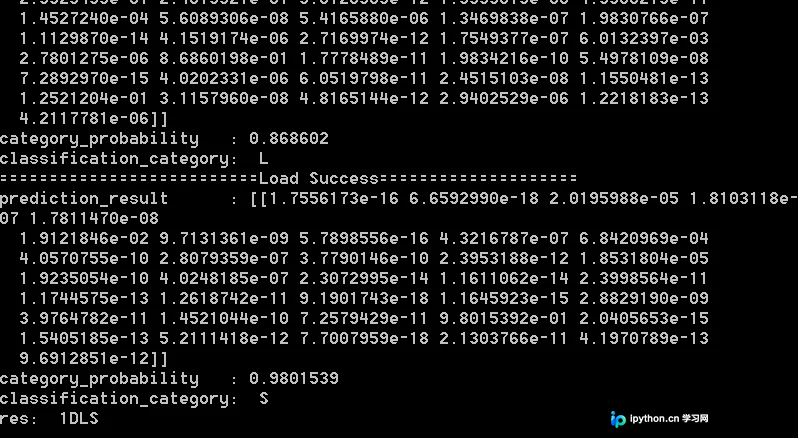
至此,问题彻底解决,可以稍作休息。
以上为Python3安装Pillow后报错无模块及PIL导入失败问题的详细解决步骤。希望本文能对您有所帮助,如有任何疑问,欢迎留言交流,小编将及时回复。感谢大家对本站的支持!
免责声明:本文内容仅供参考,不代表本站观点。转载或引用请注明出处。









