

Dify知识库分段规则怎么设?自动与自定义策略详解

明明上传了详细的操作手册,AI 却总是答非所问,或者把毫不相干的两段话拼在一起回答?这通常不是模型变笨了,而是知识库的“消化”环节出了问题。在 Dify 中,文档被切成小块(Chunk)的方式直接决定了 AI 能读到多少上下文。
很多用户拿到文档直接点上传,忽略了分段规则这一关键步骤。其实,只要花几分钟调整一下分段策略,就能让 AI 的理解能力上一个台阶。我们先从最省心的模式看起,再聊聊什么时候需要动手微调。
自动分段与清洗:适合大多数标准文档
如果你处理的是结构清晰的 PDF、Word 或 Markdown 文件,Dify 默认的“自动分段与清洗”通常够用了。这个模式的核心逻辑是识别文档中的自然段落和标题层级。
在创建知识库时,选择“自动分段与清洗”,系统会自动去除多余的空行、特殊符号,并尝试按段落语义进行切分。你只需要关注一个核心参数:分段最大长度(Token)。默认值通常在 500-1000 Token 之间,这对于常规问答是平衡点。如果设得太小,句子会被切断,导致语义缺失;设得太大,单次检索包含的噪音信息会变多。
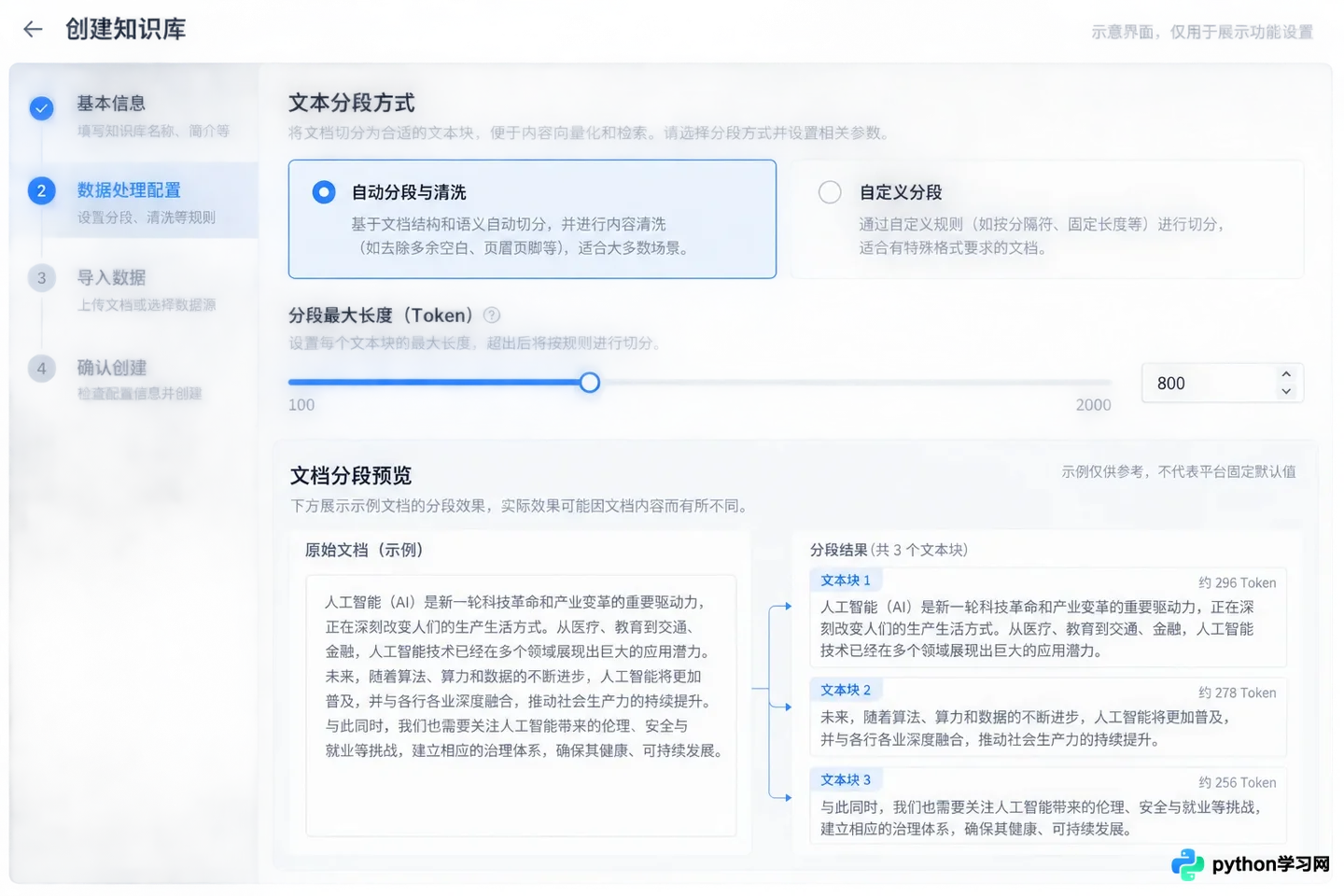
Dify 自动分段与清洗设置界面,显示分段最大长度参数
观察一下预览窗口,如果看到完整的段落被保留,且没有奇怪的截断,就可以直接使用。这种模式特别适合新闻稿、博客文章或结构规范的内部文档。
自定义分段:解决表格、代码和非标格式难题
当你的文档包含大量表格、代码块,或者是扫描版 PDF、纯文本日志时,自动分段往往会失效。这时候,“自定义分段”就是必选项。它允许你通过指定分隔符来强制切分文档。
进入自定义设置后,你会看到“分段标识符”选项。常见的选择包括换行符(\n)、双换行符(\n\n)或特定的标记如 ###。例如,处理 Markdown 技术文档时,使用 ## 或 ### 作为分隔符,能确保每个章节标题下的内容作为一个完整的知识块被检索,避免跨章节混淆。
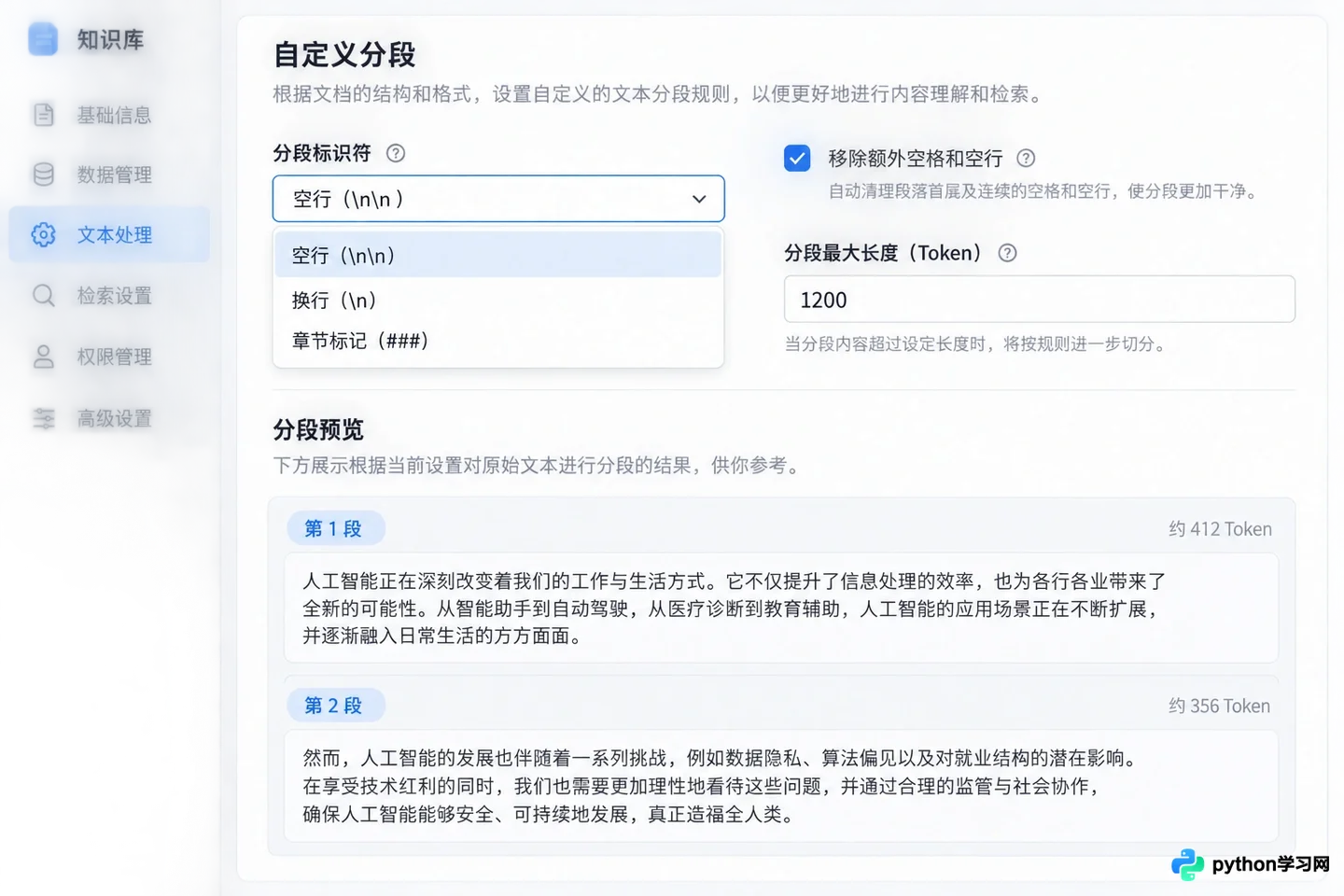
自定义分段设置,展示分隔符选择和Token限制
另一个关键设置是“移除额外空格和空行”。对于从网页复制下来的脏数据,勾选这个选项能大幅减少无效 Token 的占用。同时,你可以手动设定每个分段的 Token 上限。对于代码类知识库,建议适当调大这个数值,因为一段完整的函数代码如果被切断,AI 就无法理解其逻辑。
混合索引与召回测试:验证分段效果
设置完分段规则后,不要急着发布。Dify 提供了“命中测试”功能,这是检验分段质量的试金石。在知识库详情页,输入几个典型的用户问题,观察系统召回了哪些文本片段。
如果召回的片段支离破碎,或者包含了大量无关的前后文,说明分段长度可能过大或分隔符选择不当。此时可以回到设置页,减小分段最大长度,或更换更精确的分隔符。反之,如果召回内容为空,可能是分段过细,导致关键词分散在不同片段中,无法匹配。
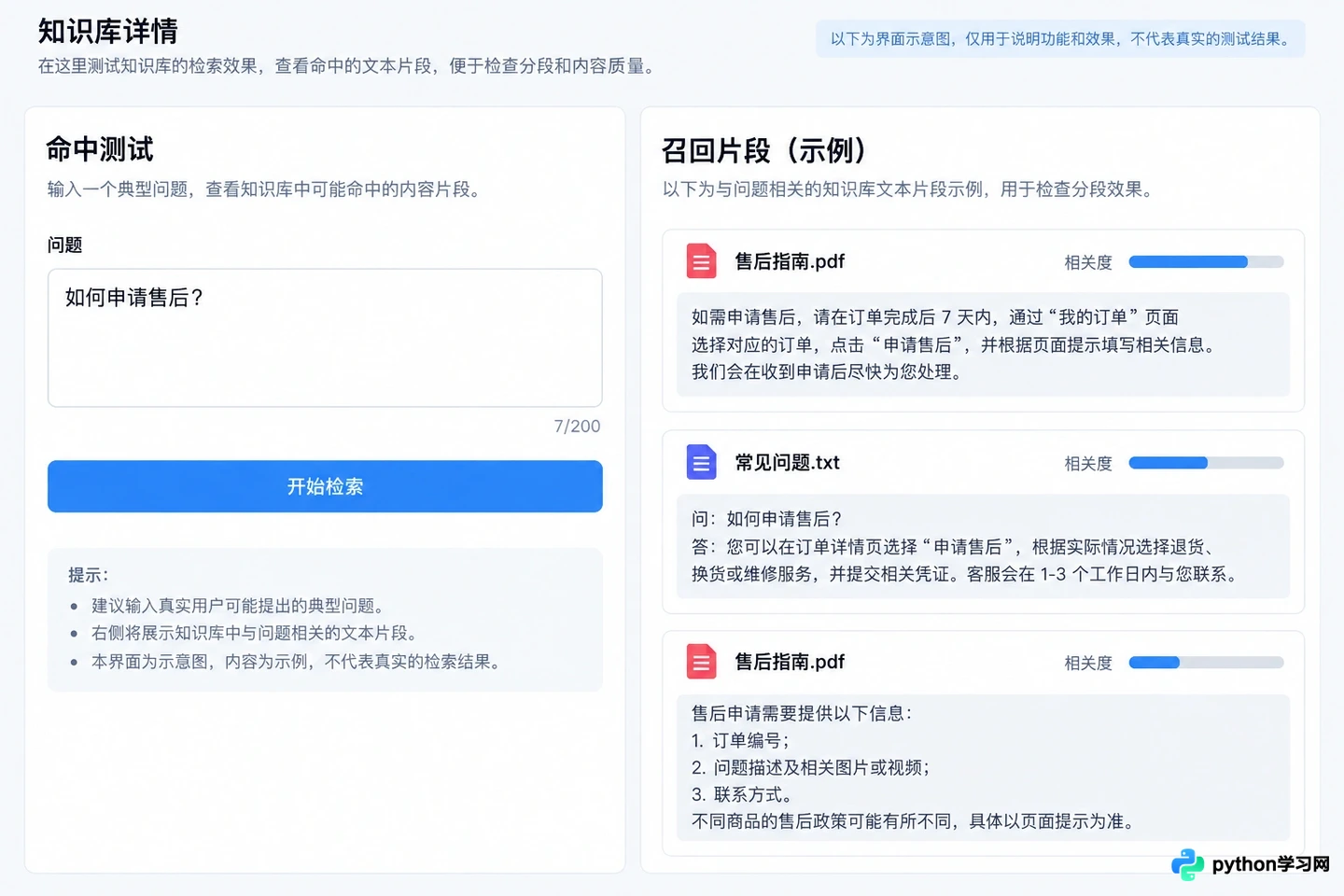
命中测试功能展示召回的文本片段
建议采用“小步快跑”的策略:先上传少量代表性文档,调整参数并进行命中测试,确认效果满意后再批量上传剩余文件。这样能避免后期大规模返工。
常见误区与最佳实践
在实际操作中,有两个常见误区需要避开。一是盲目追求最小的分段长度,认为越细越准。实际上,过短的片段会丢失上下文,导致 AI 无法理解指代关系(如“它”、“上述方法”)。二是忽略文档预处理,直接把扫描件或图片 PDF 丢进去。Dify 目前主要处理文本,扫描件需要先经过 OCR 工具转换为可编辑文本,再进行分段。
对于结构化极强的数据,如 Excel 表格,建议先在外部将其转换为 CSV 或 Markdown 表格格式,再使用自定义分段,以确保行列关系的完整性。
分段规则没有绝对的标准答案,它取决于你的文档类型和业务场景。规范文档用自动,非标数据用自定义,最后务必用命中测试来兜底。调整好这些细节,你的知识库才会真正变得“聪明”起来。
免责声明:本文内容仅供参考,不代表本站观点。转载或引用请注明出处。









