

Python代码修改后未生效?清理.pyc缓存的正确方法

假设你在本地开发一个 Python 脚本,刚刚修改了核心函数的返回值并添加了打印语句,但在终端运行后,终端输出的依然是修改前的旧内容;即使反复保存文件,输出也毫无变化。这种现象最直接的原因之一,就是 Python 解释器在运行过程中读取了未经更新的 .pyc 字节码缓存文件,或者执行路径中存在过期的历史缓存残留。本文将直接说明彻底清理 .pyc 缓存的标准命令,剖析缓存产生与校验机制,并给出排除其他干扰因素的完整排查路径。
一、Python 字节码缓存与 .pyc 的运作原理
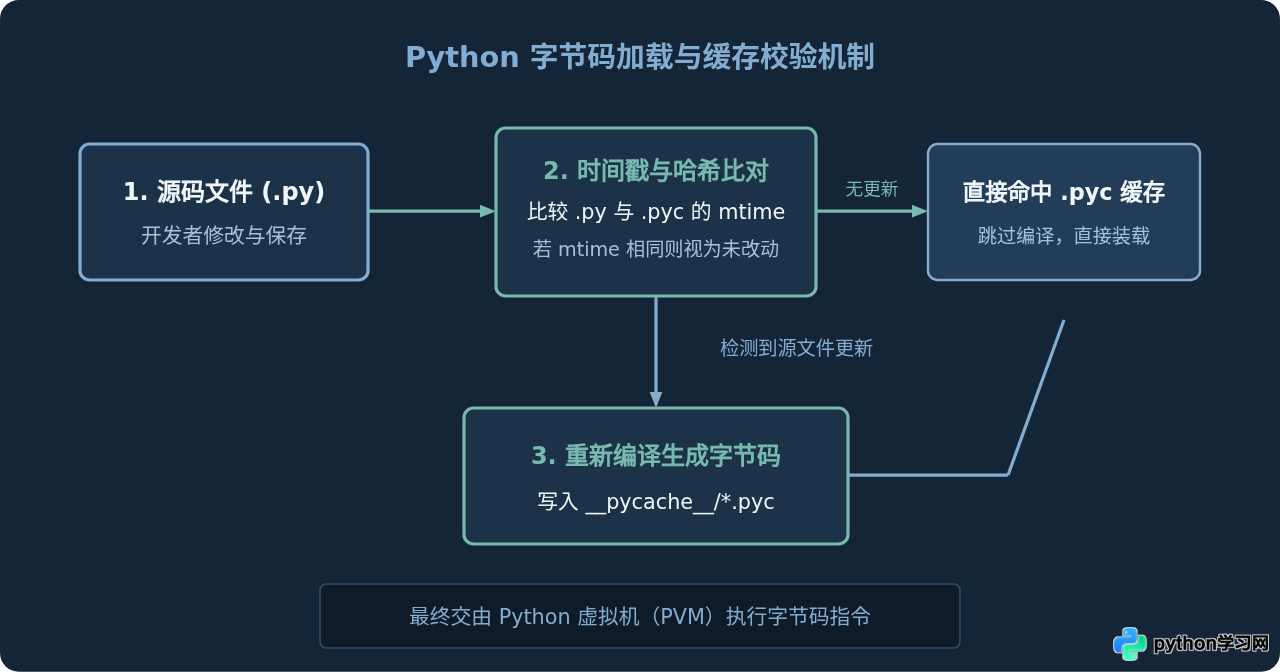
Python 是一种先编译后解释的脚本语言。当脚本导入其他模块或执行代码时,解释器不会每次都从头做词法和语法解析,而是会将源码编译为与平台无关的字节码(Bytecode),并将其保存在 __pycache__ 目录下的 .pyc 文件中。
自 Python 3.2 起,这些编译后的字节码文件被统一组织在 __pycache__ 子目录中,并带有版本标签(如 module.cpython-311.pyc)。在通常情况下,Python 会在加载模块前对比源文件(.py)与缓存文件(.pyc)的修改时间戳(mtime)或内容哈希。如果源文件更新,解释器就会重新编译并覆盖旧缓存。
然而,在以下常见场景中,时间戳比较机制可能会发生偏差:
- 时钟跳变或跨文件系统同步:使用网络挂载卷(NFS、Samba)、Docker 容器挂载共享目录,或通过 Git 分支快速切换时,源文件的 mtime 可能早于或等于已存在的
.pyc文件。 - 残留无源码的同名 .pyc 文件:重命名或删除了
.py源码文件,但历史编译生成的.pyc依然存留在目录中,Python 可能会直接将其作为合法模块加载。 - 权限不足导致写入失败:由于目录所属用户或权限限制,解释器无法向
__pycache__写入新生成的.pyc,被迫一直读取旧文件或退化执行。
二、跨平台彻底清理 .pyc 与 __pycache__ 的正确方法
解决此类问题最直接有效的做法,是在项目根目录下彻底清除所有已生成的 .pyc 文件以及存放缓存的 __pycache__ 目录。不同操作系统提供了专门且高效的单行命令。
1. Linux 与 macOS 系统
在 POSIX 环境下,可以使用 find 命令递归搜索并删除所有 .pyc 文件与 __pycache__ 目录。打开终端,进入项目根目录后执行:
# 1. 递归删除当前目录下所有 .pyc 结尾的文件
find . -type f -name "*.pyc" -delete

# 2. 递归删除所有名为 __pycache__ 的目录及其内容
find . -type d -name "__pycache__" -exec rm -rf {} +
如果需要在执行前先确认搜索到的文件列表,可以先省略 -delete 参数运行 find . -type f -name "*.pyc" 进行安全预览。
2. Windows 系统(PowerShell 与 CMD)
在 Windows 环境中,推荐使用 PowerShell 执行递归删除。在项目目录下打开 PowerShell 终端:
# 在 PowerShell 中递归清理 .pyc 文件与 __pycache__ 文件夹
Get-ChildItem -Path . -Include "*.pyc", "__pycache__" -Recurse -Force | Remove-Item -Recurse -Force
如果你使用的是传统的 Windows CMD 命令提示符,可分别执行以下两条内置命令:
rem 删除当前目录及子目录下所有 .pyc 文件
del /s /q *.pyc

rem 删除所有 __pycache__ 目录
for /d /r . %d in (__pycache__) do @if exist "%d" rd /s /q "%d"
3. 使用 Python 内置脚本进行跨平台清理
如果不希望记忆各操作系统的 Shell 差异,也可以直接调用 Python 提供的标准库编写一行快速命令,在任何装有 Python 的环境中通用:
# 利用 Python 标准库 pathlib 跨平台递归清理
python -c "import pathlib, shutil; [p.unlink() for p in pathlib.Path('.').rglob('*.pyc')]; [shutil.rmtree(p) for p in pathlib.Path('.').rglob('__pycache__')]"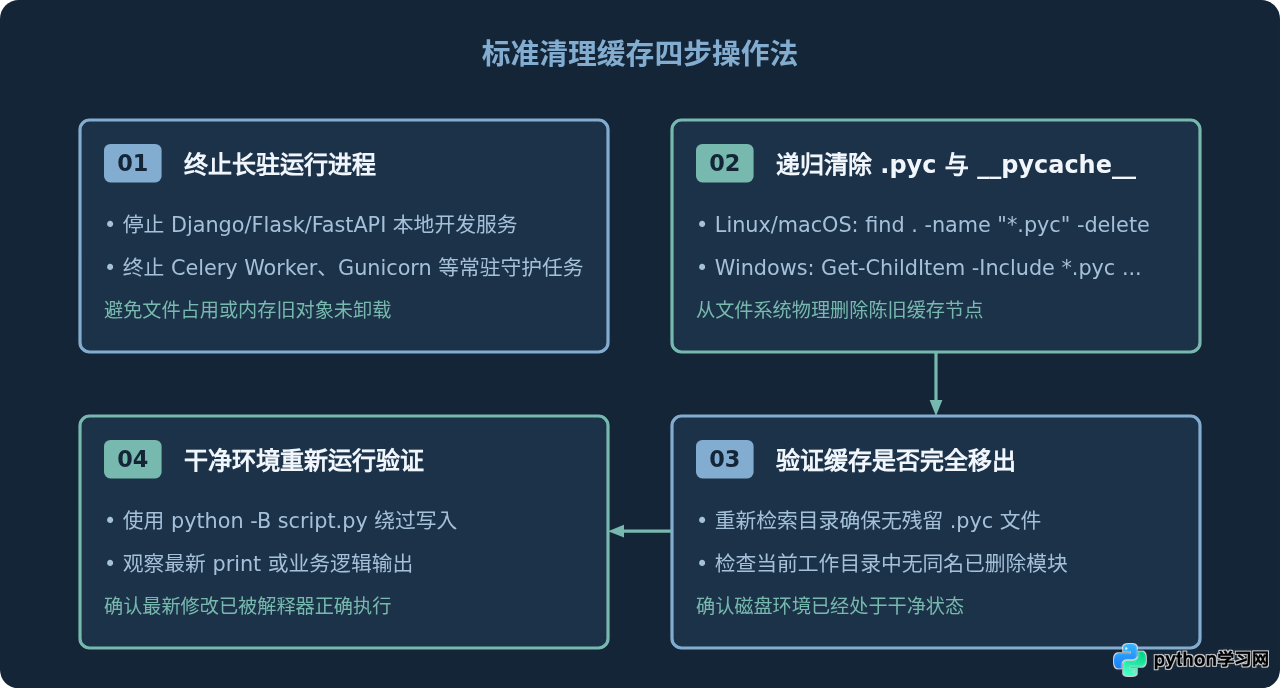
三、运行期预防:禁止 Python 生成 .pyc 缓存
在日常调试或频繁测试代码时,如果不需要缓存带来的毫秒级模块导入加速,可以通过参数或环境变量直接阻止 Python 写入任何 .pyc 文件:
- 命令行参数
-B:在执行脚本时添加-B选项,例如python -B main.py。解释器在本次运行中将只读取源码并在内存中编译,不往磁盘写入任何缓存。 - 环境变量
PYTHONDONTWRITEBYTECODE:在终端或开发容器中设置该环境变量为1。例如在 Linux/macOS 中配置export PYTHONDONTWRITEBYTECODE=1,或在 Dockerfile 中声明ENV PYTHONDONTWRITEBYTECODE=1。这样可以彻底避免容器内多进程产生的缓存混乱。
四、清理缓存后依然未生效?排查清单与决策树
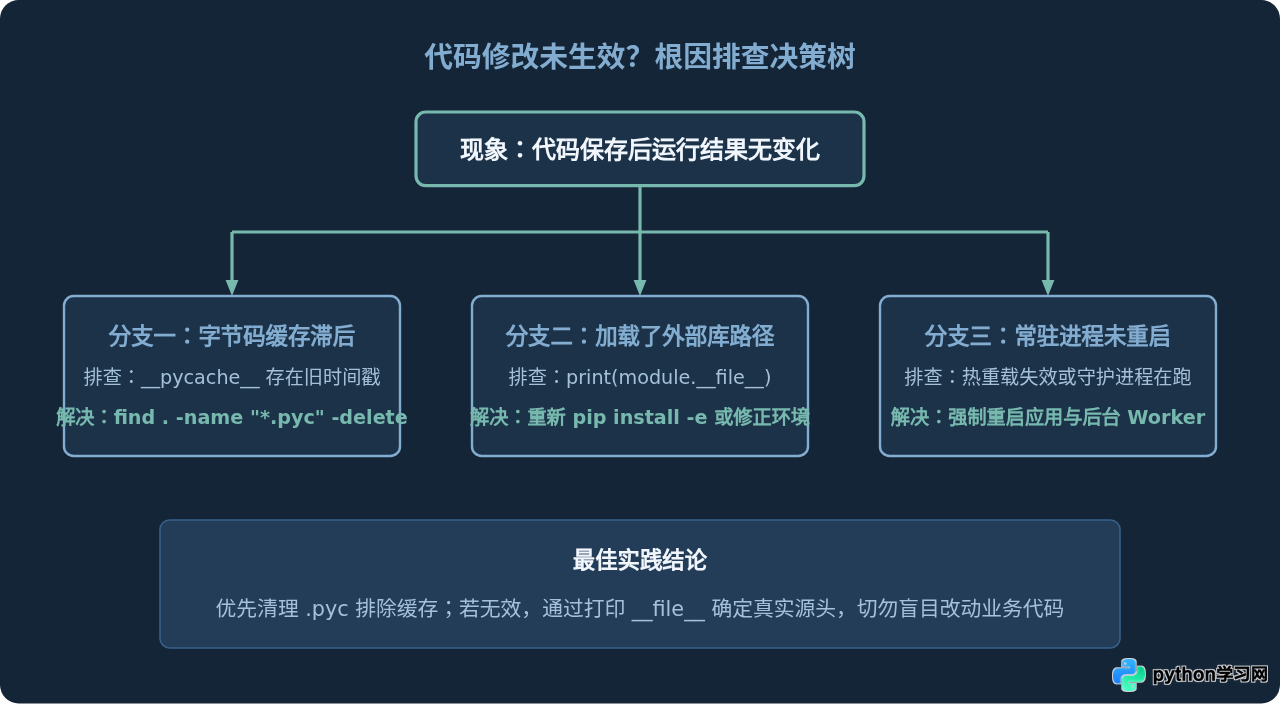
如果已经执行了清理命令,确保磁盘上不存在任何 .pyc,但运行程序后代码修改依旧没有反映出来,此时问题通常并非由字节码缓存引起,而是开发环境与模块加载链路存在冲突。请按以下顺序逐项排查:
1. 检查是否存在同名包或 pip editable 安装冲突
你修改的代码文件可能并没有被当前解释器实际导入。例如,当前项目名为 my_module,但此前曾经在当前虚拟环境中使用 pip install -e . 安装过旧版本,或者 site-packages 中存在同名包。此时 Python 会优先从环境路径中加载已安装的库,而不是当前工作目录下的新文件。
排查方法是在入口文件中直接打印目标模块的真实物理路径:
import my_module
print("实际加载路径:", my_module.__file__)
如果输出的路径指向了 site-packages 而不是你的源码目录,说明正在执行外部包,重新执行 pip install -e . 或调整 sys.path 即可解决。
2. 多 Python 解释器或虚拟环境混淆
在 VS Code、PyCharm 或多终端环境中,IDE 编辑器使用的解释器可能与终端执行命令的 Python 解释器并非同一个环境。在终端中检查:
# Linux / macOS
which python

# Windows PowerShell
Get-Command python | Select-Object -ExpandProperty Source
确保终端激活的虚拟环境与运行脚本的环境一致。
3. 长驻进程或热重载机制失效
在使用 Web 框架(如 Django、Flask、FastAPI)或异步任务调度器(Celery)时,即便开启了 reload=True 自动热重载,部分配置改动、全局变量初始化或底层模块修改也不会触发重新装载。必须显式停止服务(Ctrl + C)并重新启动主进程。
五、工程化建议与最佳实践
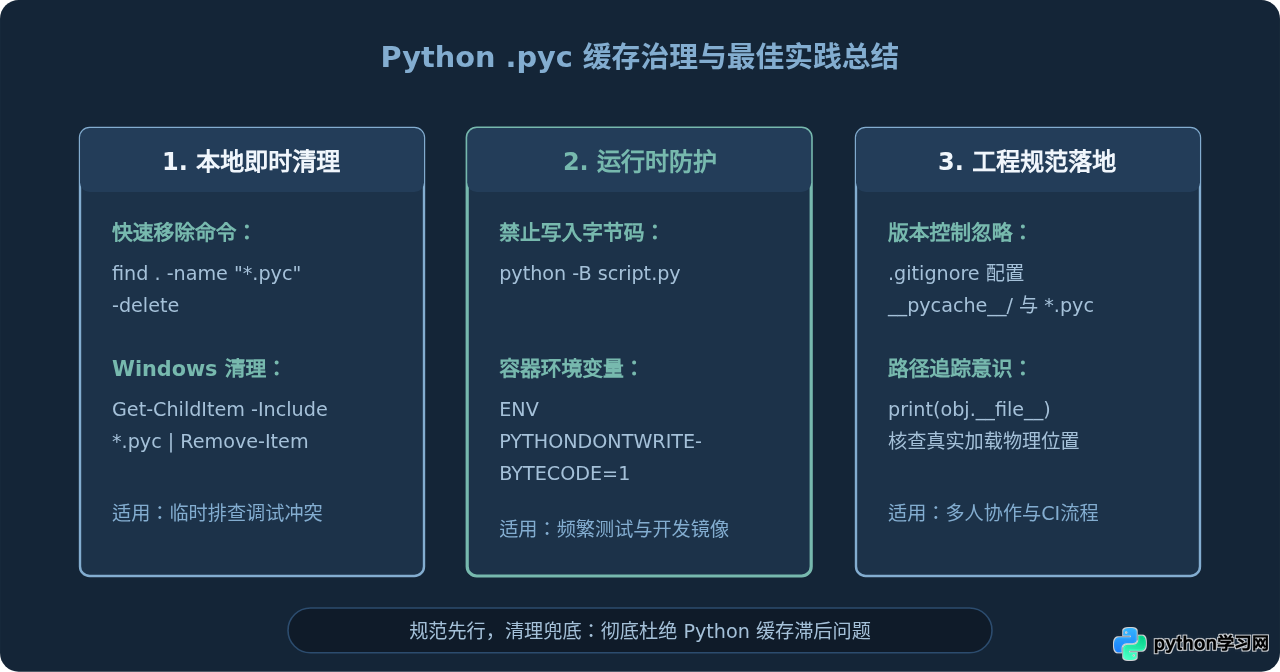
为了在团队协作与持续集成中彻底杜绝 .pyc 文件带来的困扰,建议在项目初期就规范工程配置:
- 配置
.gitignore:确保版本库中永远不追踪任何字节码文件与缓存目录。标准配置如下:# 忽略所有字节码文件 *.py[cod] *$py.class # 忽略缓存目录 __pycache__/ - Docker 构建中清理缓存:在容器镜像构建阶段,如果进行了预安装或测试,在最终打包前应统一清除
.pyc并设置PYTHONDONTWRITEBYTECODE=1,既能减小镜像体积,又能避免多层镜像缓存带来的逻辑冲突。 - 虚拟环境独立隔离:每个项目保持独立的虚拟环境(
venv或conda),避免全局环境中安装过同名包产生静默覆盖。
免责声明:本文内容仅供参考,不代表本站观点。转载或引用请注明出处。









