

Python whl文件安装后找不到模块怎么处理

在终端使用 pip install xxx.whl 安装某个轮子文件时,命令行通常会提示安装成功,但进入代码执行 import xxx 时却依然抛出 ModuleNotFoundError: No module named 'xxx'。造成这种现象的核心根源通常只有两个:一是安装 whl 的 pip 属于全局系统环境,而当前运行代码的 Python 解释器来自虚拟环境或另一个 Python 版本;二是 whl 包的发布分发名与实际在 Python 脚本中导入的包名并不一致。只要理清解释器对应关系并确认真实的导入名称,就能彻底解决该问题。
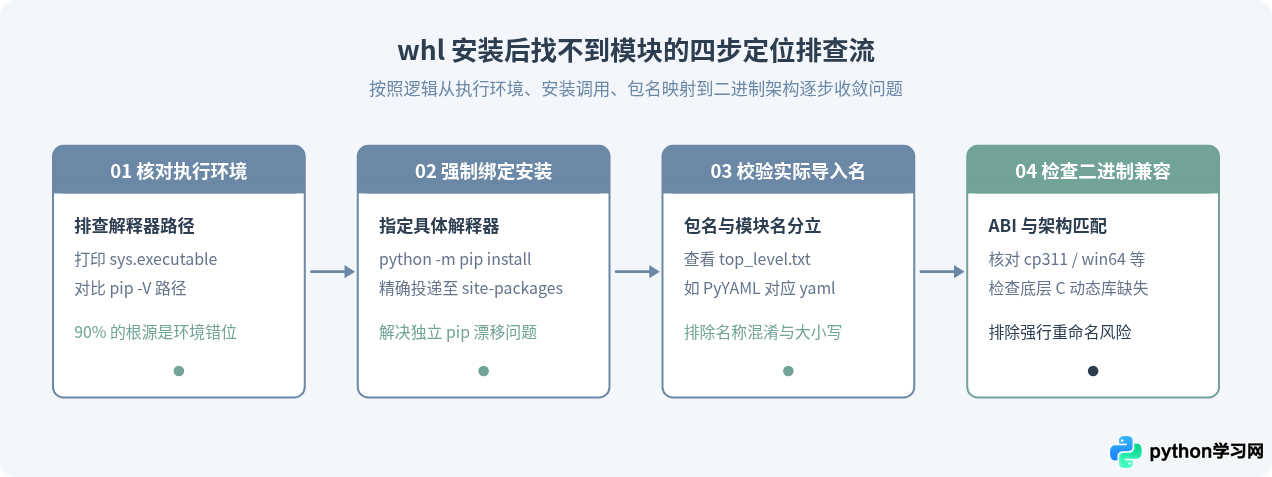
第一步:核对执行环境与安装环境是否同源
绝大多数 ModuleNotFoundError 并不是 whl 文件损坏,而是安装操作与运行操作分别发生在了不同的 Python 运行环境中。例如,许多开发机上同时存在系统自带的 Python、Conda 环境、虚拟环境(如 .venv),以及 IDE(如 VS Code 或 PyCharm)内置关联的环境。
当我们在终端直接输入 pip install xxx.whl 时,系统会调用环境变量 PATH 中最先找到的那个 pip 工具,它通常把库安装到了全局 Python 的 site-packages 目录中;而当我们在代码编辑器里点击“运行”,编辑器调用的却是项目目录下的虚拟环境解释器。虚拟环境的库目录中并没有该 whl 的文件,自然就会报错。
1. 查看当前运行代码的解释器路径
在出现报错的同一个运行方式下(例如在报错的项目脚本开头,或者在同一个终端窗口中),执行以下两行代码获取实际执行器的物理绝对路径:
python -c "import sys; print(sys.executable)"2. 查看安装 whl 的 pip 关联路径
紧接着在刚才执行 pip install 的同一个终端中输入:
pip -V对比两者的输出结果:上例中执行代码的解释器是 /Users/username/project/.venv/bin/python(位于 .venv 虚拟环境中),而执行安装的 pip 却挂载在系统全局的 python 3.10 下。这就意味着模块被装到了系统目录,虚拟环境根本读取不到。
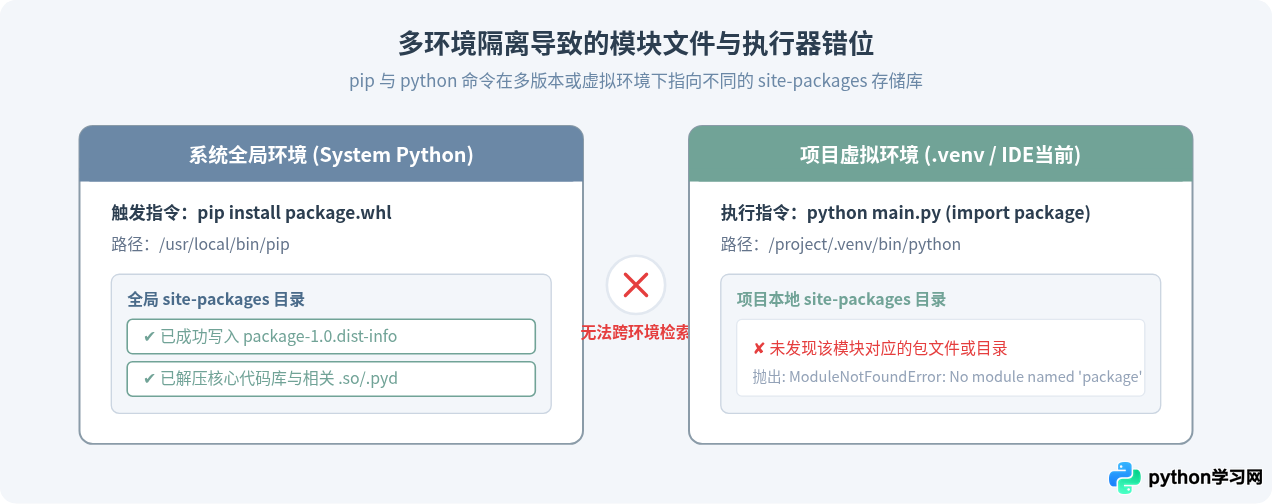
3. 正确处理:强制指定解释器安装 whl
为了完全杜绝命令解析偏差,不要直接运行独立的 pip 裸命令。应该直接指定目标 Python 解释器,通过 -m pip 参数启动该解释器绑定的包管理工具:
# 形式一:如果已经激活了对应的虚拟环境
python -m pip install /path/to/your_package.whl

# 形式二:无需激活环境,直接使用目标解释器的完整绝对路径
/Users/username/project/.venv/bin/python -m pip install /path/to/your_package.whl第二步:确认 whl 文件解压后的实际导入名称
如果环境路径完全核对一致,安装也显示成功,但执行 import 仍然报错,那么极大概率是导入的名称写错了。许多 Python 库在 PyPI 上的发布分发名称(也就是 whl 文件的文件名前缀)与在代码中实际 import 的顶层模块名并不相同。
- OpenCV:whl 文件名为
opencv_python-4.x.whl,代码中必须写import cv2,如果写import opencv_python会报找不到模块。 - PyYAML:whl 文件名为
PyYAML-6.x.whl,代码中必须写import yaml。 - Pillow:whl 文件名为
Pillow-10.x.whl,代码中必须写from PIL import Image。 - PyMySQL:代码中是
import pymysql(注意全小写)。
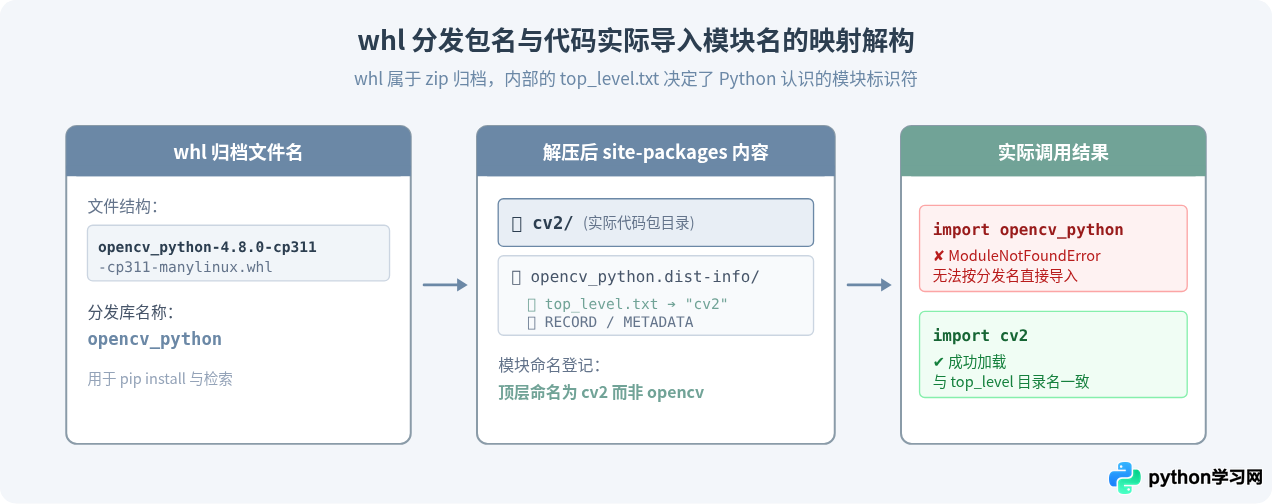
如何查询刚安装的 whl 真正对应的导入名称?
如果不知道该库装完后到底该 import 什么,有两种最直接的确认方式:
方法一:使用 pip 查看该包释放的文件清单
python -m pip show -f 包分发名例如执行 python -m pip show -f PyYAML,在输出的 Files: 列表中,可以看到开头的文件目录是 yaml/__init__.py,这说明在 Python 中应当使用 import yaml。
方法二:查看解压信息
whl 文件本身就是一个标准的 zip 压缩包。可以直接将 .whl 后缀修改为 .zip 并解压,打开其中的 .dist-info 文件夹,阅读里面的 top_level.txt 纯文本文件。该文件中记录的一行或几行单词,就是代码中合法且可被导入的顶层模块名称。
第三步:排查平台架构与 Python ABI 不匹配强行安装
whl 文件的命名严格遵循一套标准化规范:
{distribution}-{version}(-{build tag})?-{python tag}-{abi tag}-{platform tag}.whl例如:numpy-1.26.0-cp311-cp311-win_amd64.whl,其中 cp311 代表 Python 3.11 解释器,win_amd64 代表 Windows 64 位平台。
有时开发者为了解决下载限制,可能会从第三方渠道下载 whl,或者通过手动重命名文件后缀、使用 --no-deps 强制跳过依赖校验进行安装。如果 whl 内部包含由 C/C++ 或 Rust 编译的底层动态链接库(Windows 上为 .pyd 文件,Linux/macOS 上为 .so 文件),当它所依赖的 C 运行时或 Python 底层 ABI 不匹配时,Python 解释器在尝试载入该二进制模块时就会失败。此时 Python 往往会直接抛出找不到模块,或者伴随出现类似 ImportError: DLL load failed while importing _xxx 的附加说明。
检查当前 Python 解释器支持哪些 whl 标签
在终端运行以下命令,可列出当前 Python 原生认可并支持的所有标签组合:
python -m pip debug --verbose如果下载的 whl 标签不在这个列表中(比如在 ARM 架构的 Mac 上强行安装了 x86_64,或在 Python 3.12 上安装了针对 cp39 编译的包),即便通过工具解包放进了 site-packages,运行时也会由于底层符号不匹配而无法加载。正确的做法是下载与上述列表标签严格一致的官方预编译 whl。
第四步:排查本地脚本与模块重名导致的遮蔽冲突
当执行环境和包名都确认无误,但无论如何执行 import xxx 依旧提示找不到或提示没有某个属性时,还需要检查当前工作目录下是否存在命名冲突。
Python 在执行 import 时,默认的模块检索路径(sys.path)第一位是“当前正在运行的脚本所在目录”。如果当前目录下碰巧有一个与第三方库同名的文件或子文件夹,例如:
- 为了测试安装的库,创建了一个名为
yaml.py或requests.py的测试脚本; - 当前目录下存在一个名为
cv2/的本地临时文件夹。
此时 Python 会优先加载当前目录下的同名文件,而不会去 site-packages 中寻找真正安装的库,从而导致导入失败。可以通过打印模块路径来排查:
python -c "import sys; print(sys.path)"若发现被导入的模块指向了项目代码同级目录下的自建测试脚本,只需将该测试脚本或文件夹重命名为非冲突名称即可。
总结与闭环验证
处理 whl 文件安装后找不到模块的问题,可以严格按照下述防错清单执行闭环验证:
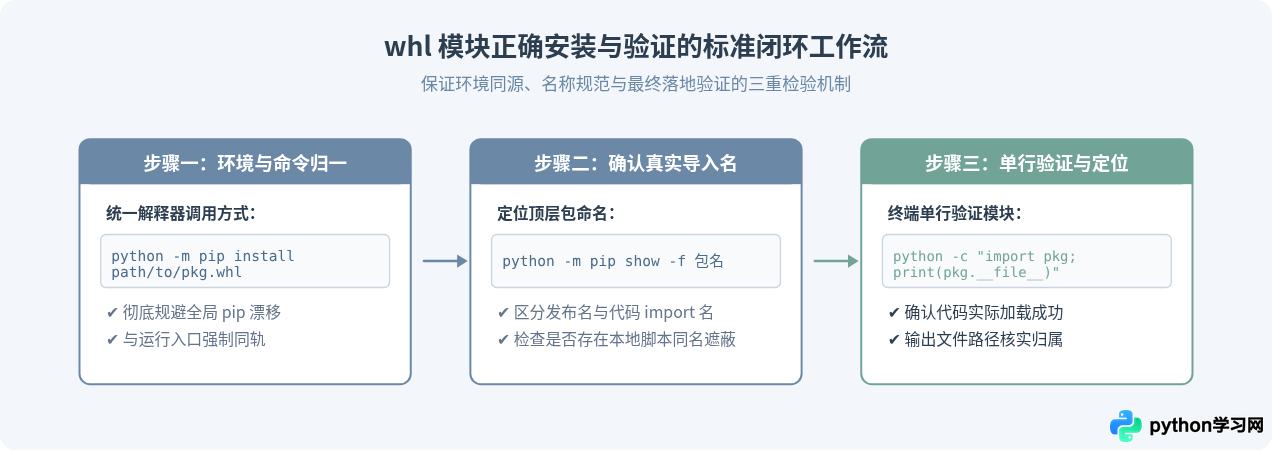
最终一行代码验证法
完成重新安装后,无需编写复杂代码,直接在目标环境终端运行以下单行脚本:
python -c "import 目标模块名; print(目标模块名.__file__)"只要能够正常打印出模块文件的物理绝对路径,且路径确实位于当前项目的解释器目录中,就表明 whl 安装已经完全生效,代码即可正常执行。
免责声明:本文内容仅供参考,不代表本站观点。转载或引用请注明出处。









