

VS Code里怎么查看当前Python环境的第三方库

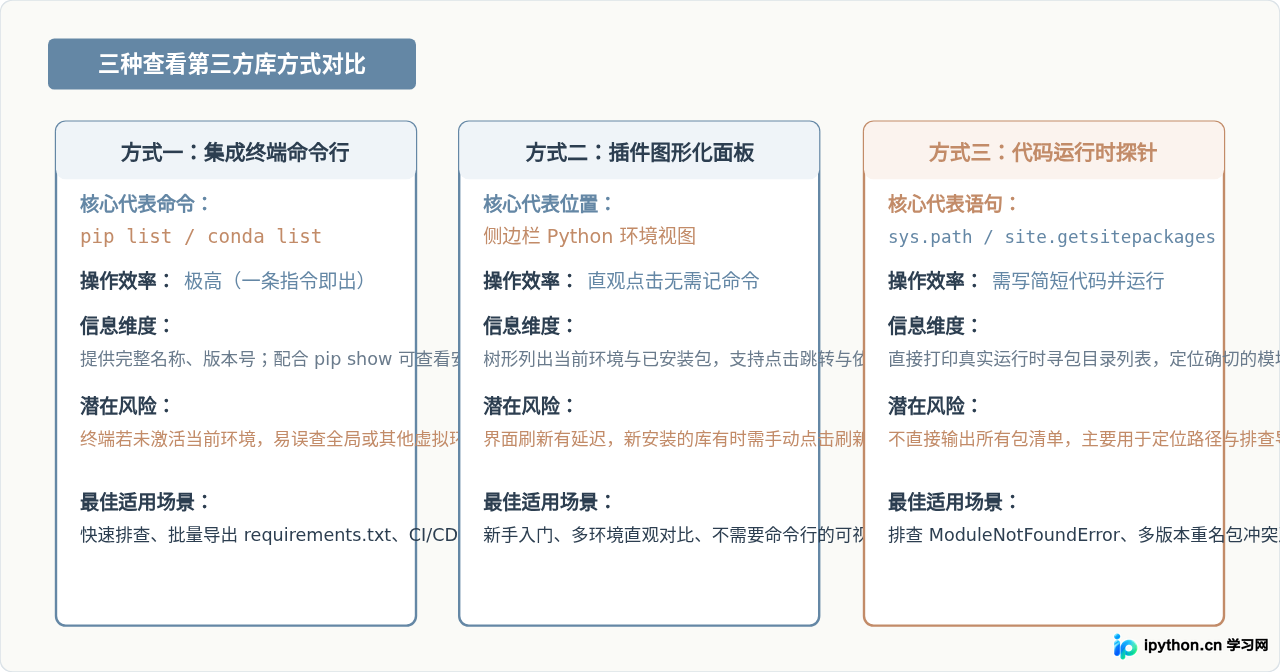
在 VS Code 中,查看当前 Python 环境已安装的第三方库主要有三种实用途径:最直接可靠的方式是在集成终端中运行 python -m pip list 或 conda list;最直观的方式是使用 VS Code 官方 Python 插件提供的“Python 环境”侧边栏面板进行图形化浏览;若要排查代码运行时的模块寻包故障,则可以通过在脚本或交互式终端中打印 sys.path 与 site.getsitepackages() 进行底层路径核对。无论采用哪种方式,关键前提是必须确保当前查看的环境与 VS Code 底部状态栏实际选中的 Python 解释器保持一致。
一、核心前提:确认与绑定当前 Python 解释器
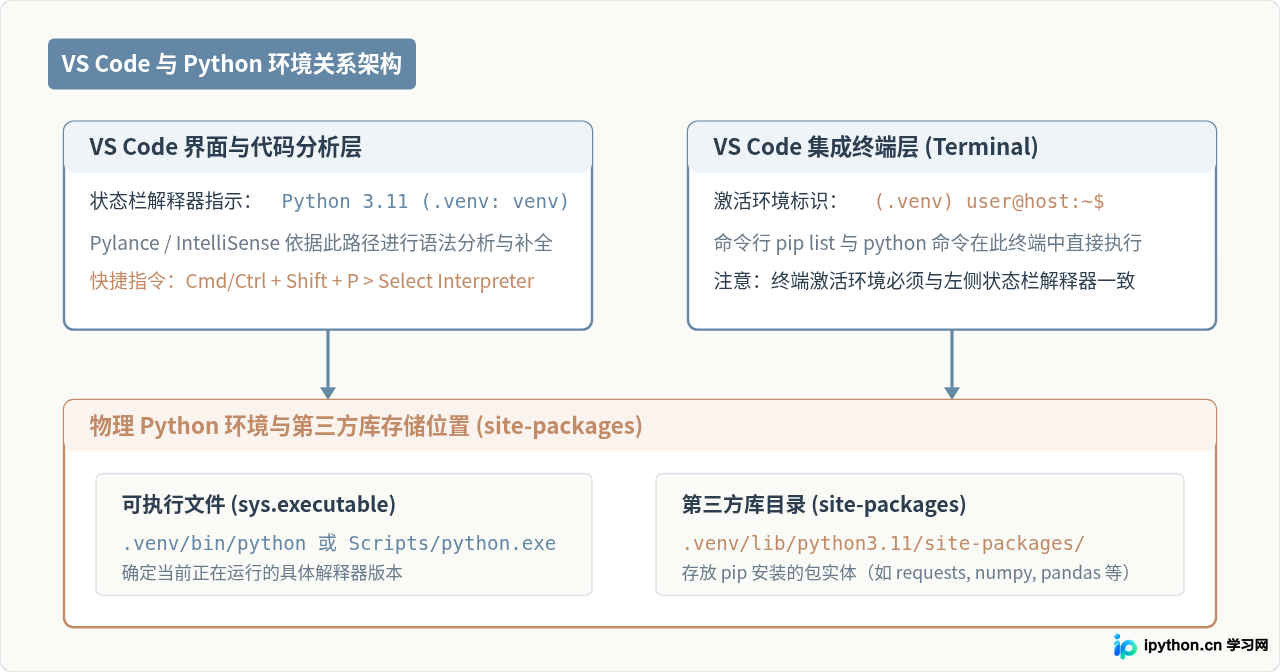
VS Code 本身只是一个通用代码编辑器,它并不自带独立的 Python 运行库,而是通过绑定计算机上已有的某个 Python 解释器(例如系统的全局 Python、项目目录下的虚拟环境 .venv,或是 Anaconda 环境)来运行代码和提供代码补全。
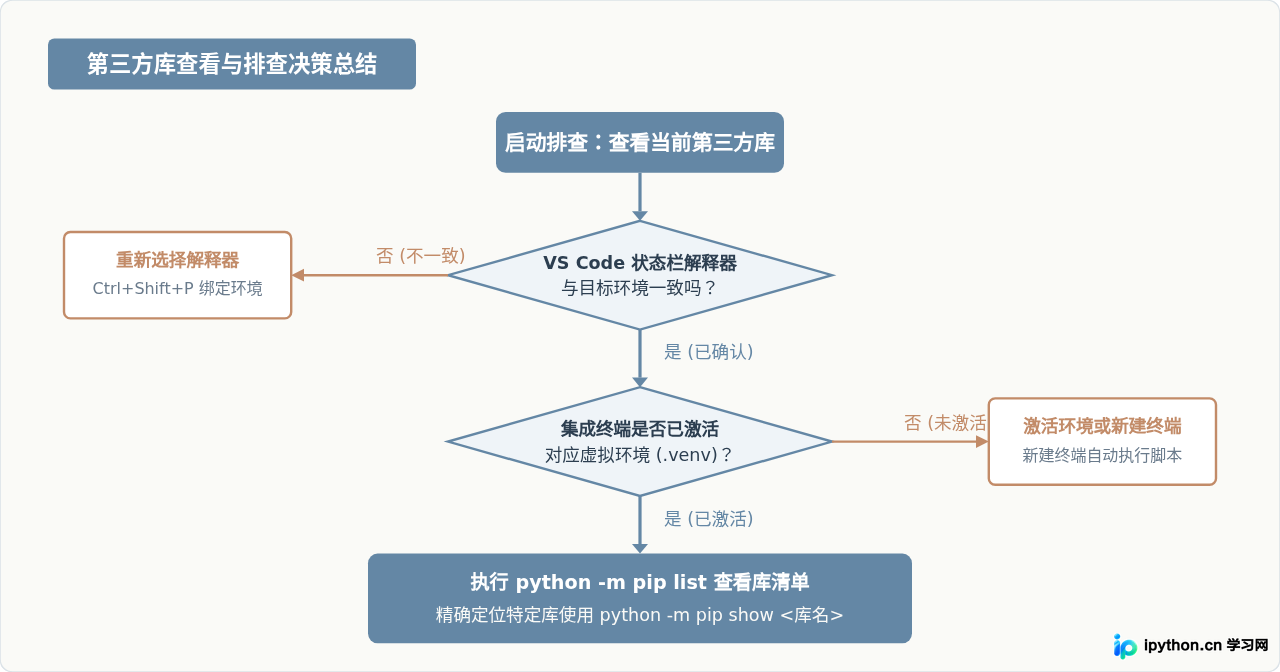
很多开发者在终端里执行了 pip install requests,但在编辑器的代码里输入 import requests 时依然出现黄色或红色波浪线警告,核心原因往往就是 VS Code 选中的解释器与终端当前运行的环境不是同一个。因此,在查看第三方库前,必须先在 VS Code 界面中确认当前选定的解释器。
操作步骤如下:
- 观察 VS Code 界面底部状态栏(通常在右下角或左下角),查看是否显示形如
Python 3.11.x ('.venv': venv)的环境标签。 - 如果未显示或需要切换,按下快捷键
Ctrl + Shift + P(macOS 为Cmd + Shift + P)调出顶部命令面板。 - 在输入框中输入并选择
Python: Select Interpreter(选择解释器)。 - 在弹出的列表中,精确选择当前项目对应的虚拟环境路径(如
./.venv/bin/python或.\.venv\Scripts\python.exe)。
二、方案一:在集成终端中使用命令行查看(最常用、最精准)
在 VS Code 中最推荐、信息最详尽的方式,是打开其内置的集成终端(Integrated Terminal)直接执行包查询指令。只要终端正确激活了目标环境,终端中查询到的库清单与实际运行脚本时可用的库完全对应。
1. 启动集成终端并确认环境激活
按下快捷键 Ctrl + `(反引号,位于 Esc 键下方)或者点击顶部菜单栏的“终端” > “新建终端”。
VS Code 官方 Python 插件会自动尝试为新终端注入激活命令。请观察终端命令行最前端是否出现了带有括号的环境名称,例如 (.venv) 或 (base)。如果出现括号前缀,表明该终端已经进入虚拟环境。
为了进一步验证当前终端使用的 Python 解释器是否准确无误,可以先执行以下核对命令:
python -c "import sys; print(sys.executable)"示例输出(仅供参考):
/Users/username/myproject/.venv/bin/python2. 列出全部已安装第三方库(pip list)
在终端中推荐运行 python -m pip list(比单纯输入 pip list 更安全,因为它严格由当前激活的 python 解释器调用对应 pip 模块):
python -m pip list示例输出(仅供参考):
Package            Version
------------------ ---------
certifi            2024.8.30
charset-normalizer 3.3.2
idna               3.8
pip                24.2
requests           2.32.3
setuptools         75.1.0
urllib3            2.2.2
如果希望以 requirements.txt 的标准格式查看已安装的库及固定版本,可以执行:
python -m pip freeze示例输出(仅供参考):
certifi==2024.8.30
charset-normalizer==3.3.2
idna==3.8
requests==2.32.3
urllib3==2.2.2
3. 查询单个第三方库的详细信息与安装路径(pip show)
当怀疑某个库虽然出现在列表中,但版本不对或者指向了错误的位置时,可以使用 pip show 命令查看该库的详细元数据,包括版本号、依赖项以及物理存储路径(Location):
python -m pip show requests示例输出(仅供参考):
Name: requests
Version: 2.32.3
Summary: Python HTTP for Humans.
Home-page: https://requests.readthedocs.io
Author: Kenneth Reitz
License: Apache-2.0
Location: /Users/username/myproject/.venv/lib/python3.11/site-packages
Requires: certifi, charset-normalizer, idna, urllib3
Required-by:
4. Conda 环境下的库查看(conda list)
如果当前 VS Code 绑定的是 Anaconda 或 Miniconda 环境,推荐使用 conda list 命令。相比 pip,它还会列出每个包的编译版本(Build)和渠道来源(Channel):
conda list示例输出(仅供参考):
# packages in environment at /opt/anaconda3/envs/myenv:
#
# Name                    Version                   Build  Channel
numpy                     1.26.4          py311h728a8a3_0  defaults
openssl                   3.0.15               h80987f9_0  defaults
pandas                    2.2.2           py311h313beb8_0  defaults
pip                       24.2            py311hca03da5_0  defaults
requests                  2.32.3                   pypi_0  pypi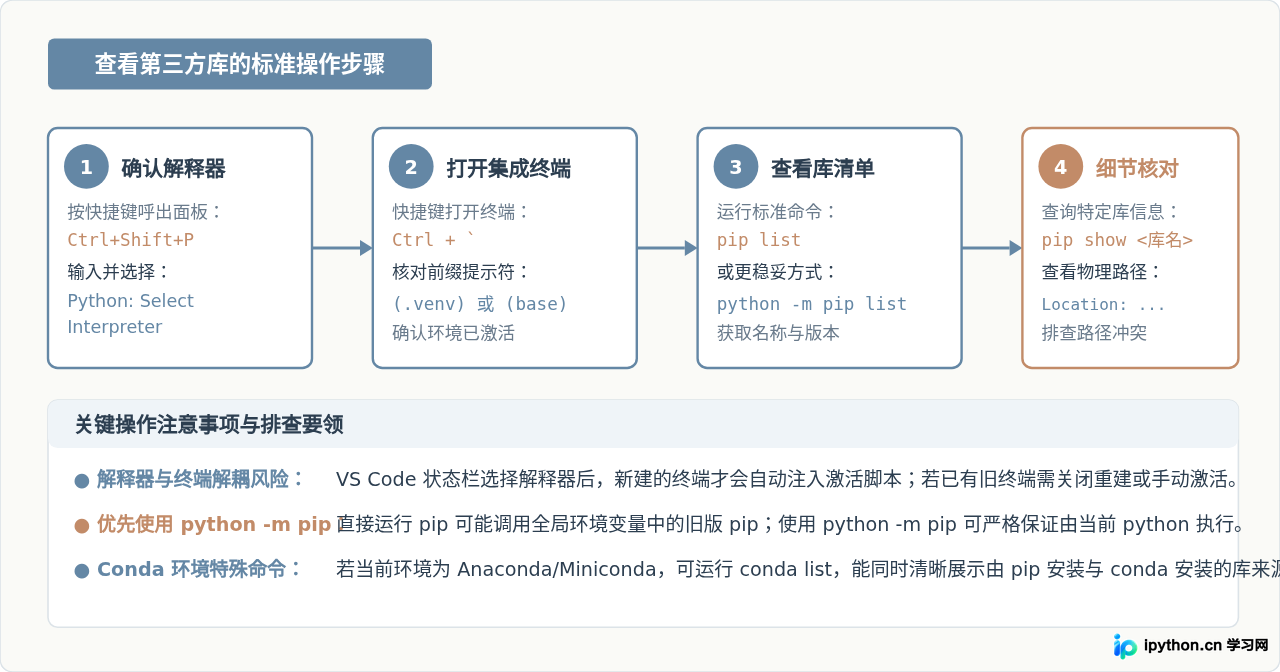
三、方案二:使用 VS Code 官方 Python 插件的图形化视图查看
现代版本的 VS Code Python 扩展(由 Microsoft 官方维护)内置了“Python 环境管理”(Python Environments)侧边栏面板。如果你不希望在命令行中输入字符,可以直接通过图形界面查看当前环境及其包含的所有第三方库。
操作步骤如下:
- 在 VS Code 左侧活动栏(Activity Bar)中,点击 Python 图标(若未显示,可按下快捷键
Ctrl + Shift + P输入Python: Focus on Python Environments View)。 - 在展开的“Python Environments”列表中,找到带有小星号或勾选标记的当前活动环境(通常显示为虚拟环境名或解释器版本号)。
- 点击展开该环境节点,找到“Installed Packages”(已安装包)子节点并展开。
- 面板中会以树状图清晰列出所有已安装的第三方库名称及其版本号。
pip install 安装了新库,图形界面可能不会瞬间刷新。此时可以点击该环境右侧的“刷新”(圆形箭头)按钮,强制重新扫描环境。
四、方案三:通过 Python 代码探针打印 site-packages(排查加载异常)
有时开发者在终端中能看到某个库,但点击 VS Code 右上角的“运行 Python 文件”按钮时,控制台依然抛出 ModuleNotFoundError: No module named 'xxx'。这是因为终端环境与编辑器运行按钮调用的 Python 解释器脱节。
此时最权威的排查手段是在当前正在编辑的 Python 脚本开头加入几行路径探针代码,直接打印出当前程序运行时实际加载的所有第三方库搜索路径:
import sys
import site

print("=== 1. 当前程序实际调用的 Python 解释器 ===")
print(sys.executable)

print("\n=== 2. 系统第三方库物理存储路径 (site-packages) ===")
try:
    print(site.getsitepackages())
except AttributeError:
    # 某些虚拟环境下没有 getsitepackages 方法,改用 getusersitepackages 或查看 sys.path
    print("虚拟环境专用 site-packages 路径通过 sys.path 核查")

print("\n=== 3. 完整模块寻包搜索路径 (sys.path) ===")
for idx, path in enumerate(sys.path):
    print(f"[{idx}] {path}")
示例输出(仅供参考):
=== 1. 当前程序实际调用的 Python 解释器 ===
/Users/username/myproject/.venv/bin/python

=== 2. 系统第三方库物理存储路径 (site-packages) ===
['/Users/username/myproject/.venv/lib/python3.11/site-packages']

=== 3. 完整模块寻包搜索路径 (sys.path) ===
[0] /Users/username/myproject
[1] /opt/homebrew/Cellar/python@3.11/3.11.9/Frameworks/Python.framework/Versions/3.11/lib/python311.zip
[2] /opt/homebrew/Cellar/python@3.11/3.11.9/Frameworks/Python.framework/Versions/3.11/lib/python3.11
[3] /opt/homebrew/Cellar/python@3.11/3.11.9/Frameworks/Python.framework/Versions/3.11/lib/python3.11/lib-dynload
[4] /Users/username/myproject/.venv/lib/python3.11/site-packages
输出结果解读要点:
- 核对
sys.executable是否指向你预期的.venv目录,如果指向系统全局 Python(如/usr/bin/python3或C:\Python311\python.exe),说明运行配置未绑定虚拟环境。 - 核对
sys.path中是否存在对应的site-packages目录。Python 在执行import xxx时,会按从上到下的顺序依次在这些目录中寻找同名文件夹或.py文件。 - 可以直接在文件资源管理器中打开输出中的
site-packages路径,亲眼查看目标第三方库的源码文件夹是否存在。
五、常见问题与排查指南
| 常见现象 | 产生原因 | 排查与解决方法 |
|---|---|---|
终端运行正常,但编辑器内 import 报错红线 |
VS Code 语言服务器(Pylance)读取的解释器与终端环境不一致。 | 按 Ctrl+Shift+P 重新执行 Python: Select Interpreter,绑定到终端中使用的同一解释器,随后按 Ctrl+Shift+P 执行 Developer: Reload Window 重载窗口。 |
新建终端没有自动激活 (.venv) 虚拟环境 |
Windows PowerShell 限制执行脚本,或激活配置未开启。 | 在 PowerShell 管理员模式运行 Set-ExecutionPolicy RemoteSigned 解除限制;或手动在终端输入 source .venv/bin/activate(Windows 为 .\.venv\Scripts\Activate.ps1)。 |
输入 pip list 提示命令不存在或库缺失 |
环境变量 PATH 中未注册 pip,或调用了全局旧 pip。 | 始终改用明确的启动命令 python -m pip list,只要当前 Python 正常可用,该命令就能稳定运行。 |
免责声明:本文内容仅供参考,不代表本站观点。转载或引用请注明出处。









