

在Excel中直接用Python清洗数据:pandas实战操作指南

在最新版本的 Microsoft 365 中,用户无需搭建本地 Python 环境或安装配置解释器,只需在任意单元格输入 =PY 即可开启原生 Python 计算支持。借助微软与 Anaconda 的原生整合,云端沙箱已默认加载了数据处理核心库 pandas。本文将围绕在 Excel 单元格内直接运用 pandas 清洗数据的标准工作流,详细讲解数据引用、缺失与异常值规整、文本清洗及多维度数据重塑的实际操作与注意事项。
一、Excel 中 Python 的运行逻辑与数据捕获
理解 Excel 单元格与 Python 的协作机制,是编写高效清洗脚本的前提。Excel 并不是在用户本地计算机上启动后台进程,而是将公式中的 Python 代码发送至微软的隔离容器云端沙箱中执行,计算完成后再将运算结果或对象传回表格。
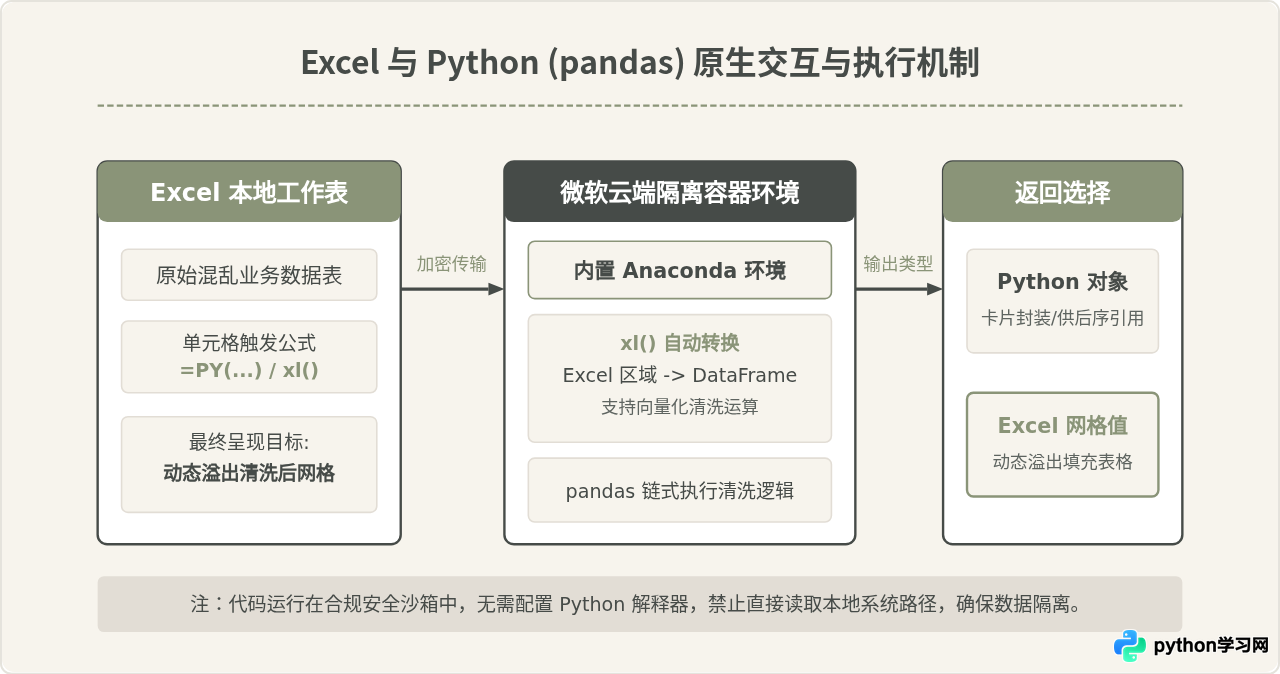
在任意空白单元格中输入 =PY 并按下回车,或者在编辑栏点击“插入 Python”,单元格前缀将变为浅绿色的 PY 标识,代表已进入 Python 代码编辑模式。在代码中,利用内置的 xl() 自定义函数即可把 Excel 区域转化为 DataFrame:
# 引用 A1 到 E100 的表格区域,默认将首行识别为列标题
df = xl("A1:E100", headers=True)
如果原始数据已经通过快捷键 Ctrl + T 转换为 Excel 超级表(如表名为 销售订单表),则可以直接以表名进行引用,当后续数据行追加时,引用的范围会自动扩展:
df = xl("销售订单表[#全部]", headers=True)二、在 Excel 中使用 Python 清洗数据的标准四步流
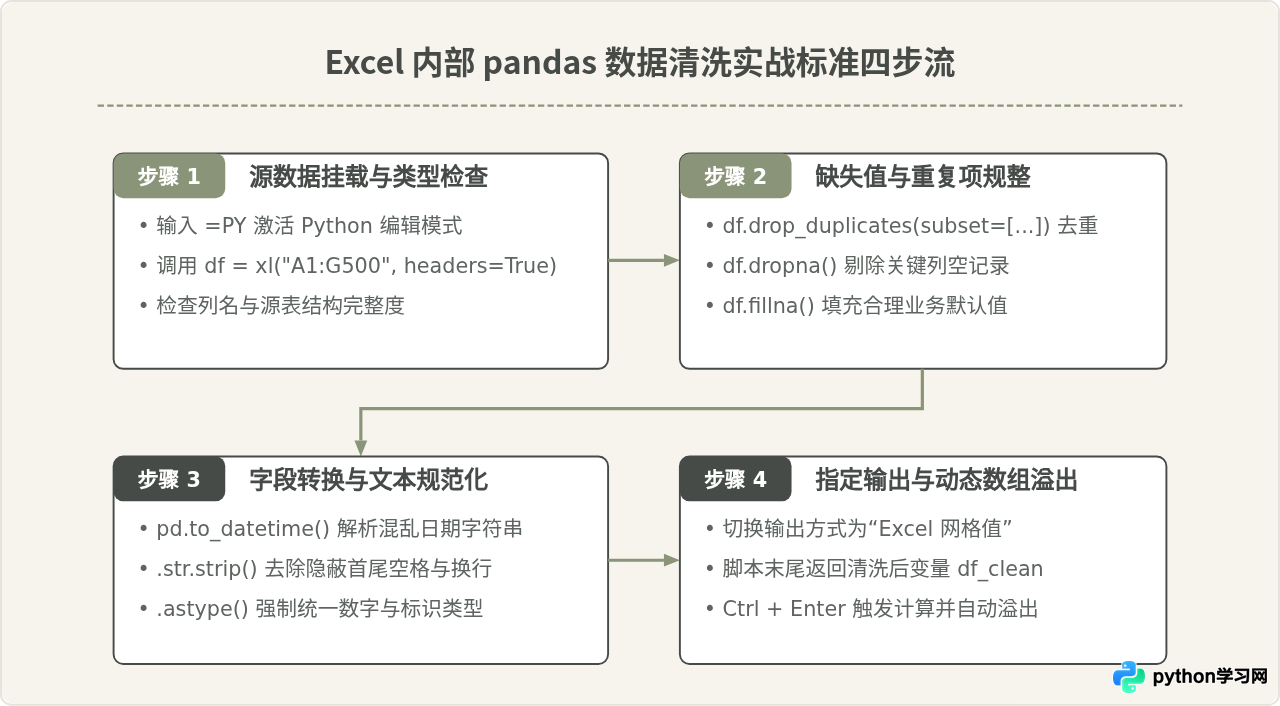
在单元格中编写清洗代码,应当遵循紧凑、清晰的标准操作流程,避免多次跨区域频繁重复计算。
三、核心清洗场景与代码实战
1. 去除首尾不可见字符与文本规范化
Excel 用户经常遭遇因数据从 ERP 或网页复制而夹带不可见空格、制表符或换行符,导致 VLOOKUP 或 XLOOKUP 匹配失败的问题。传统公式需要嵌套 TRIM 和 CLEAN,而 pandas 的向量化字符串操作更加直观彻底:
# 1. 载入原始订单明细表
df = xl("RawOrders[#全部]", headers=True)

# 2. 对客户名称、产品编号列同时清除首尾空格
for col in ["客户名称", "产品编号"]:
    df[col] = df[col].astype(str).str.strip()

# 3. 规范化电话号码中的分隔符,统一去除连字符与空格
df["联系电话"] = df["联系电话"].astype(str).str.replace(r"[\s\-]", "", regex=True)

df
2. 缺失值与异常值的分类处置
在 pandas 中,Excel 的空白单元格会被自动解析为 NaN(Not a Number)。针对不同业务字段,需要区别处理:关键索引字段为空应当剔除整行,而数值型指标为空通常需要填充零或中位数。
# 剔除订单编号或下单日期缺失的无效行
df_clean = df.dropna(subset=["订单编号", "下单日期"])

# 对金额列中的 NaN 填充为 0.0,对备注列填充“无”
df_clean["销售金额"] = df_clean["销售金额"].fillna(0.0)
df_clean["备注"] = df_clean["备注"].fillna("无")

df_clean
3. 混乱日期与数值类型的强制转换
多系统导出的报表中,日期格式常常混杂着 2026/10/22、2026-10-22 以及八位纯数字 20261022,甚至部分混入了错误文本。利用 pandas 的 pd.to_datetime() 可以高效统一格式:
# 将混合日期列解析为标准 datetime,遇到无法识别的脏数据置为 NaT 而非抛出异常报错
df_clean["规范日期"] = pd.to_datetime(df_clean["下单日期"], errors="coerce")

# 强制将数量列转为整数,销售金额转为浮点数
df_clean["购买数量"] = pd.to_numeric(df_clean["购买数量"], errors="coerce").fillna(0).astype(int)
df_clean["销售金额"] = pd.to_numeric(df_clean["销售金额"], errors="coerce").fillna(0.0)

df_clean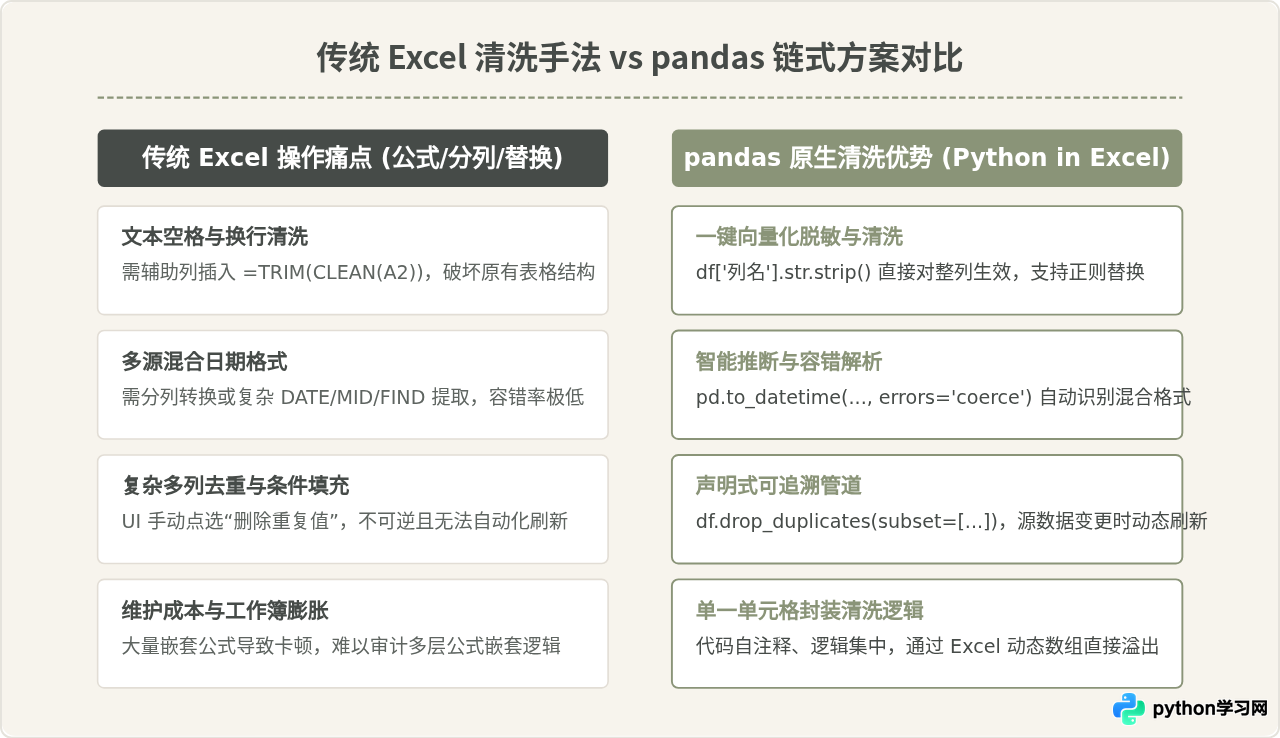
四、容易混淆的常见说法辨析
随着 Python in Excel 的普及,社区中出现了不少关于其定位与能力的片面说法,在此有必要进行客观辨析:
说法一:“Excel 支持 Python 后,Power Query 就完全过时了”
辨析:这一说法忽视了二者的生态分工。Power Query 运行在本地引擎中,专注于跨异构数据源(数据库、本地 CSV 文件夹、SharePoint)的快速连接、抽取与自动化入库(ETL),其可视化界面对初级操作非常友好;而 pandas 优势在于复杂矩阵计算、机器学习辅助、高阶文本模式识别与灵活的分组转换。在实际业务中,最佳实践通常是:先用 Power Query 将外部文件接入工作表,再用 =PY 和 pandas 针对疑难脏数据执行定制化清洗。
说法二:“在 Excel 里写 Python 会直接访问我的电脑硬盘或局域网”
辨析:这是常见的安全误解。Excel 中的 Python 严格运行在微软 Azure 的受控多租户沙箱中。代码无法执行 os.system()、无法通过 open("C:/data.txt") 打开本地磁盘,也禁止任意外部 Socket 联网。所有数据流只能通过参数函数 xl() 经由安全信道单向进出工作簿,保障了企业级数据的隐私隔离。
说法三:“Python 单元格返回结果只能是卡片对象”
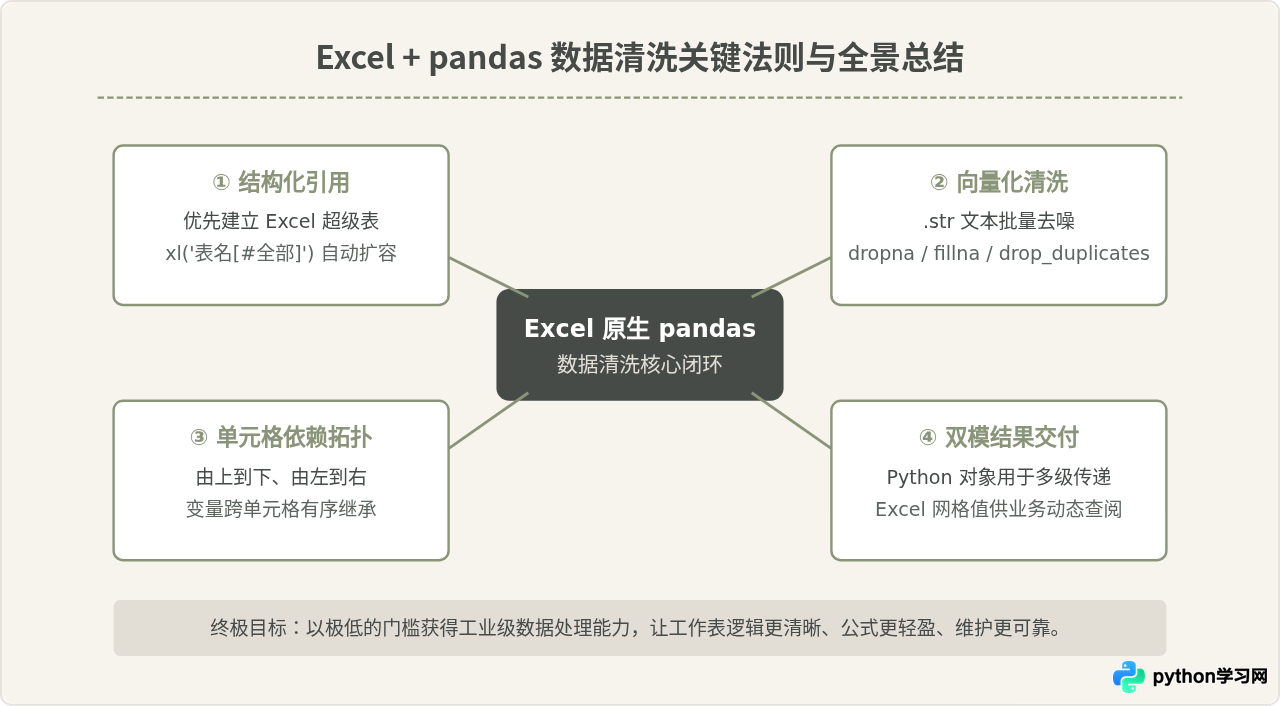
辨析:实际上,返回对象分为“Python 对象”和“Excel 网格值”两种模式。在单元格公式栏左侧或者按快捷键 Ctrl + Shift + Alt + M,可以一键在两者之间切换。如果将中间清洗结果输出为 Python 对象,后续单元格可以像变量一样无缝引用它(如 df_step1.describe());如果要生成最终报表交付业务方,则切换为“Excel 网格值”,数据便会自动向下和向右溢出为标准的电子表格单元格。
五、注意事项与最佳实践总结
- 计算顺序的网格依赖:Excel 默认按从左到右、从上到下的顺序解析单元格中的 Python 脚本。如果某个公式单元格依赖前一个 Python 变量,必须确保前序单元格在当前单元格的左方或上方,否则会触发未定义变量错误。
- 避免过大的单次引用:云端沙箱对单次数据传输有内存与超时配额限制。对于数百万行的超大型底表,建议先在数据源端或通过 Power Query 聚合过滤,再将核心清洗切片交由 pandas 运算。
- 处理 Spill(溢出)阻挡:输出为“Excel 网格值”时,目标溢出区域内如果存在任何预存文本、公式或空格,单元格会显示
#SPILL!报错。只需清空预期输出区域内的杂余内容即可恢复正常。
免责声明:本文内容仅供参考,不代表本站观点。转载或引用请注明出处。









