

解决Python报错ModuleNotFoundError: No module named 'Crypto'的完整指南

本文详细解析Python中导入Crypto库时出现的ModuleNotFoundError错误。通过pip或Anaconda安装后,若仍报错,需利用Everything工具定位已安装的pycrypto文件夹,并将其手动复制至Python环境的site-packages目录中,从而解决模块无法调用的问题。
问题背景与解决思路
前言
近期在网络上搜索了大量关于安装Crypto库的方法,发现许多教程的实际效果并不理想。经过多次尝试与摸索,最终成功解决了该问题,因此整理出这一解决方案以供参考。
首先,可以通过pip命令或Anaconda进行下载。若使用Anaconda,可直接前往官方网站获取安装包;若使用pip,通常在安装Python时已默认包含该工具,无需额外配置。


完成下载步骤后
安装过程中可能会提示一些错误或警告信息,这些内容通常可以忽略,无需过度关注。
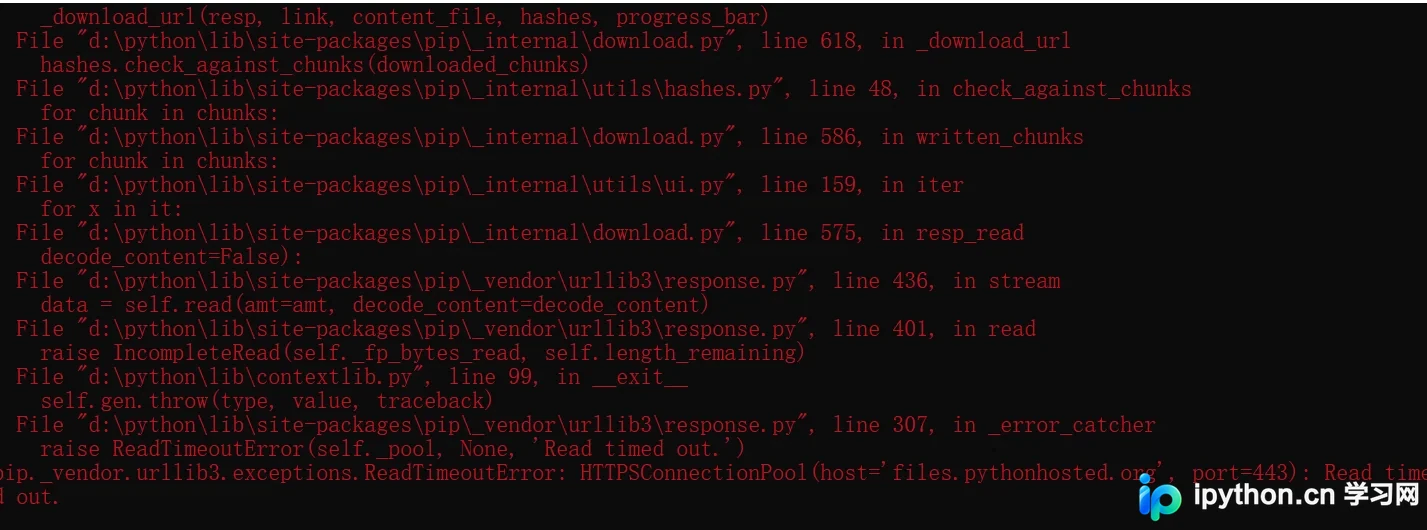
即使出现大量看不懂的系统输出或报错日志,也建议暂时不予理会,继续后续操作。
常见报错现象
然而,在尝试直接调用该模块时,可能会发现无法正常使用,并触发以下错误提示:ModuleNotFoundError: No module named 'Crypto'。
手动修复步骤详解
针对此问题,建议使用Everything软件来查找pycrypto相关的文件。该软件可通过百度搜索下载,是一款高效便捷的本地文件搜索工具。
使用Everything搜索后,定位到包含该库的文件夹目录。

Python的第三方库通常存储在python/lib/site-packages目录下,
进入该文件夹后,在lib子目录中寻找相关资源。
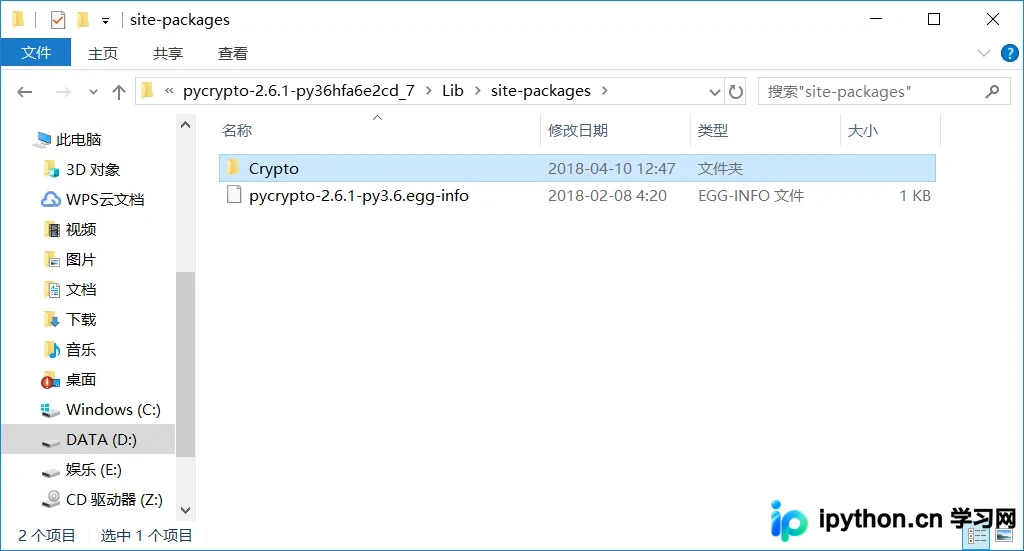
将整个Crypto文件夹复制,并粘贴至前述的第三方库路径(通常位于D:\Python\Lib\site-packages)中,即可完成配置并正常使用。
这一过程看似简单,但掌握后,未来若遇到其他第三方库未在site-packages中自动注册的情况,均可通过手动添加文件夹的方式解决。
总结
以上就是本文的全部内容,希望这些步骤能对大家在Python学习或工作中遇到类似问题时提供有价值的参考。如有任何疑问,欢迎在评论区留言交流,感谢大家对本站的支持。
免责声明:本文内容仅供参考,不代表本站观点。转载或引用请注明出处。









