

Python虚拟环境配置完整指南:从安装到隔离依赖

本文详细介绍如何在Python项目中配置虚拟环境以解决依赖冲突问题。通过安装Python3.4、配置环境变量、利用pip安装virtualenv工具,以及创建和激活虚拟环境的具体步骤,帮助开发者实现不同项目环境的隔离与共存,确保项目依赖包的独立性与稳定性。
Python虚拟环境配置完整指南:从安装到隔离依赖
在进行Python项目开发时,不同项目往往对依赖包版本有特定要求。若多个项目的依赖包混装在同一环境中,极易引发冲突并导致不可预知的错误。本文旨在阐述如何利用虚拟环境技术隔离不同的开发环境,从而实现多套开发环境的和谐共存与高效管理。
Python安装与环境变量配置
首先需确保Python已正确安装,本文以Python 3.4版本为例进行演示。关于Python的具体安装流程,可参考其他相关教程,此处不再赘述。
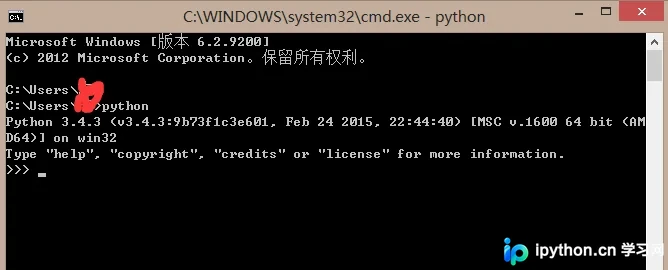
关键步骤:务必将Python的安装目录添加到系统环境变量中,否则将无法在任意目录下直接调用python命令。安装成功后的界面如下图所示:
Scripts目录与pip工具准备
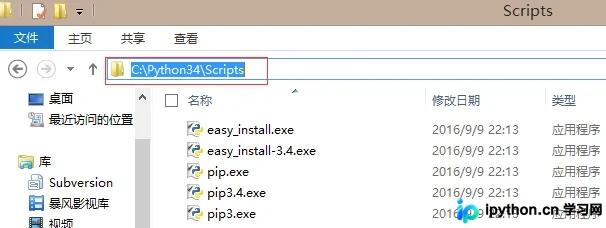
接下来,进入Python安装目录下的Scripts脚本目录,本文示例路径为C:\Python34\Scripts,具体位置如下图所示:
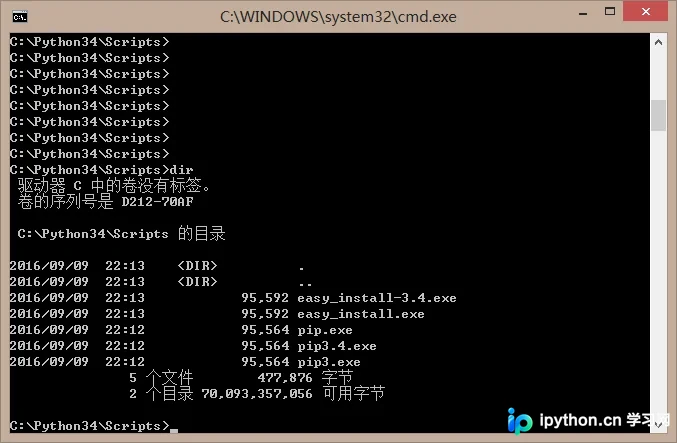
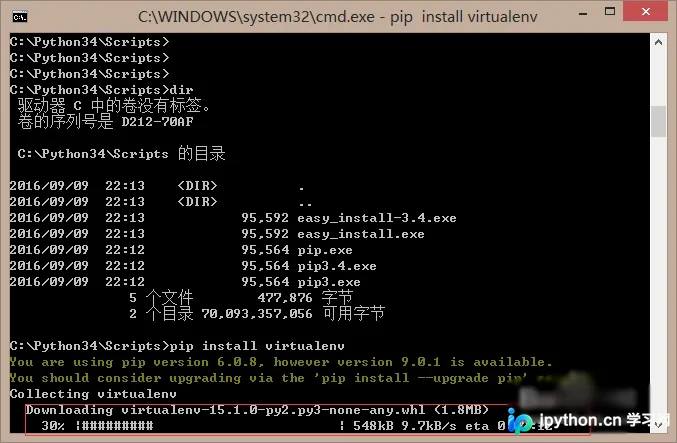
在Scripts目录下打开命令行界面,执行dir命令可查看该目录下的工具列表。其中包含的pip工具将在后续步骤中用于安装依赖包,它能极大地简化Python第三方库的安装过程。
安装virtualenv与创建虚拟环境
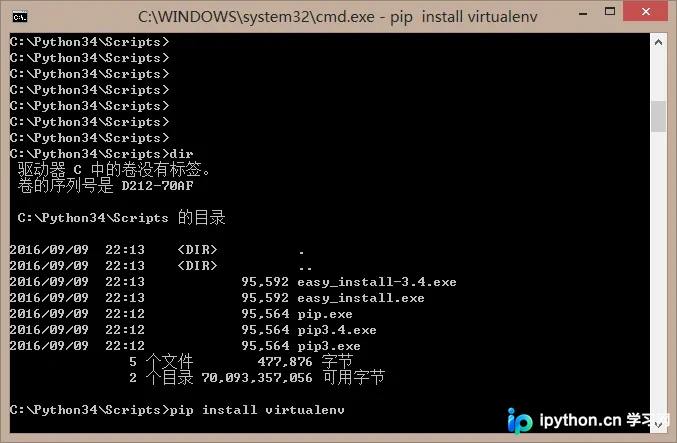
使用pip命令安装虚拟环境管理工具,具体命令为:pip install virtualenv。安装过程及结果如下图所示:
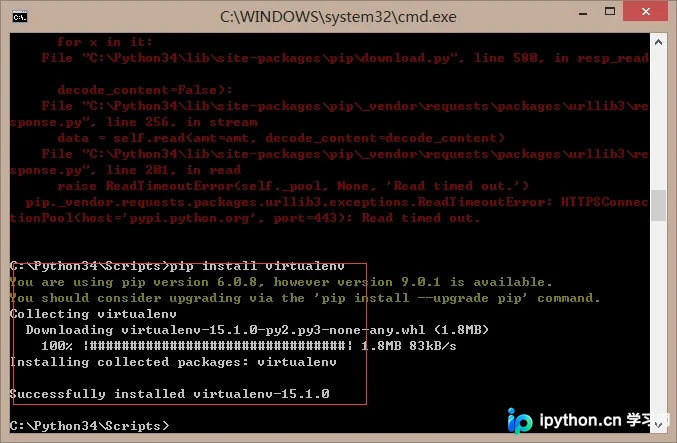
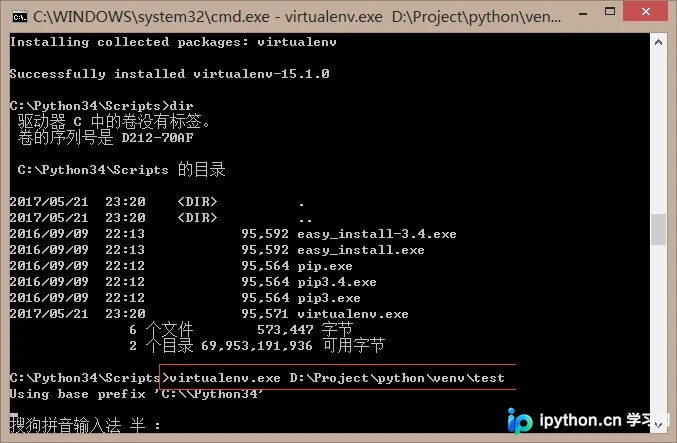
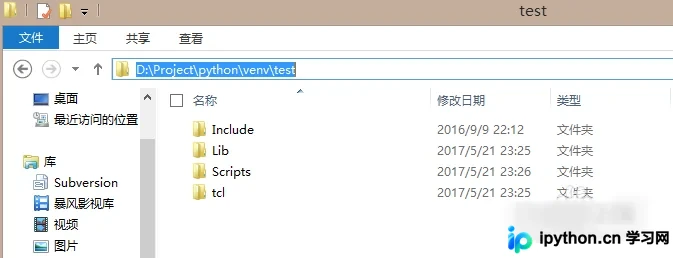
安装完成后,虚拟环境工具位于Scripts目录中。此时可创建具体的虚拟环境,命令格式为:virtualenv D:\Project\python\venv\test。该命令将在D:\Project\python\venv目录下创建一个名为test的文件夹,其内部结构如下图所示:
激活虚拟环境与依赖隔离
启动虚拟环境需先进入之前创建的虚拟环境目录(如virtualenv D:\Project\python\venv\test),在该目录下打开命令行界面,执行命令:.\Scripts\activate。执行后,命令行提示符前会显示虚拟环境名称,表明已成功进入虚拟环境,截图如下:
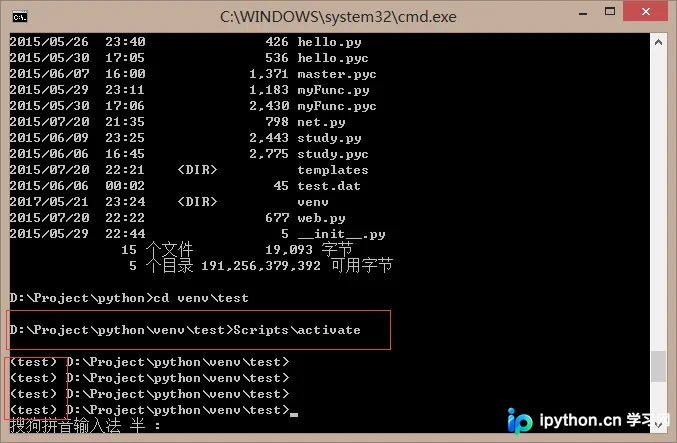
在虚拟环境激活状态下,所有安装的依赖包均仅作用于当前虚拟环境,完全不会干扰其他已存在的虚拟环境或全局Python环境,从而实现了真正的依赖隔离。
免责声明:本文内容仅供参考,不代表本站观点。转载或引用请注明出处。









