

PyCharm 2017 本地与虚拟环境解释器配置指南

本文详细介绍在PyCharm 2017版本中配置Python解释器的完整流程。内容涵盖从准备工作、本地解释器的添加与路径设置,到虚拟环境的创建与管理,以及第三方库的安装与版本升级。通过分步指导,帮助用户快速完成开发环境搭建,确保项目依赖环境的独立性与可维护性。
准备工作
准备工作
首先需要确保计算机已安装 PyCharm 2017 版本。
同时,系统中必须已经安装好 Python 解释器,这是后续配置的基础。
本地解释器配置
本地解释器配置
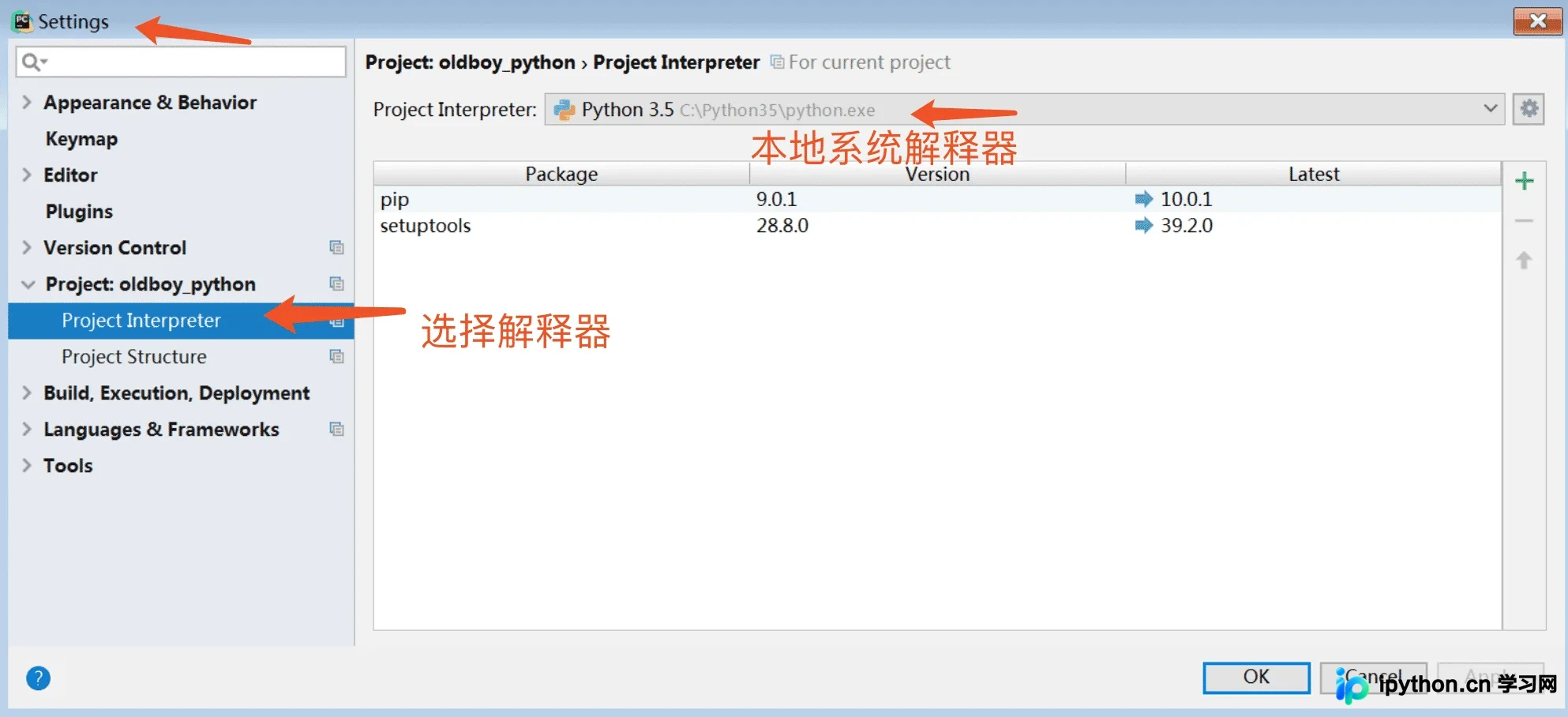
配置本地解释器的步骤相对简洁直观,具体操作如下:
第一步,单击工具栏中的设置按钮以进入配置界面。
第二步,在 Settings/Preferences 对话框中选中 Project Interpreter 页面。在此页面的下拉列表中,可以选择已对应的解释器版本;若列表中无所需版本,可单击右侧的设置按钮进行手动添加。
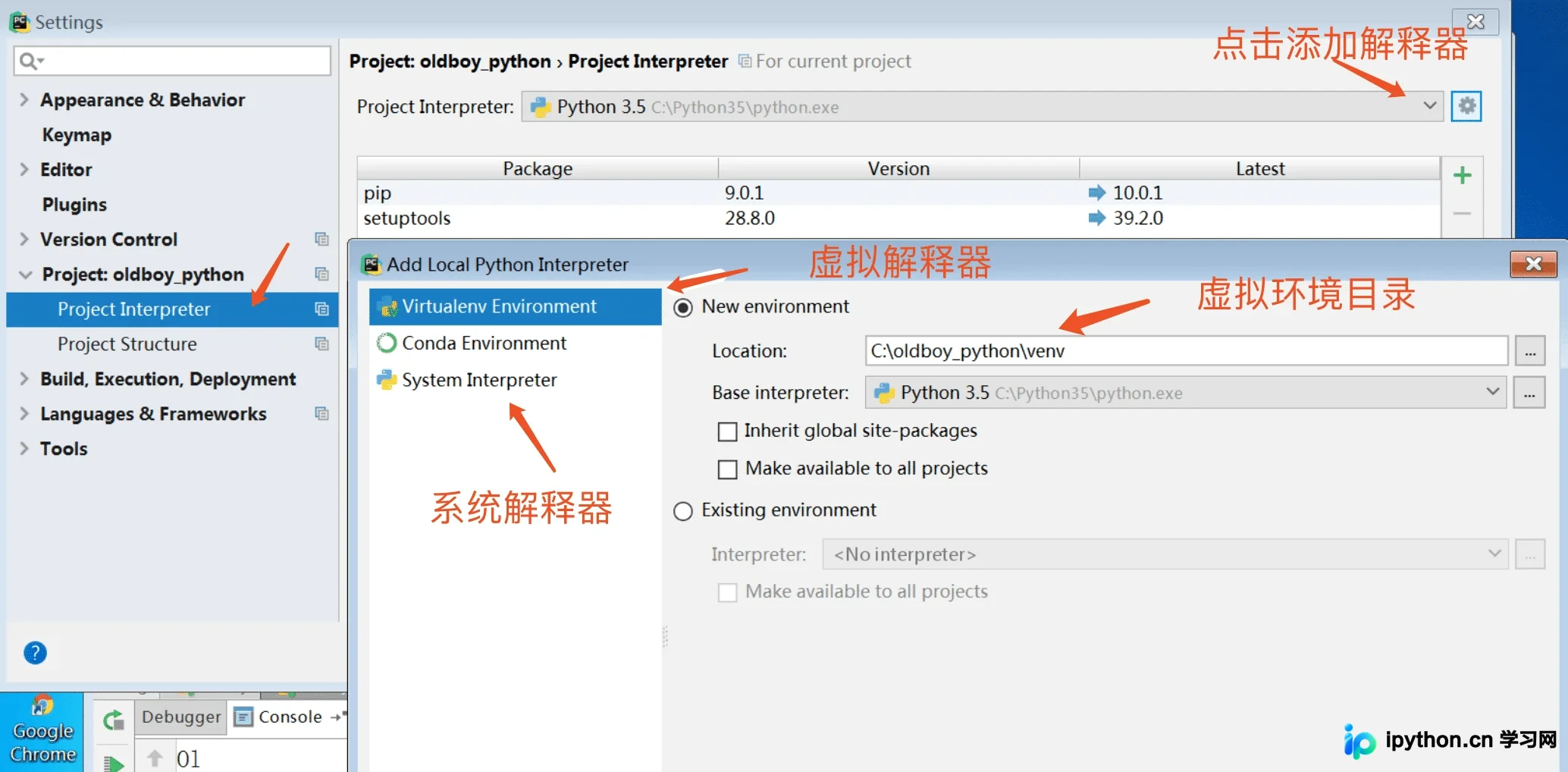
第三步,在弹出的选项中选择 Add Local,随后指定预期的解释器路径,即 Python 的可执行文件位置。
值得注意的是,对于系统中预先定义好的虚拟环境,同样可以将其路径作为解释器进行添加和识别。
配置路径: settings > Project Interpreter
虚拟解释器的配置
虚拟解释器的配置
首先,通过单击工具栏上的设置按钮,打开 Project Interpreter 页面。
接着,单击设置图标,并从菜单中选择 Create Virtual Environment 选项。
在 Create Virtual Environment 对话框中,需要输入新虚拟环境的名称、指定存储位置,并制定该虚拟环境所依赖的基础 Python 解释器。
在创建虚拟环境的过程中,系统可能需要花费一些时间,PyCharm 会显示进度条来指示当前的创建进程。

第三方库以及路径的配置
第三方库以及路径的配置
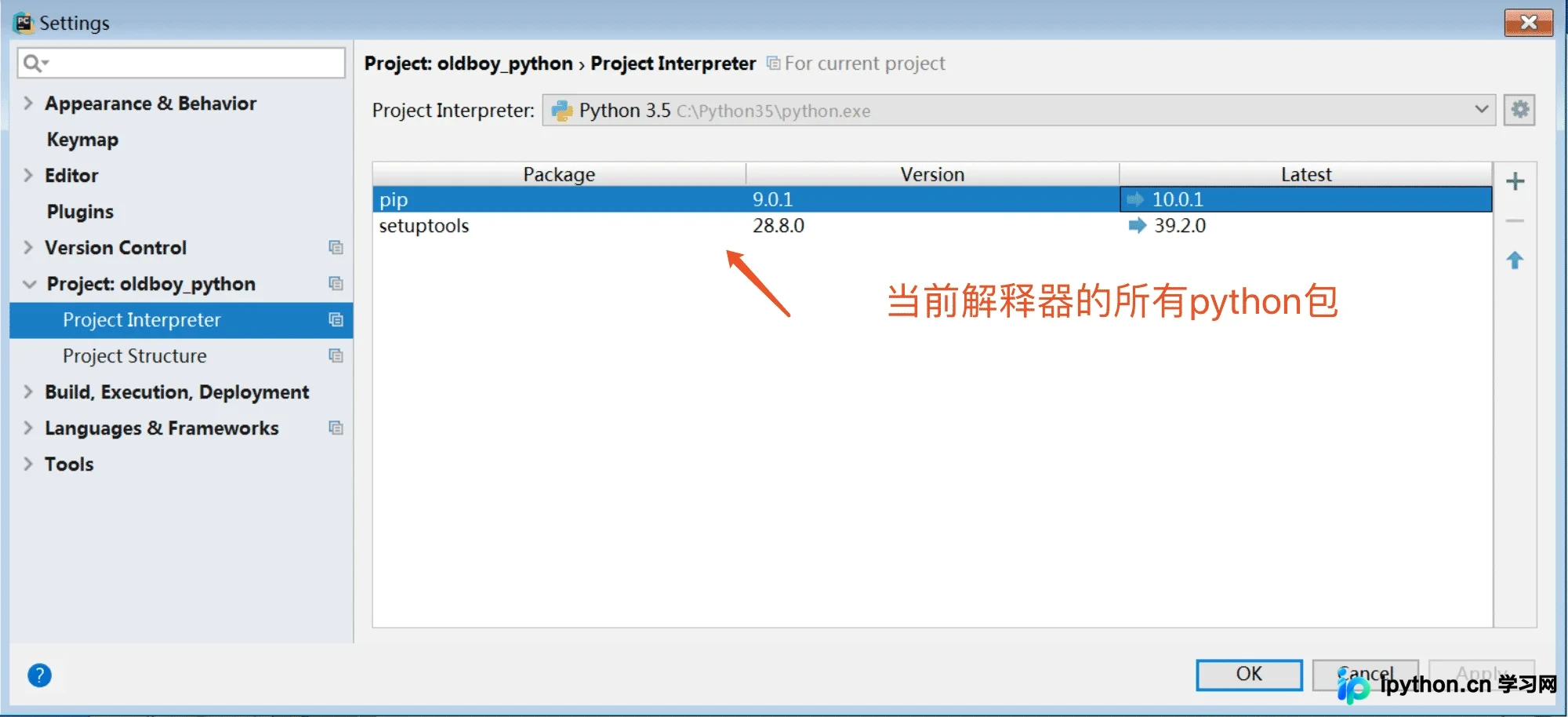
在配置好虚拟环境之后,界面将显示当前环境中安装的所有第三方库。PyCharm 会列出每个已安装第三方库的版本及其对应的最新版本信息,用户可根据需要决定是否对其进行升级。
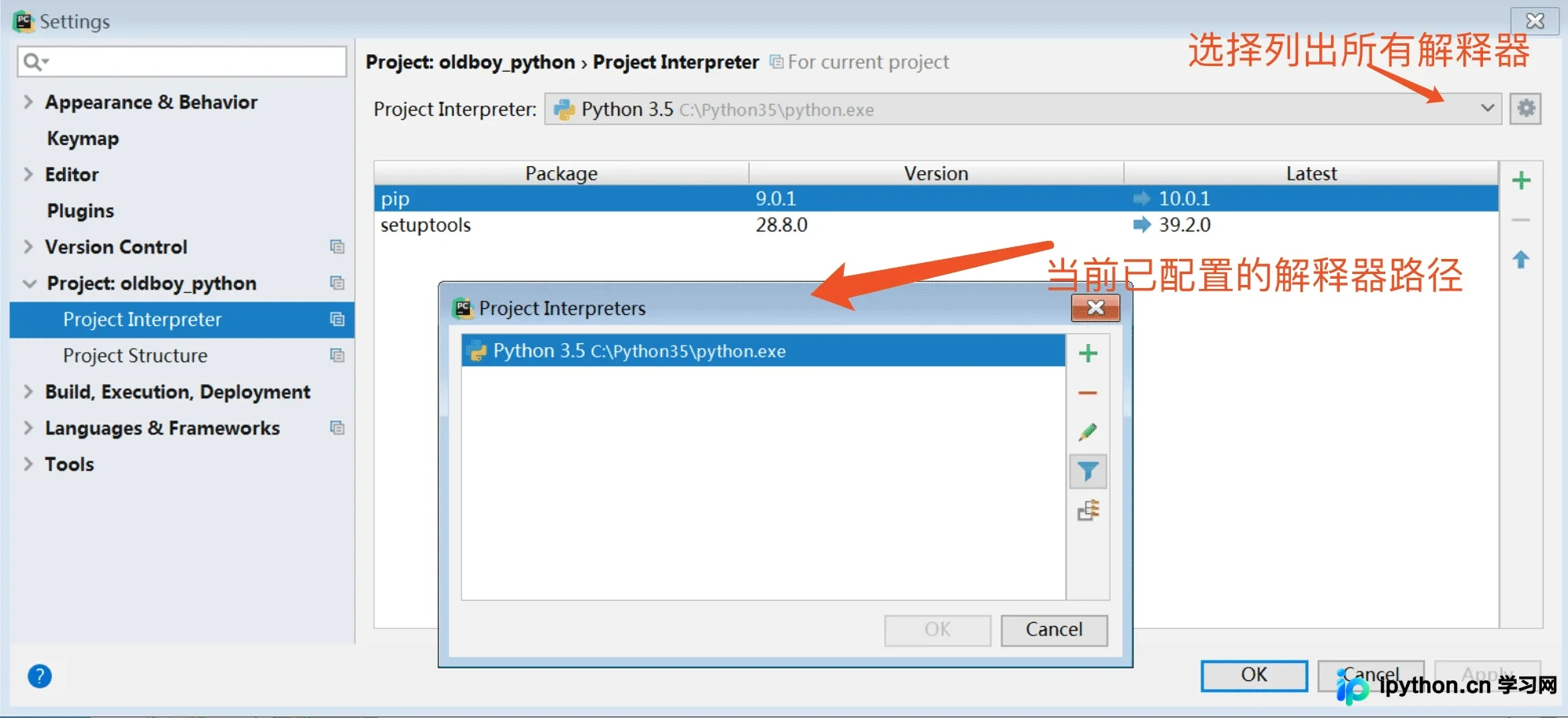
为了查看具体的安装路径,可以通过单击对话框中的设置按钮,选择 More 选项,此时可以查看所有可用的 Python 解释器及其详细路径信息。
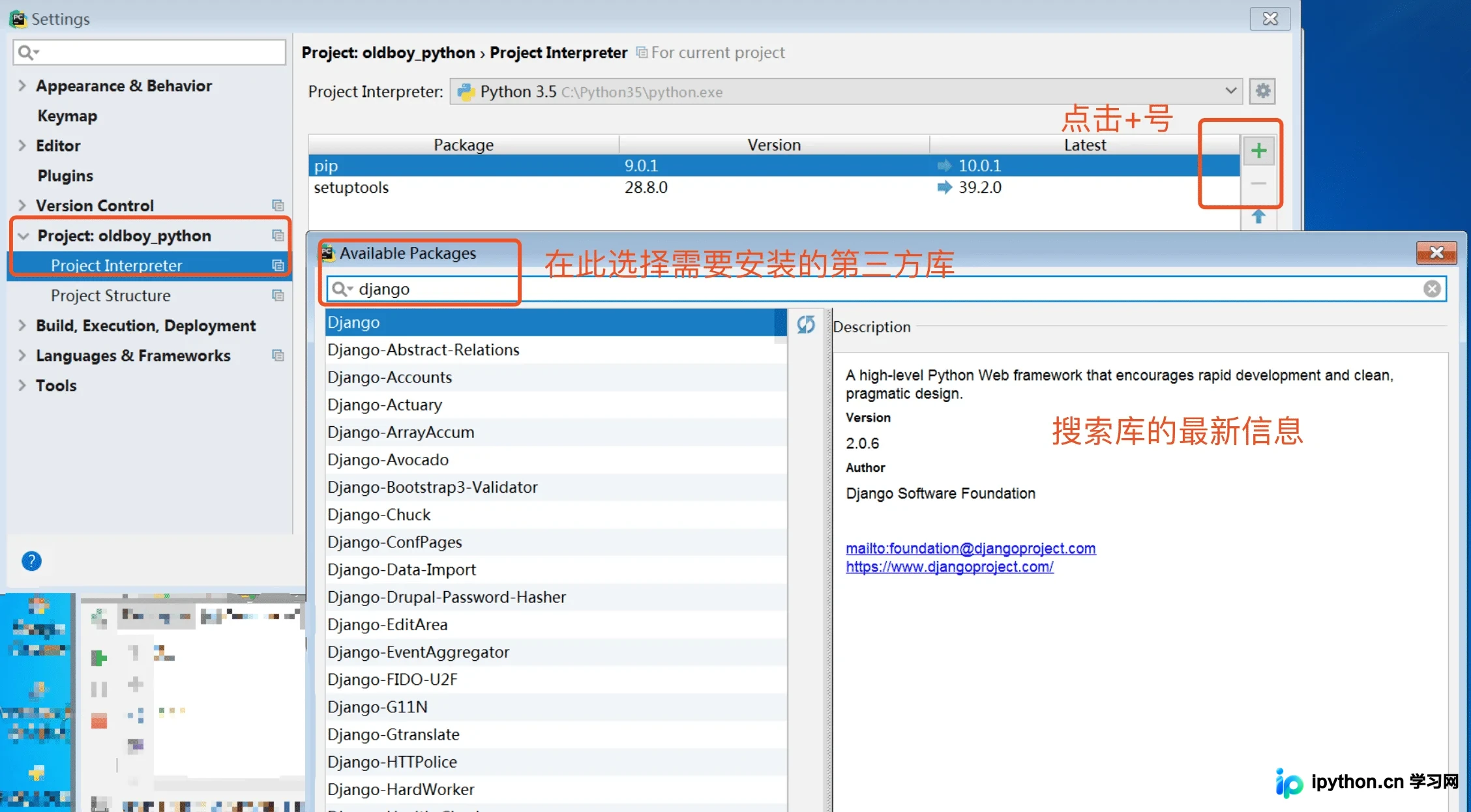
安装python第三方库
安装python第三方库
操作路径:settings > project interpreter > "+"号
以上就是本文的全部内容,希望对大家的学习有所帮助,也希望大家多多支持本站。
免责声明:本文内容仅供参考,不代表本站观点。转载或引用请注明出处。









