

macOS怎么安装Python解释器?Homebrew与官方安装包对比

在macOS上安装Python解释器,主流选择有两种:通过包管理器Homebrew安装,或者从Python官方网站下载.pkg安装包。两者在系统落盘位置、多版本切换、依赖升级机制以及第三方库的管理约束上存在本质差异。本文将拆解两种方案的底层区别与具体步骤,帮助你在开发工作中做出清晰、稳定的选择。
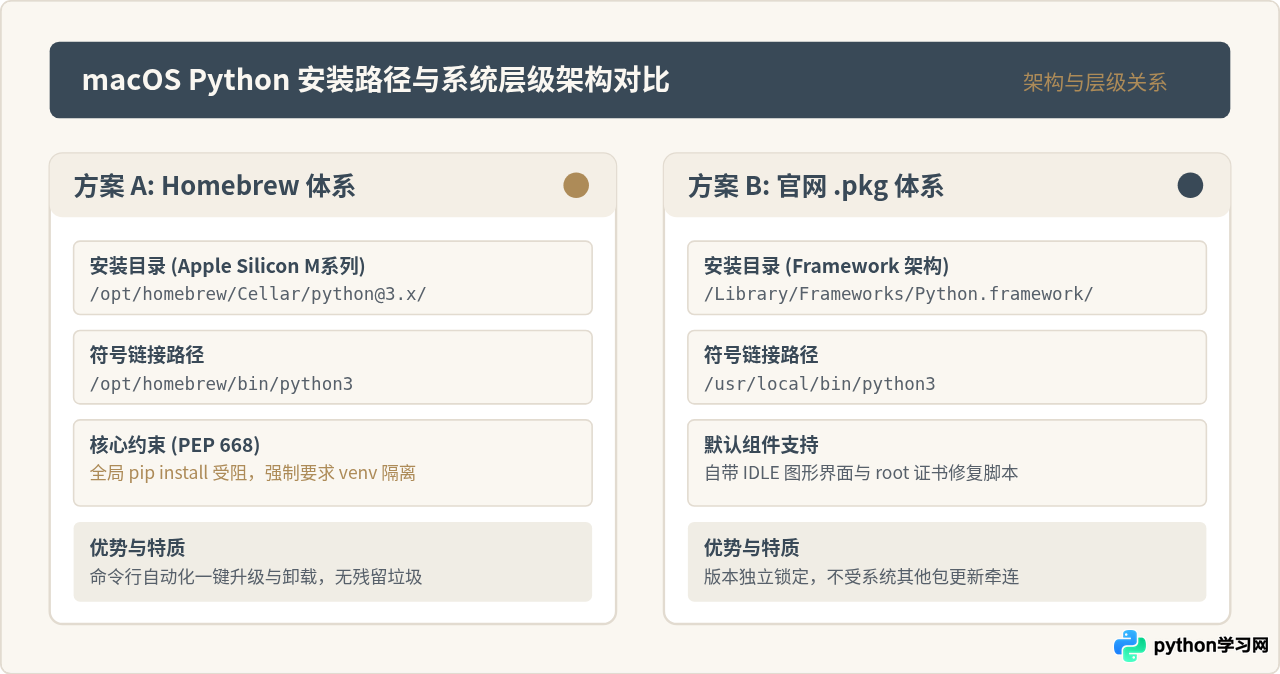
一、核心机制对比:Homebrew 与 官方安装包的区别
很多开发者在终端执行 python3 时,并不清楚调用的到底来自系统自带桩程序(Command Line Tools)、Homebrew 还是官方安装包。理解它们的系统目录分布与环境变量关联,是排查环境冲突的第一步。
| 对比维度 | Homebrew 安装方式 | Python 官网 .pkg 安装包 |
|---|---|---|
| 安装目录(Apple Silicon) | /opt/homebrew/Cellar/python@3.x/ |
/Library/Frameworks/Python.framework/Versions/3.x/ |
| 软链接位置 | /opt/homebrew/bin/python3 |
/usr/local/bin/python3 |
| 升级机制 | brew upgrade 触发滚动更新,大版本可能直接迁移 |
手动下载新版本覆盖或并行安装,旧版本保持稳定 |
| 全局 pip 行为 | 遵循 PEP 668,默认阻断 pip install 全局写入 |
允许直接 pip3 install(但仍建议建立虚拟环境) |
| 卸载干净程度 | brew uninstall python 一键完整清除 |
需手动删除 Frameworks、软链接与 Application 目录 |
| 图形开发工具 | 默认不含独立 IDLE.app 应用包 | 附带官方 IDLE 编辑器及证书修复脚本 |
二、方案一:使用官方安装包 (.pkg) 安装步骤
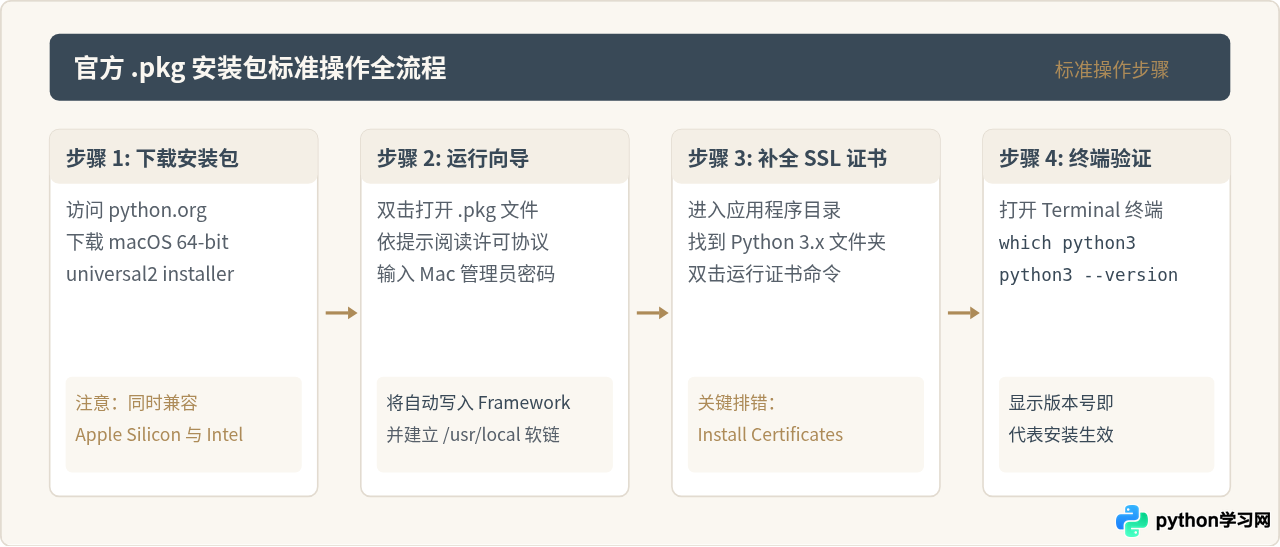
从 Python 官方网站(python.org)下载 .pkg 安装包是初学者和需要稳定多版本共存开发者的常见选择。该安装包提供了完备的独立运行时环境,不会随系统或包管理器的更新而产生意外的版本跳跃。
1. 下载与执行安装
进入 Python 官网下载页面,下载针对 macOS 的 macOS 64-bit universal2 installer。该安装程序为通用二进制架构,原生支持 Apple Silicon(M1/M2/M3/M4等)芯片与 Intel x86_64 处理器。双击下载的文件,点击“继续”直到输入管理员密码完成安装。
2. 运行 Install Certificates 脚本(关键遗漏项)
与 Linux 或 Windows 安装不同,macOS 官方包自带的 Python 不使用系统的 Keychain 作为默认根证书信任库,而是自带了独立的 OpenSSL 与 certifi。若不初始化证书,执行网络爬虫或请求 HTTPS 接口时常报错 CERTIFICATE_VERIFY_FAILED。
打开访达(Finder),进入“应用程序”目录下的 Python 3.x 文件夹,双击运行 Install Certificates.command,终端将自动安装最新的根证书。
3. 终端验证
# 检查当前 python3 的实际执行路径
which python3

# 检查当前安装的 Python 版本
python3 --version
终端示例输出(此处以示例环境进行展示):
示例输出:
$ which python3
/usr/local/bin/python3

$ python3 --version
Python 3.12.3
三、方案二:使用 Homebrew 安装步骤
Homebrew 是 macOS 下最普及的包管理器。如果你平时习惯在终端工作,并使用 Homebrew 管理 Git、Node.js 等工具链,直接通过 brew 管理 Python 能够极大简化软件的配置流程。
1. 执行安装命令
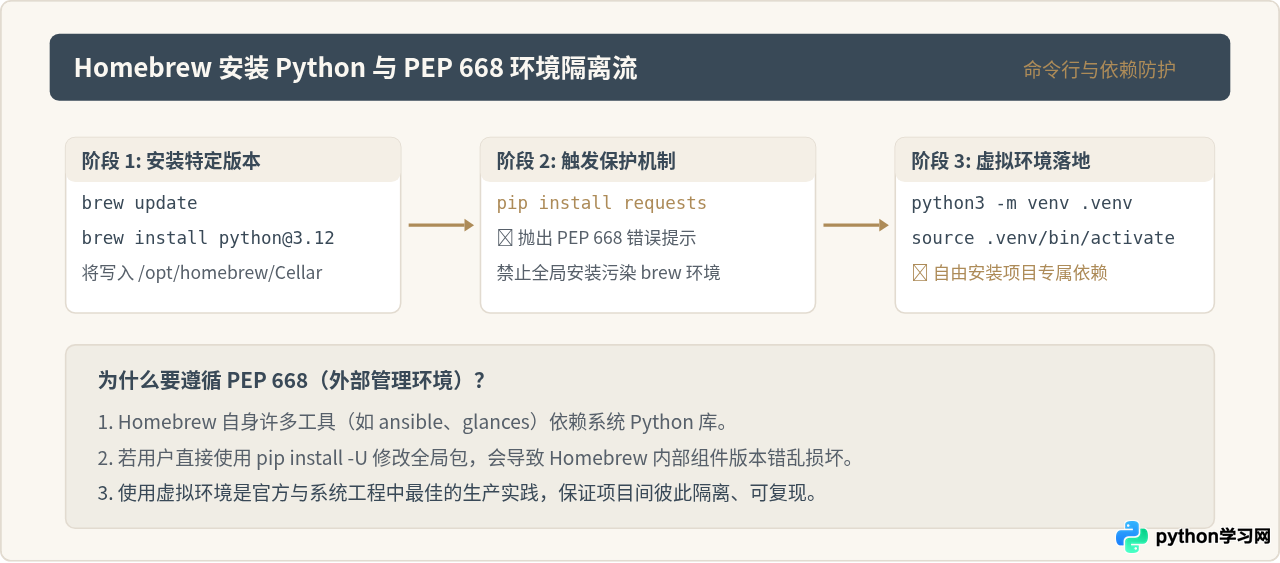
如果你需要固定某一个主版本,建议显式指定版本号(例如 python@3.12),避免日常执行 brew upgrade 时解释器被静默升级到更新的主版本,从而引起第三方 C 扩展模块编译失败。
# 建议安装特定版本
brew install python@3.12

# 或者安装 Homebrew 当前默认推荐的最新 Python 版本
brew install python
2. 环境变量检查与 PATH 优先级
在 Apple Silicon(M芯片)机型上,Homebrew 的根目录位于 /opt/homebrew。确认你的 ~/.zshrc 中已经正确包含了 Homebrew 的 PATH 路径:
# 检查 PATH 是否包含 /opt/homebrew/bin
echo $PATH

# 若未包含,可将初始化语句写入 ~/.zshrc
eval "$(/opt/homebrew/bin/brew shellenv)"
3. 应对 PEP 668 报错
在新版 Homebrew 安装的 Python 中,如果直接执行 pip3 install requests,终端会打印如下错误:
error: externally-managed-environment

× This environment is externally managed
╰─> To install Python packages in this system, you need to use a virtual environment...
这是 Python 社区与操作系统共同制定的保护规范(PEP 668)。正确的做法永远是在项目目录下建立隔离的虚拟环境,而不是使用 --break-system-packages 参数强制覆盖全局。
四、核心决策指南:我该选哪一种?
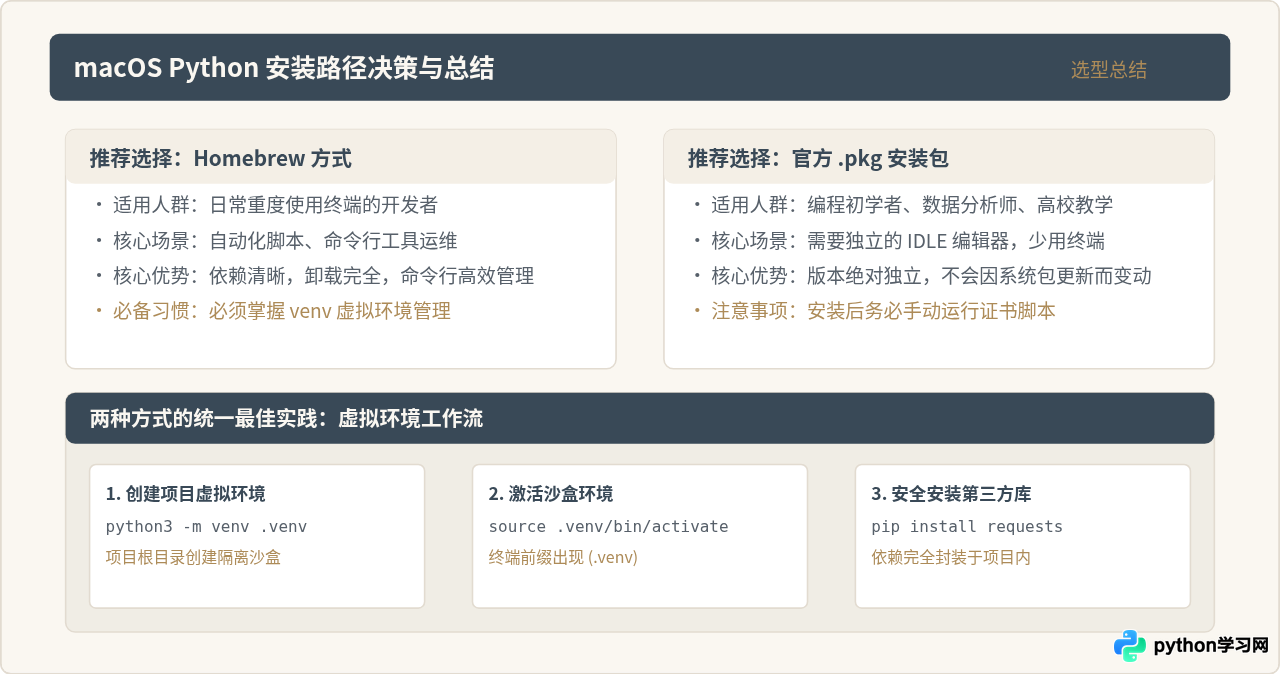
选择 Homebrew 还是官网安装包,取决于你的日常使用习惯、项目技术栈要求以及是否需要多版本频繁切换。
五、常见问题与注意事项
/usr/bin/python3,属于 Xcode Command Line Tools 的一部分,供 macOS 系统脚本和开发工具自身调用。切勿尝试修改、覆盖或向该目录强行安装第三方库。
卸载与清理
-
Homebrew 卸载:只需一条命令
brew uninstall python@3.12,相关的可执行文件与符号链接即被干净移除。 -
官方 .pkg 卸载:需要手动执行清理,删除
/Library/Frameworks/Python.framework/Versions/3.x、/Applications/Python 3.x以及/usr/local/bin/下指向该版本的软链接。
总结而言,如果你希望系统保持极致干净、完全基于命令行交付,推荐使用 Homebrew 并结合虚拟环境;如果你需要版本绝对独立锁定、免除外部更新干扰或需要图形界面的官方工具,官方安装包依然是最稳妥的选择。
免责声明:本文内容仅供参考,不代表本站观点。转载或引用请注明出处。









