

VS Code中怎么配置环境并运行Python代码

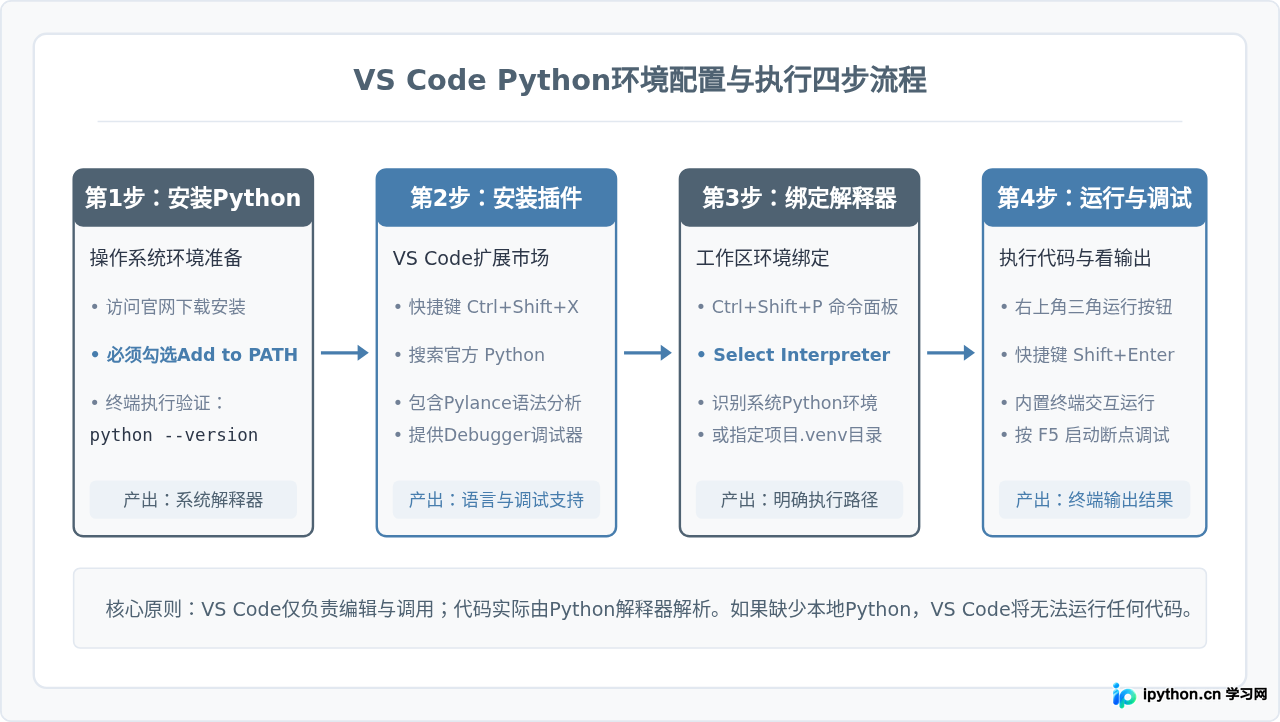
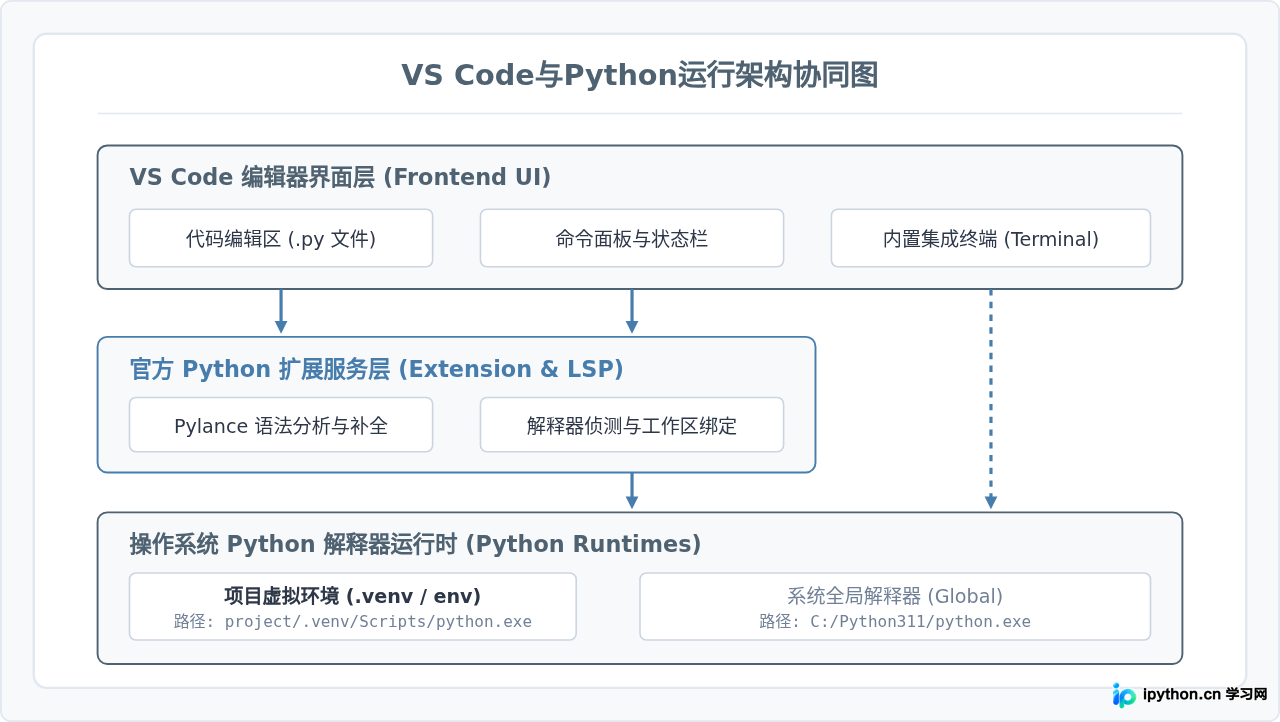
在Visual Studio Code(简称VS Code)中配置并运行Python代码,核心逻辑在于建立“代码编辑器”、“官方扩展插件”与“底层Python解释器”之间的连接通道。VS Code本身并不内置Python编译器或解释器,它充当的是交互前端;完整的配置流程包括在操作系统中安装Python运行时、在VS Code中加载官方Python扩展、为当前项目选定解释器路径,最后通过图形按钮或集成终端执行脚本。
准备工作:安装并验证系统Python环境
配置的首要前提是在计算机中安装Python本身。打开操作系统自带的终端(Windows中的PowerShell或命令提示符,macOS及Linux中的Terminal),输入以下版本查询命令:
python --version如果系统已安装Python,终端将返回对应的版本号,例如:
Python 3.11.8在VS Code中安装官方Python扩展
打开VS Code后,点击左侧活动栏的“扩展”图标(快捷键为 Ctrl+Shift+X,macOS为 Cmd+Shift+X)。在搜索框中键入 Python,选择由 Microsoft 官方发布的扩展包并点击“安装”(Install)。
安装该扩展不仅获得基础的语法高亮,扩展还会自动附带安装 Pylance(提供类型检查、智能代码补全与参数提示)以及 Python Debugger(支持单步调试、观察变量和断点设置)。
选择解释器与创建虚拟环境
在VS Code中打开一个工程文件夹(使用“文件” -> “打开文件夹”)。接下来需要明确告诉VS Code:当前项目应当使用哪一个Python解释器来运行代码与检查语法。
1. 手动切换与选择解释器
按下快捷键 Ctrl+Shift+P(macOS下为 Cmd+Shift+P)调出VS Code命令面板,在提示框中输入:
Python: Select Interpreter点击该命令后,VS Code会扫描计算机中所有已知的Python安装位置。列表中通常会展示全局Python版本以及当前项目内检测到的虚拟环境。点击目标解释器后,VS Code窗口右下角的状态栏会即时显示所选的Python版本名称(例如 Python 3.11.8 64-bit 或 ('venv': venv))。
2. 创建项目独立虚拟环境(推荐实践)
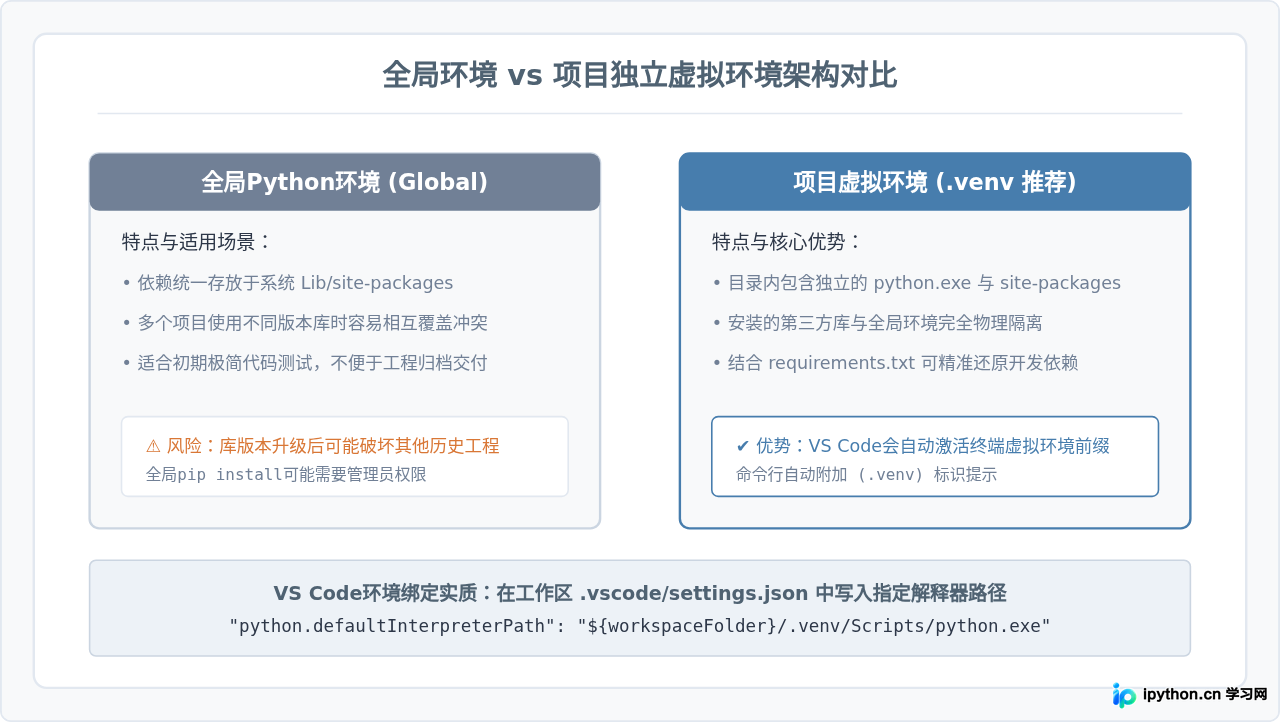
在实际开发中,直接将所有第三方库安装在全局环境中容易引发依赖版本冲突。在项目根目录下创建专用的虚拟环境是标准的做法。在VS Code内置终端中输入:
python -m venv .venv命令执行完毕后,当前项目目录下会生成一个名为 .venv 的文件夹。此时VS Code往往会弹出通知询问:“已检测到创建了新虚拟环境,是否将其选为当前工作区解释器?”点击“是”(Yes)即可完成自动绑定。
编写代码并执行的三种常用方式
在VS Code左侧文件资源管理器中新建一个文件,命名为 main.py,输入以下标准示例代码:
import sys

def main():
    message = "Hello from VS Code and Python!"
    print(message)
    print("Python解释器版本:", sys.version.split()[0])
    print("当前执行程序路径:", sys.executable)

if __name__ == "__main__":
    main()
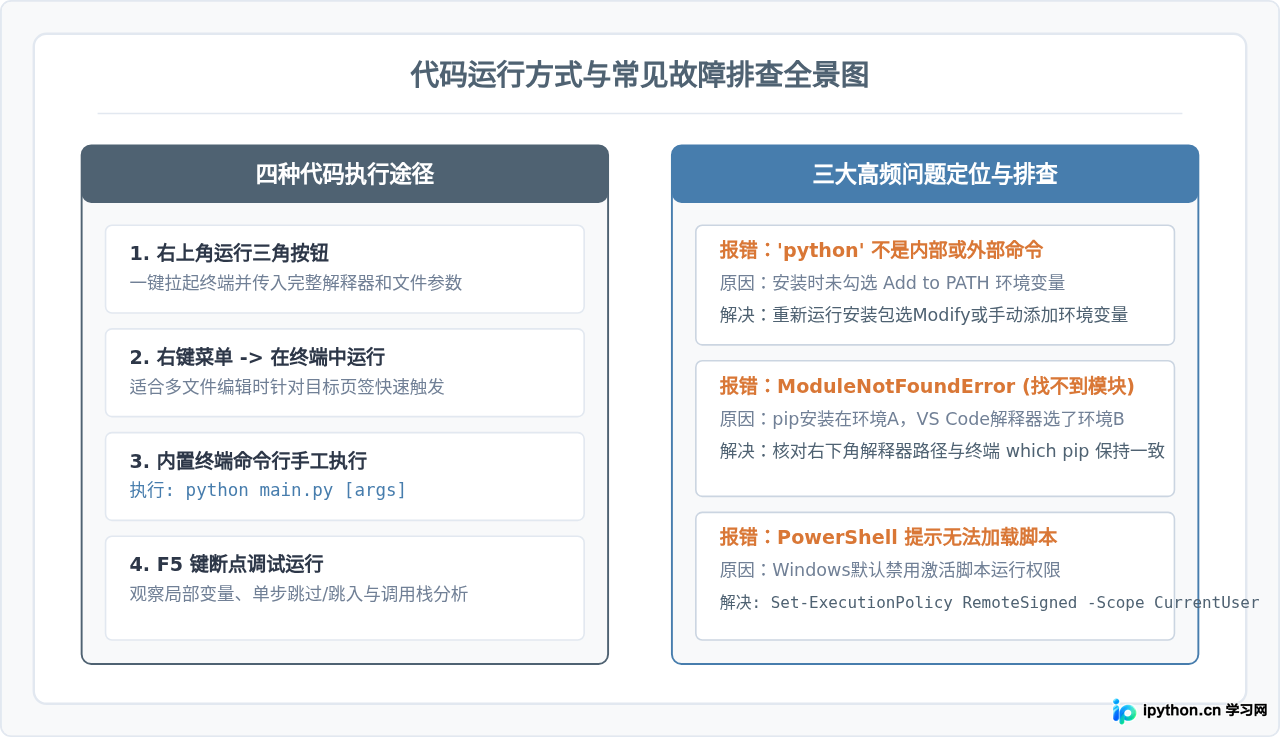
保存文件后,可以通过以下三种方式运行该脚本:
方式一:点击编辑器右上角运行按钮(最简方式)
在编辑器窗口右上角,找到类似实心三角形的“运行”图标(Run Python File)。鼠标点击该按钮后,VS Code会自动在界面下方拉起“集成终端”,并自动拼接当前选中的Python解释器路径和文件路径进行执行。
方式二:编辑器内右键快捷运行
在代码编辑区域的任意位置点击鼠标右键,在弹出的右键菜单中选择“在终端中运行 Python 文件”(Run Python File in Terminal)。该操作效果与右上角运行按钮一致,适合习惯右键操作的用户。
方式三:内置终端手动输入命令
按下快捷键 Ctrl+`(Tab键上方的反引号键)开启集成终端。终端当前路径默认处于当前工程根目录。直接在终端中键入命令:
python main.py终端中将输出实际运行结果:
Hello from VS Code and Python!
Python解释器版本: 3.11.8
当前执行程序路径: D:\Projects\demo\.venv\Scripts\python.exe
进阶:按F5进行断点调试
在代码行号左侧单击可以留下一个红色圆点(断点)。按下键盘上的 F5 键,在顶部提示中选择“Python Debugger: Python File”。程序将在断点处暂停,左侧侧边栏将展示当前作用域中的所有变量值与调用堆栈,便于深度排错。
常见问题与故障排查清单
| 异常现象 | 底层原因 | 核实与解决方案 |
|---|---|---|
| 终端提示找不到 python 命令 | 操作系统 PATH 环境变量未包含 Python 安装路径或 Scripts 目录。 | Windows系统中搜索“环境变量”,在系统 PATH 中添加 Python3x 及 Python3x\Scripts 绝对路径;配置后需重启 VS Code。 |
| 已使用 pip 安装依赖,但代码提示 ModuleNotFoundError | VS Code 右下角选中的解释器与终端中执行 pip install 的环境不一致(例如包安装在全局环境,编辑器选中了虚拟环境)。 |
在终端中执行 which python(Windows 下为 Get-Command python),核对输出路径是否与 VS Code 状态栏中显示的解释器路径完全吻合。 |
| PowerShell 提示“无法加载文件 activate.ps1,因为系统禁止运行脚本” | Windows PowerShell 默认的脚本执行策略(Execution Policy)为 Restricted。 | 在 PowerShell 中执行命令:Set-ExecutionPolicy RemoteSigned -Scope CurrentUser,随后重新开启终端即可。 |
| VS Code 状态栏未显示 Python 解释器选项 | 未打开具体的代码文件夹,或者当前未聚焦在任何 .py 格式文件上。 |
通过“文件 -> 打开文件夹”加载工作区目录,并新建或打开至少一个后缀为 .py 的文件,扩展服务将自动被唤起。 |
完成以上步骤后,VS Code 已具备完整的代码自动补全、环境隔离运行以及断点单步调试能力。在后续日常开发中,只需通过快捷键 Ctrl+` 唤起终端,或者点击编辑窗口右上角的运行按钮,即可专注编写并执行 Python 代码。
免责声明:本文内容仅供参考,不代表本站观点。转载或引用请注明出处。









