

AI数字人制作常见报错及解决方法:生成失败与音频异常排查

明明脚本都写好了,驱动照片也选得挺满意,点击“生成”后却弹出一个红色的错误提示,或者好不容易等了几十分钟,导出的视频却是黑屏,甚至嘴型跟声音完全对不上。这种时刻最让人头大,感觉像是被算法“卡”在了半路上。其实,AI数字人制作中的大部分报错并非系统崩溃,而是某些前置条件没对上号。别急着重装软件或更换平台,我们先从最容易忽视的素材和设置细节入手,像剥洋葱一样把问题找出来。
检查素材格式与基础规范
生成失败最常见的原因,往往出在“入口”上。AI模型对输入素材有着严格的格式要求,这不像我们平时发朋友圈那样随意。首先检查你的驱动音频文件。虽然大多数平台支持MP3和WAV,但部分高精度引擎更倾向于无损的WAV格式,且采样率通常要求在16kHz或48kHz。如果音频文件损坏、编码特殊或包含静音片段过长,解析器可能会直接拒绝工作。
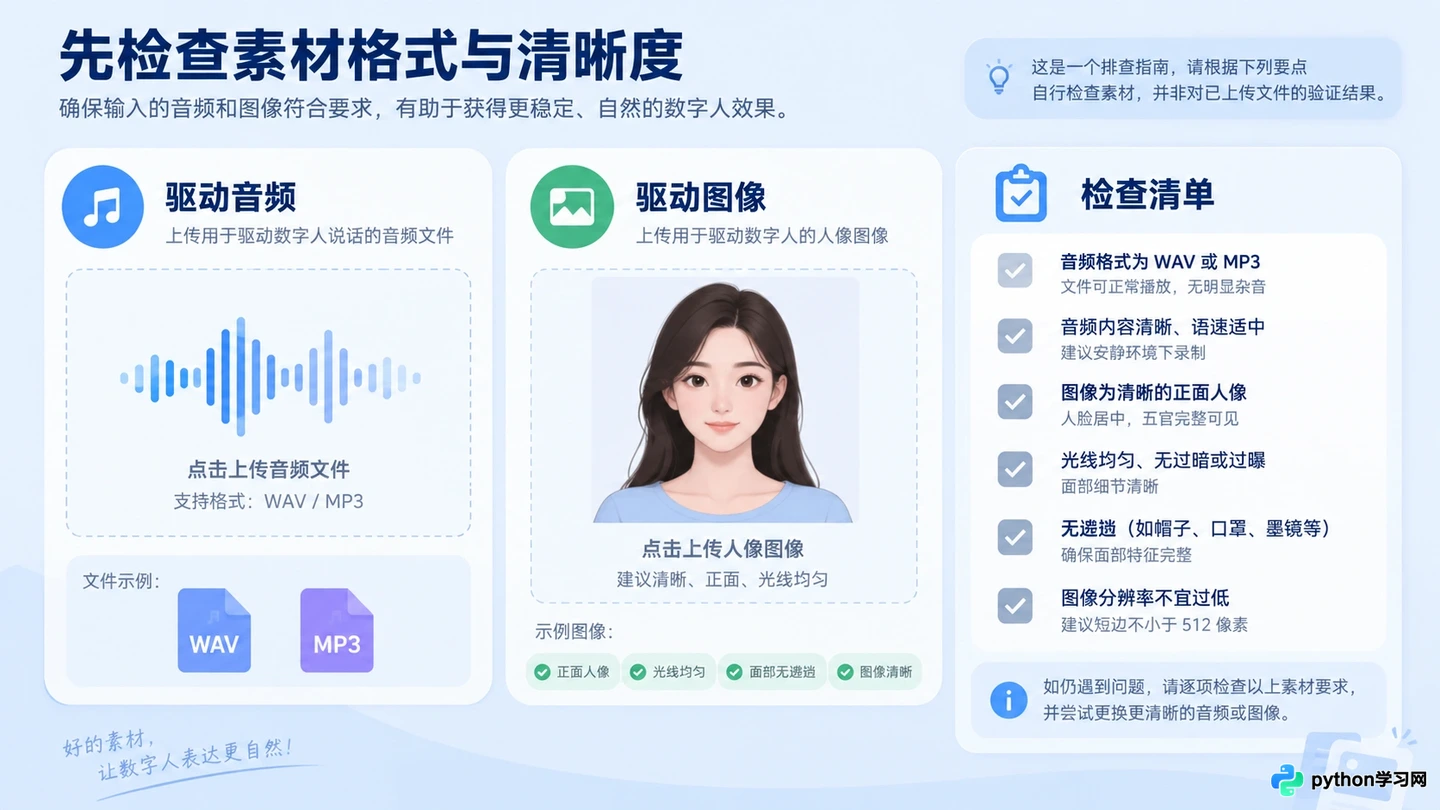
检查音频格式是否为WAV/MP3,图像是否为人脸清晰的正面照
接着看驱动图像或视频。如果你使用的是静态照片驱动,确保人脸清晰、五官完整且没有过度的遮挡(如墨镜、口罩)。很多算法需要检测到关键点(眼睛、鼻子、嘴巴轮廓)才能计算运动轨迹。如果照片中人脸侧转角度超过45度,或者光线过暗导致面部特征模糊,生成过程很容易在中途报错。对于视频驱动,分辨率最好保持在1080P以内,过高的4K素材不仅处理慢,还可能因为显存溢出导致任务失败。
解决黑屏与渲染中断问题
如果进度条走完了,但预览窗口是一片漆黑,或者视频只有背景没有人像,这通常是渲染层面的问题。第一步,确认你是否选择了正确的“数字人形象”。有些平台将“纯音频模式”和“视频合成模式”分开,误选了仅生成音频的选项,自然就没有画面。
其次,检查浏览器的硬件加速设置或客户端的显卡驱动。Web端生成依赖浏览器的WebGL能力,如果硬件加速被关闭,复杂的实时渲染可能无法显示。尝试在浏览器设置中开启硬件加速,或清除缓存后重试。如果是本地部署的软件,更新显卡驱动到最新版本往往能解决因兼容性导致的黑屏。
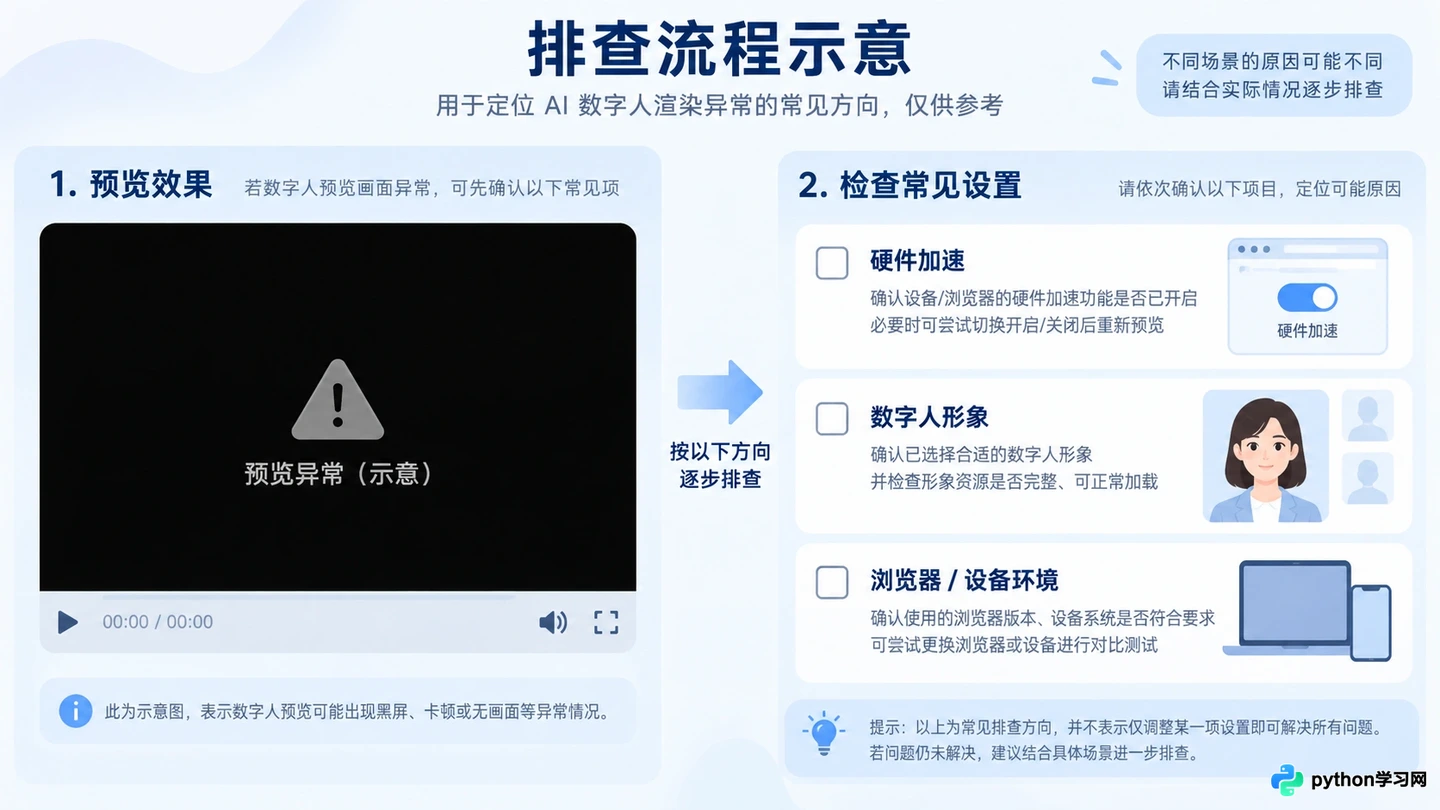
检查硬件加速设置及数字人形象选择是否正确
另外,注意服务器的负载情况。在高峰期,云端渲染队列可能拥堵,导致任务超时中断。如果多次尝试均失败,不妨换个时间段,或者检查网络连接是否稳定。不稳定的上传链路会导致素材传输不完整,服务端接收到的数据残缺,自然无法完成合成。
修正音画不同步与口型怪异
“音画不同步”是另一个高频痛点:声音已经结束了,嘴巴还在动;或者嘴巴张开了,声音还没出来。这通常源于音频与视频帧率的匹配问题。检查你的音频时长是否与预设的视频时长一致。有些工具允许你设定视频长度,如果音频短于视频,尾部会出现静止画面;如果音频长于视频,尾部声音会被截断或口型强行拉伸,显得非常不自然。
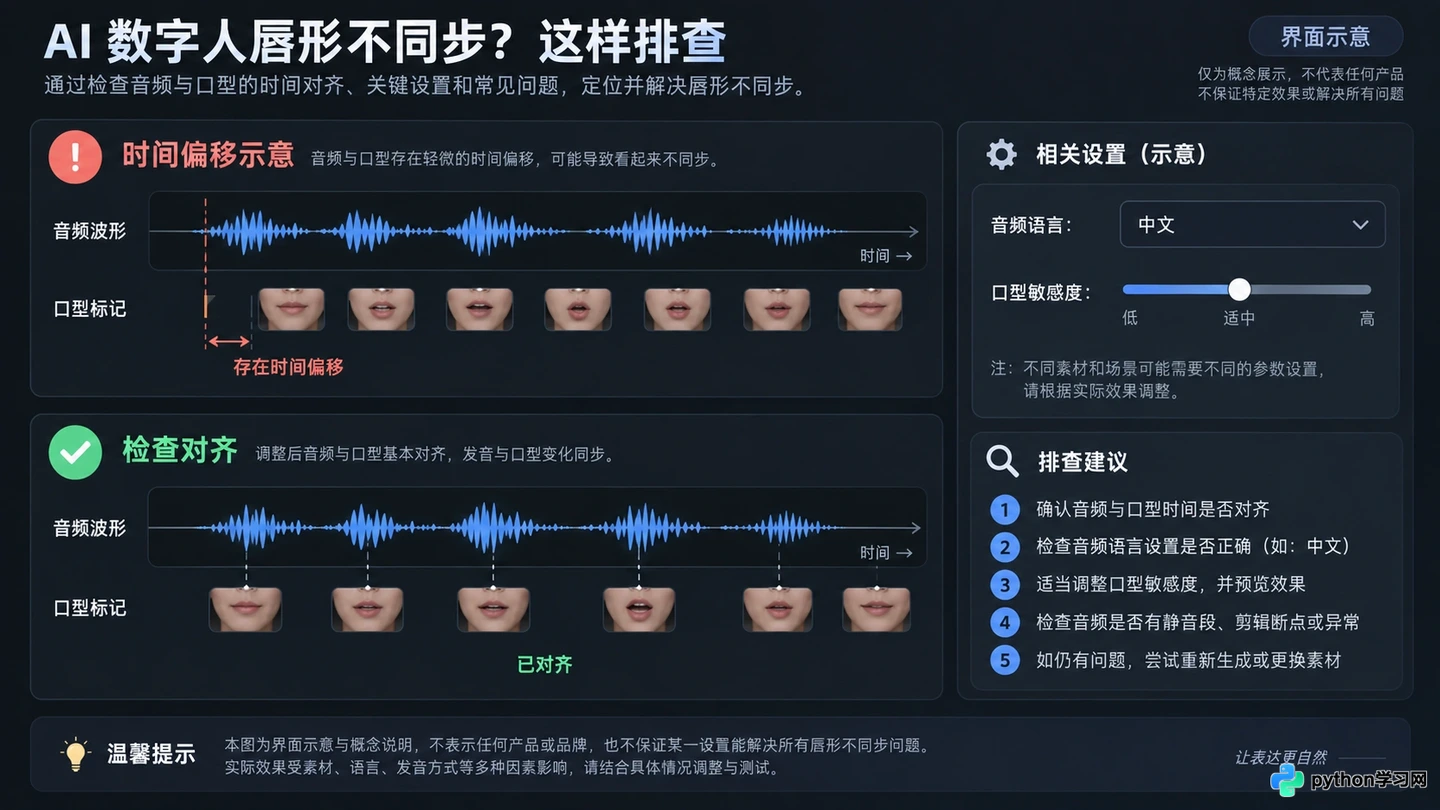
确保语言模型与音频语言一致,调整口型敏感度
口型怪异,比如嘴巴张开幅度太大或太小,甚至出现“外星语”般的抽搐,往往是因为语言模型选择错误。确保你在设置中选择的语言与音频实际语言一致。用中文音频去匹配英文的口型模型,必然会出现严重的违和感。此外,部分高级功能允许调整“口型敏感度”或“表情幅度”,适当降低这些参数,可以让动作更收敛、自然,避免夸张变形。
处理音频杂音与音量异常
最后说说音频本身的问题。如果生成的数字人声音带有电流声、断续或音量忽大忽小,先回溯原始音频。AI会放大原始素材中的瑕疵。使用简单的音频编辑软件,去除首尾的空白噪音,并进行标准化处理(Normalize),让音量峰值保持在-3dB到-6dB之间,这样合成的效果最稳定。
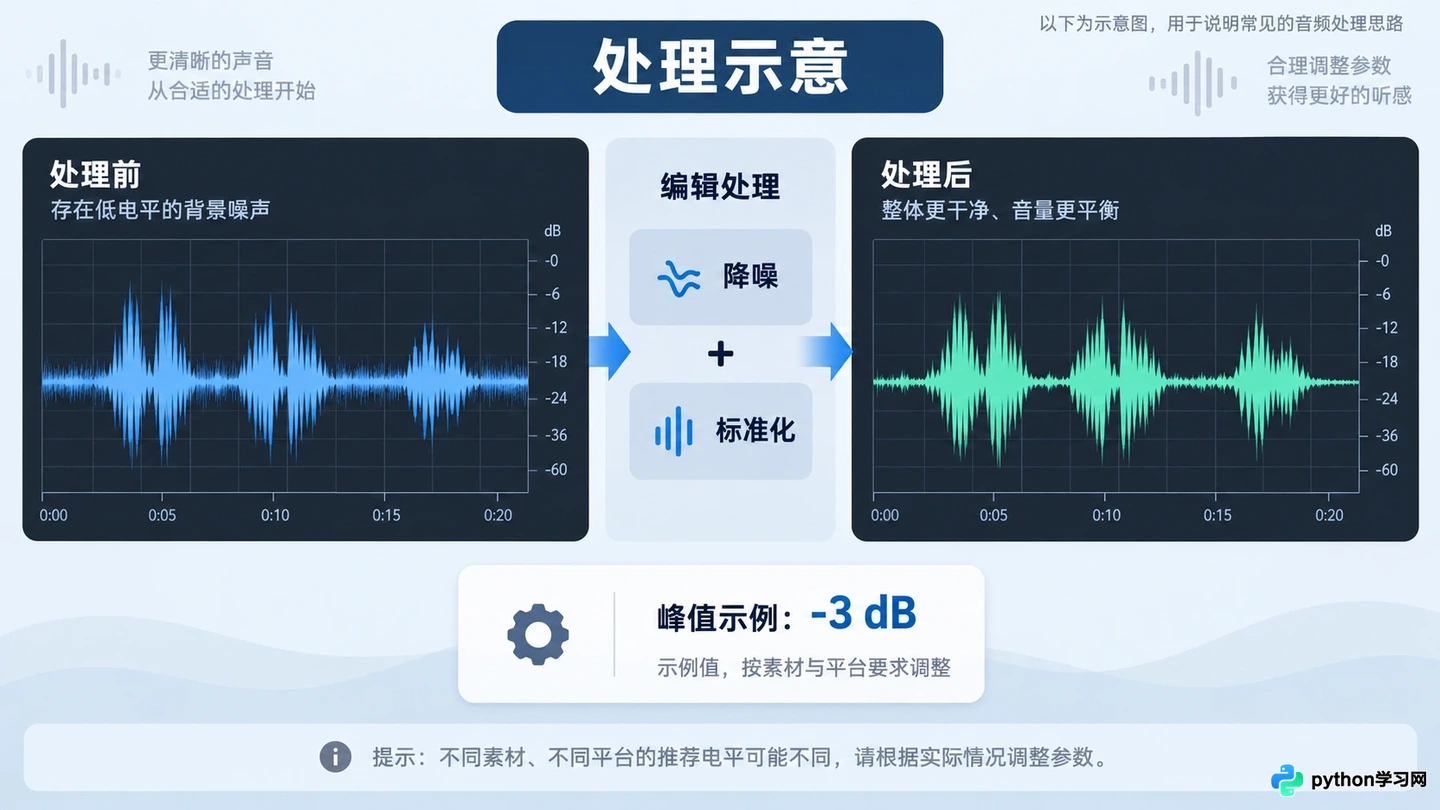
对原始音频进行去噪和音量标准化处理
如果使用的是TTS(文本转语音)功能,检查文本中是否包含特殊的标点符号或非标准字符。某些生僻字或emoji可能导致语音引擎卡顿,产生奇怪的停顿或杂音。尽量使用纯文本,并用逗号、句号合理断句,给AI留出自然的呼吸间隙。
排查这些问题时,建议采用“控制变量法”:每次只改变一个设置项,比如先换一张标准正面照测试,再换一段标准音频测试。这样能最快锁定是哪个环节出了岔子。大多数时候,问题不在AI不够智能,而在我们的素材不够“规范”。调整好这些细节,你会发现生成成功率大幅提升,剩下的就是享受创作的乐趣了。
免责声明:本文内容仅供参考,不代表本站观点。转载或引用请注明出处。









