

DeepSeek网页版加载失败或无法登录的解决方法

在使用 DeepSeek 进行对话或代码辅助时,偶尔会遇到网页加载停滞、界面白屏或点击登录后无响应的情况。这通常不是服务宕机,而是本地网络环境、浏览器配置或临时会话冲突导致的连接阻断。通过按顺序检查以下关键环节,大多数访问问题都能得到解决。
概述:定位问题源头
当页面无法正常显示时,首先需要区分是“完全无法连接”还是“交互功能失效”。如果连登录页面都打不开,问题多出在网络层;如果能打开页面但无法发送消息或登录报错,则更多涉及浏览器缓存或账号状态。
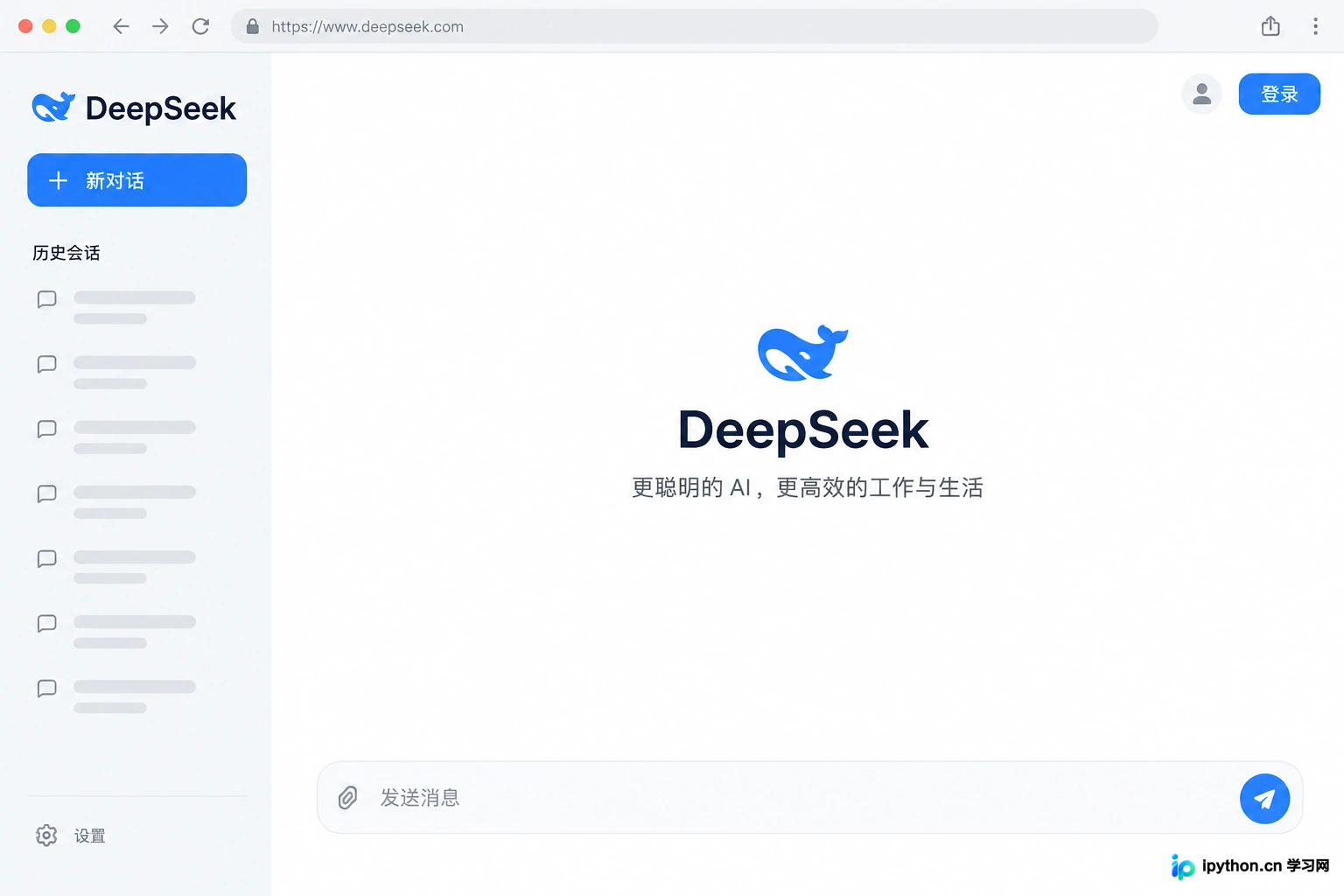
DeepSeek 网页版主界面布局
关于【网络连接】
DeepSeek 网页版依赖稳定的互联网连接进行实时数据交换。不稳定的网络会导致资源加载超时,表现为页面一直转圈或部分内容缺失。
-
检查基础连通性 尝试访问其他大型网站(如搜索引擎或新闻门户),确认当前设备是否具备正常的上网能力。如果其他网站也加载缓慢,建议重启路由器或切换至移动热点测试。
-
排除代理或防火墙干扰 如果你使用了网络代理工具,请尝试切换节点或暂时关闭代理,因为某些节点可能与 DeepSeek 的服务接口存在兼容性问题。同时,检查公司或学校网络的防火墙设置,确保未拦截相关域名。
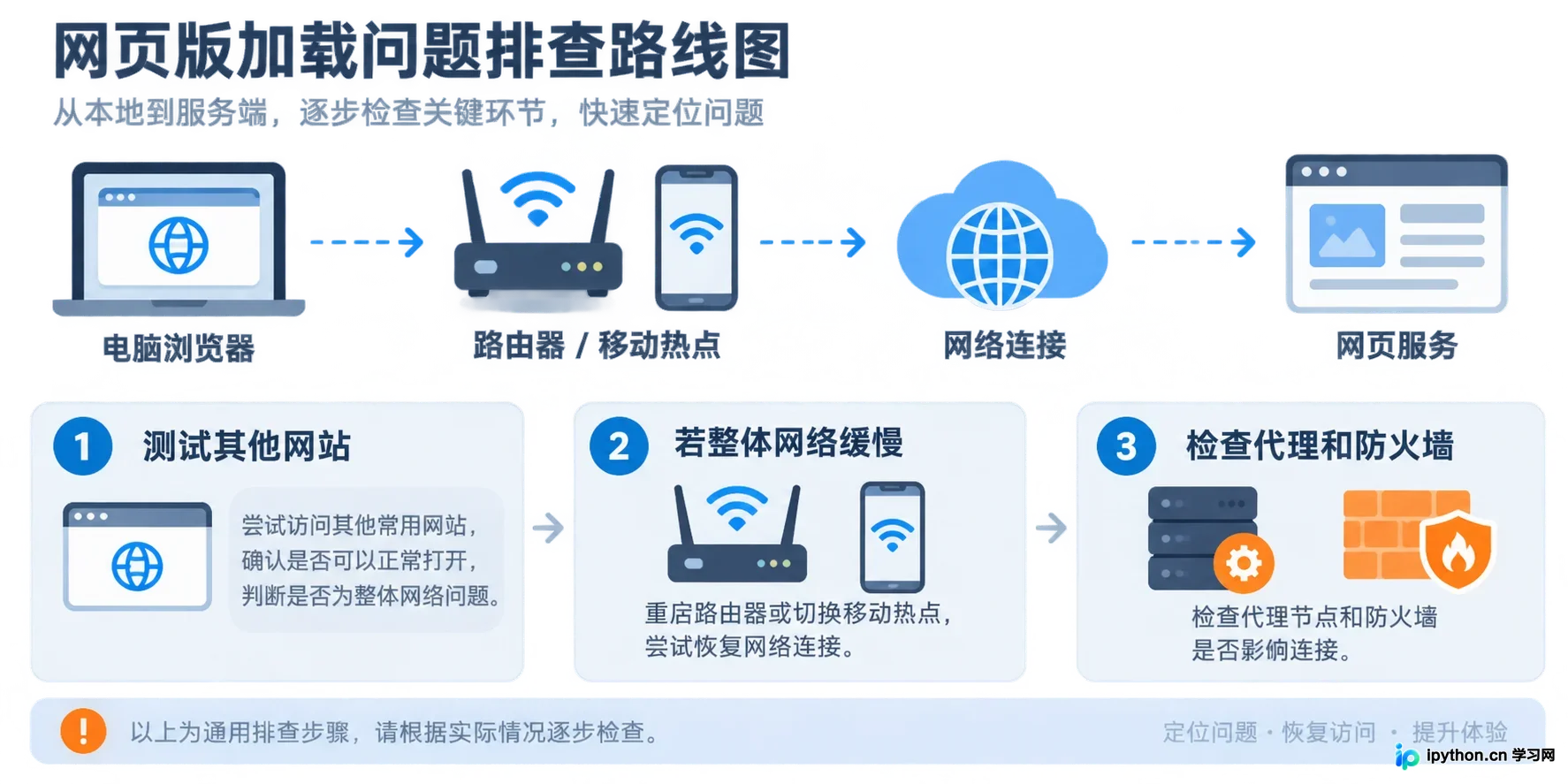
关于【网络连接】
关于【浏览器环境】
现代 Web 应用对浏览器的内核版本和缓存机制有较高要求。过时或充满垃圾数据的浏览器环境是导致加载失败的常见原因。
- 清除缓存和 Cookie 浏览器积累的旧缓存文件可能与新版网页代码冲突。进入浏览器设置,找到“隐私与安全”选项,选择清除最近一小时的缓存图片和文件、Cookie 及其他站点数据。刷新页面后重新尝试加载。
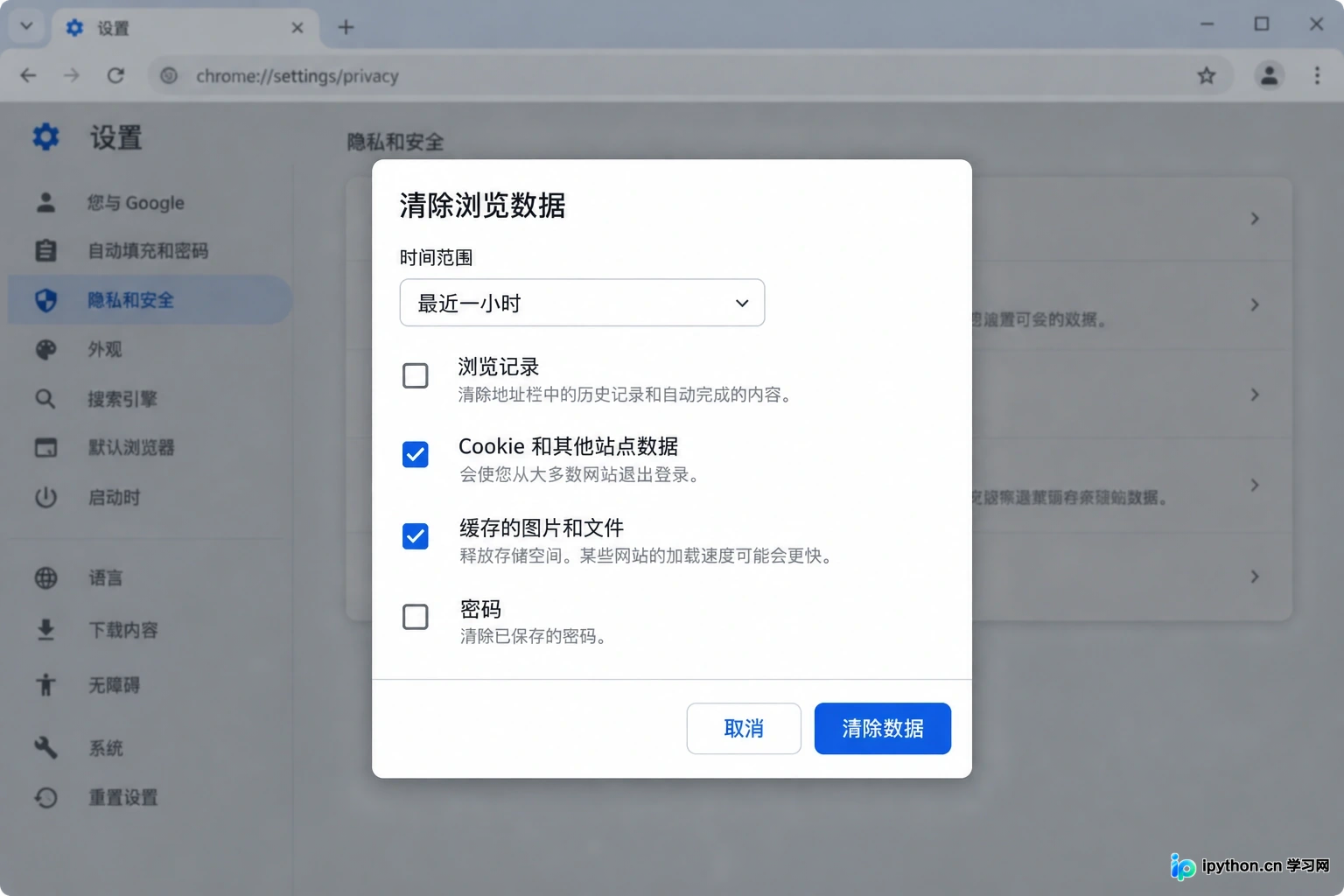
在浏览器设置中清除缓存数据
-
尝试无痕模式 使用浏览器的无痕(隐私)模式打开 DeepSeek 网页版。无痕模式默认不加载扩展插件且不使用旧缓存,如果在无痕模式下能正常访问,说明问题出在某个浏览器插件或本地缓存上。
-
更新或更换浏览器 确保你使用的是 Chrome、Edge、Firefox 或 Safari 的最新稳定版本。过旧的浏览器可能不支持最新的 JavaScript 特性,导致页面脚本执行失败。如果当前浏览器持续异常,可临时更换另一款主流浏览器进行测试。
关于【账号与登录】
如果页面能正常加载,但点击“登录”按钮后无反应、验证码刷不出或提示错误,需重点检查账号相关的交互环节。
- 检查验证码加载 登录时通常需要完成人机验证。如果验证码图片无法显示,可能是网络阻断了验证码服务的请求。尝试刷新验证码,或检查是否开启了广告拦截插件,暂时禁用它们后再试。
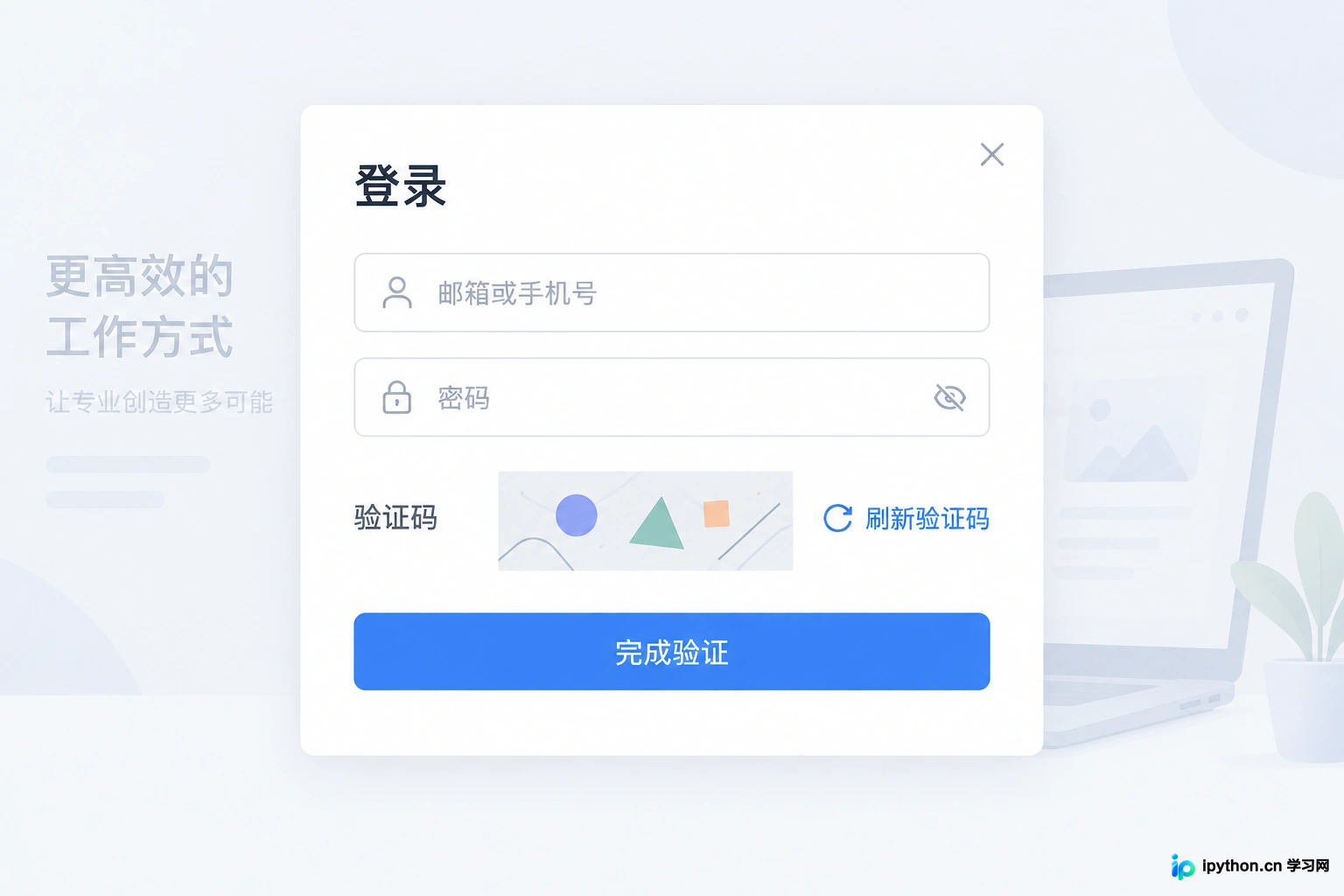
登录时的验证码交互区域
-
重置密码与账号状态 如果提示密码错误或账号异常,不要频繁尝试错误密码以免触发风控。使用“忘记密码”功能通过注册邮箱重置密码。若怀疑账号被限制,可查看注册邮箱中是否有来自 DeepSeek 官方的通知邮件。
-
退出并重新登录 有时会话令牌(Token)过期会导致静默失败。手动点击退出登录,关闭浏览器标签页,重新打开并输入账号密码登录,以建立全新的会话连接。
关于【服务端状态】
虽然较少见,但 DeepSeek 服务器在进行维护或遭遇高并发流量时,也可能出现响应延迟或服务不可用。
- 关注官方渠道 查看 DeepSeek 的官方网站公告或社交媒体账号,确认是否有计划内的维护通知。如果大量用户在同一时间段反馈类似问题,通常是服务端波动,此时只需等待官方修复即可,无需反复操作本地设置。
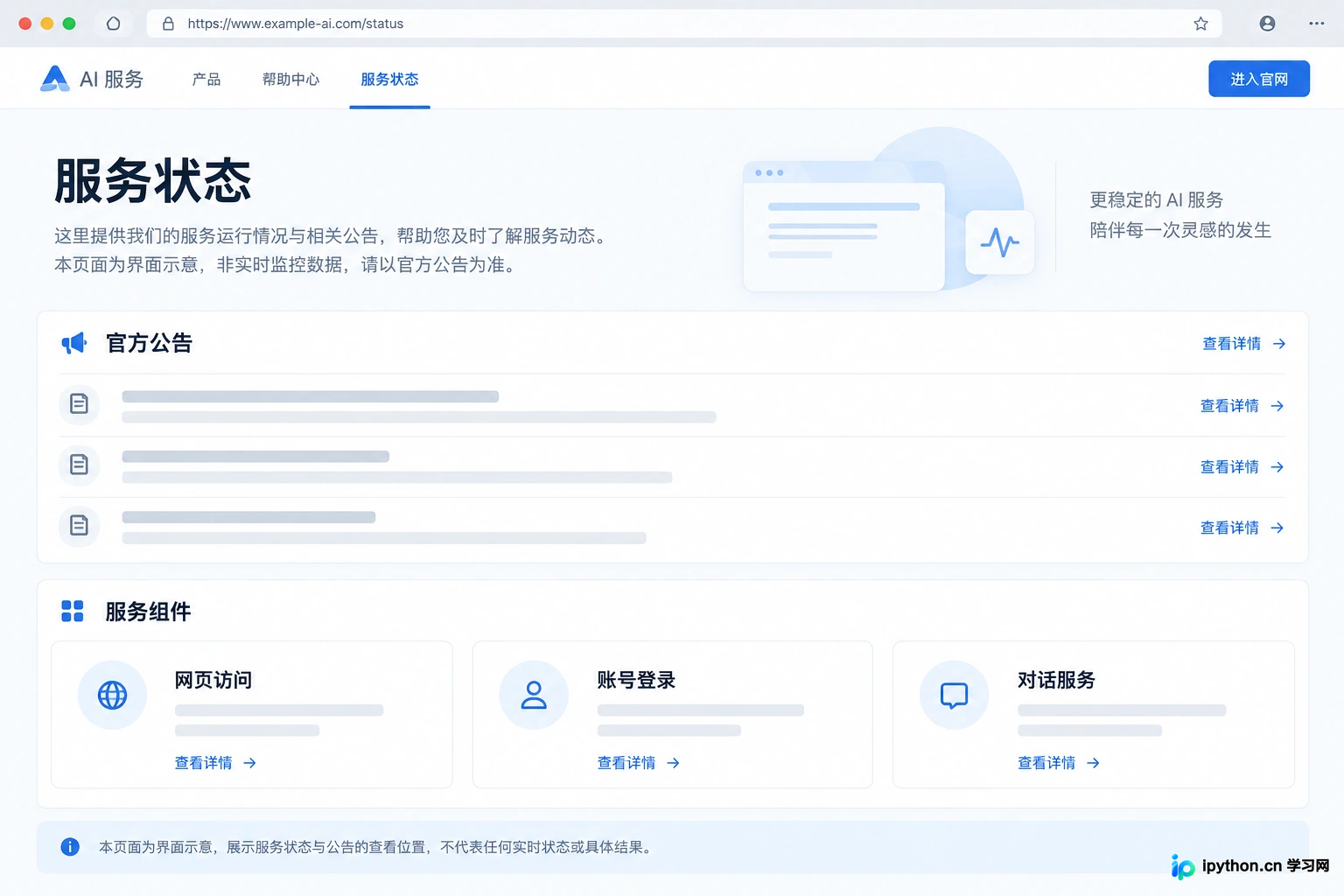
查看官方公告或服务状态
通过上述从网络到浏览器的逐层排查,绝大多数加载与登录问题都能迎刃而解。保持浏览器更新并定期清理缓存,是预防此类问题的最佳习惯。
免责声明:本文内容仅供参考,不代表本站观点。转载或引用请注明出处。









