

Stable Diffusion教程:CLIP Interrogator与DeepBooru反推提示词实操

在AI绘画创作中,面对一张精美的参考图,我们往往想知道它是如何通过提示词生成的。Stable Diffusion WebUI 提供了强大的“反推”功能,能够将图像逆向解析为文本提示词。其中,CLIP Interrogator 和 DeepBooru 是两种最常用的反推引擎,它们分别擅长自然语言描述和标签式关键词提取。了解这两个工具的工作界面和操作逻辑,能极大提升我们从参考图中汲取灵感的效率。
概述
进入 Stable Diffusion WebUI 后,点击顶部导航栏的“img2img”(图生图)选项卡。在页面中部偏上的位置,你会看到一个专门用于图片处理的区域,这里包含了上传图片和执行反推操作的入口。整个界面布局清晰,左侧或上方通常是图片预览区,下方则是控制反推行为的按钮和设置项。
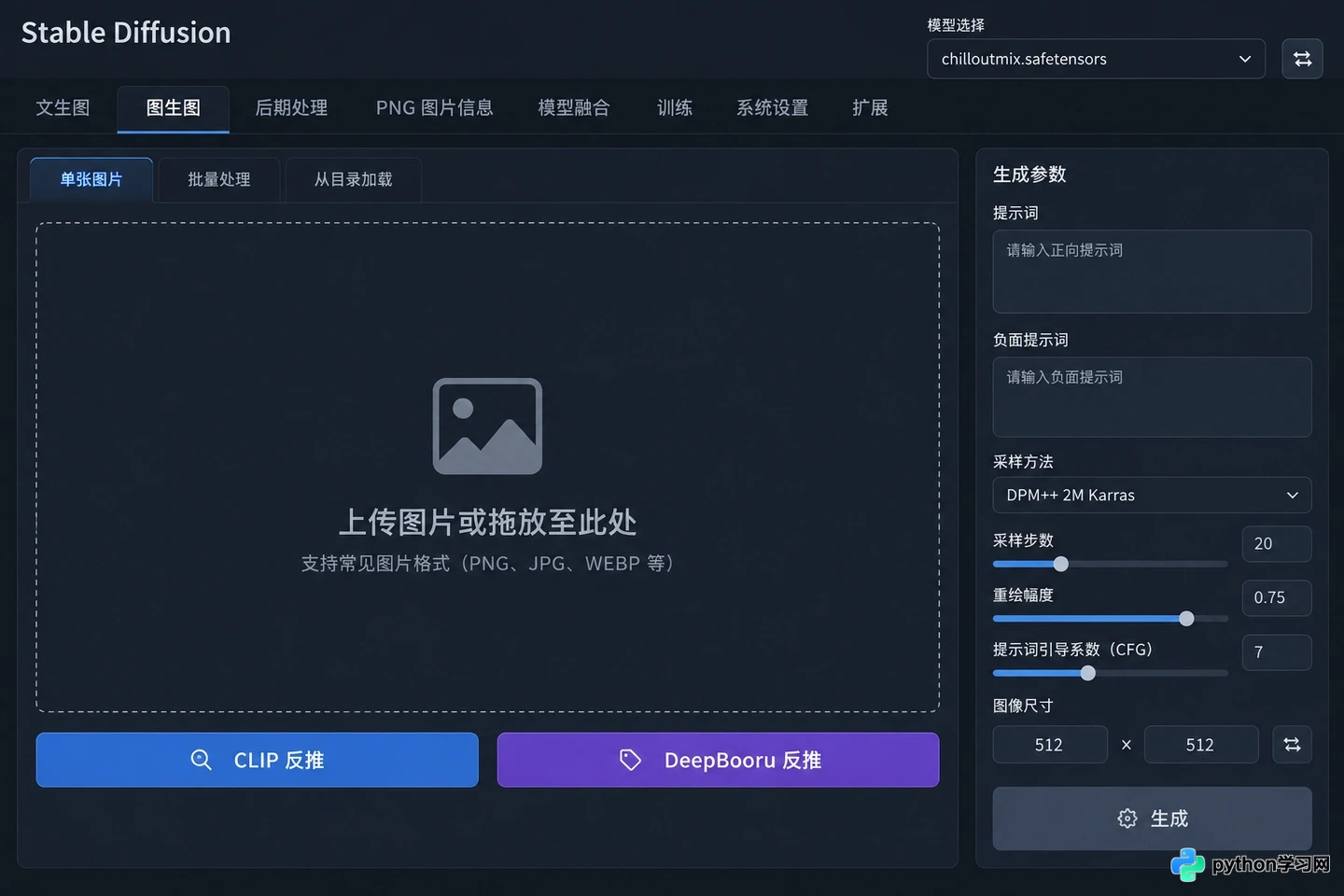
Stable Diffusion WebUI img2img 界面概览,标注图片上传区与反推按钮位置
关于【图片上传与预览区】
这是反推操作的起点。在 img2img 界面中,找到标有“Upload image”或拖拽区域的方框。你可以直接将本地图片拖入此处,或者点击方框内部选择文件。
上传图片后,缩略图会立即显示在框内。如果图片分辨率较高,系统可能会自动压缩预览,但这不影响反推算法对原始数据的读取。确保上传的图片主体清晰,因为模糊或噪点过多的图片会导致反推结果出现偏差或无关词汇。
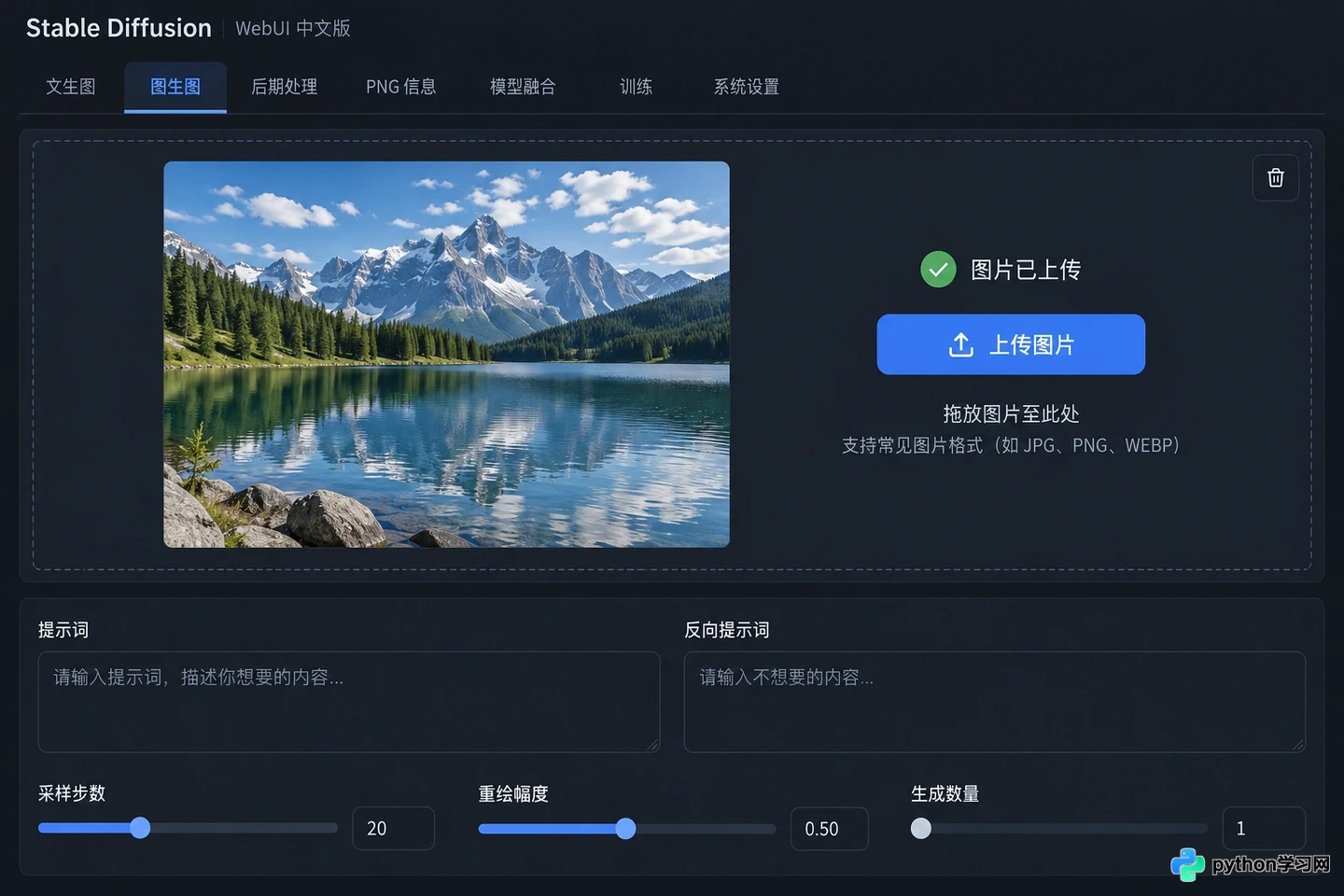
关于【图片上传与预览区】
关于【反推引擎选择】
在图片上传区的下方或右侧,通常有一排按钮,其中最核心的是“Interrogate CLIP”和“Interrogate DeepBooru”。这两个按钮对应着两种不同的反推逻辑。
- Interrogate CLIP:基于 CLIP 模型,倾向于生成连贯的自然语言句子。它更适合理解画面的整体氛围、艺术风格和复杂构图。例如,它可能会输出“a cinematic shot of a cyberpunk city at night with neon lights”。
- Interrogate DeepBooru:基于 Danbooru 标签体系,倾向于输出逗号分隔的关键词标签。它更擅长识别具体的物体、角色特征、动作和动漫风格元素。例如,它可能会输出“1girl, blue hair, school uniform, smiling, outdoors”。
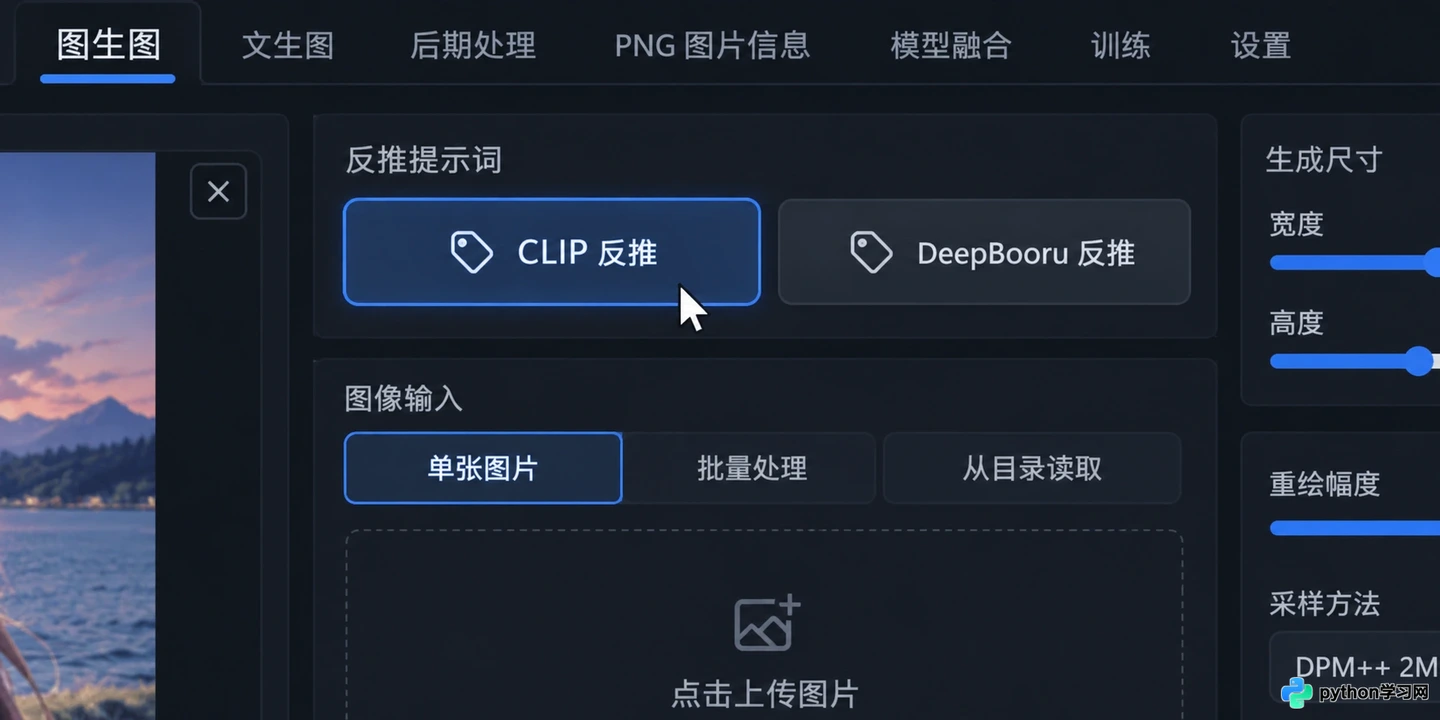
反推引擎选择按钮:Interrogate CLIP 与 Interrogate DeepBooru
关于【执行反推操作】
选中想要使用的引擎后,点击对应的按钮。此时,WebUI 会开始处理图片,进度条会在页面底部或按钮附近短暂显示。处理时间取决于图片大小、显存性能以及所选模型的复杂度,通常在几秒到十几秒之间。
在等待过程中,不要切换页面或关闭浏览器。一旦计算完成,反推得到的文本会自动填充到下方的“Prompt”(提示词)输入框中。你可以直接看到解析出的文字内容。
关于【结果查看与编辑】
反推完成后,焦点会自动跳转到 Prompt 输入框。这里的文本就是 AI 对图片的理解。
- 对于 CLIP 结果:你得到的是一段完整的描述。如果打算继续使用图生图,可以保留这段描述作为基础,并根据需要添加负面提示词或调整权重。
- 对于 DeepBooru 结果:你得到的是一串标签。这些标签可以直接用于文生图或图生图。注意检查是否有误识别的标签(如错误的颜色或物品),手动删除或修改不准确的部分。
如果反推结果不理想,可以尝试更换另一种引擎,或者对原图进行裁剪,只保留最核心的主体部分再次上传反推。
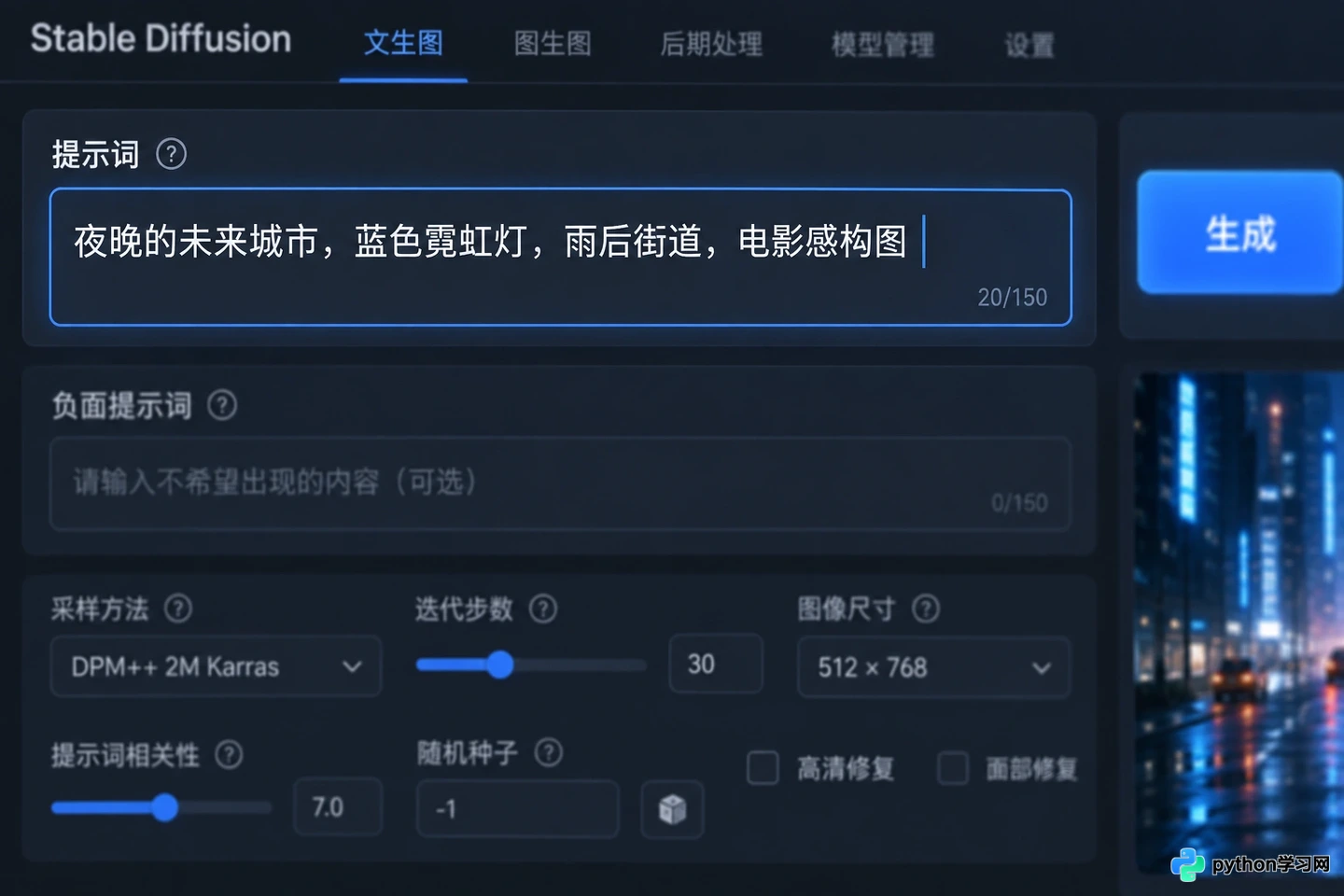
反推生成的文本自动填充至 Prompt 输入框
关于【参数微调与高级设置】
在 WebUI 的设置页面(Settings)中,搜索“Interrogate”,可以找到更多关于反推的详细配置。例如,可以设置 CLIP 使用的具体模型版本(如 ViT-L/14 或 ViT-H/14),不同模型在细节识别和语义理解上略有差异。
此外,部分扩展插件允许调整反推的置信度阈值。提高阈值可以减少杂乱的低相关性词汇,使结果更精炼;降低阈值则可能捕捉到更多背景细节,但也会增加噪音。对于初学者,保持默认设置通常能获得平衡的效果。
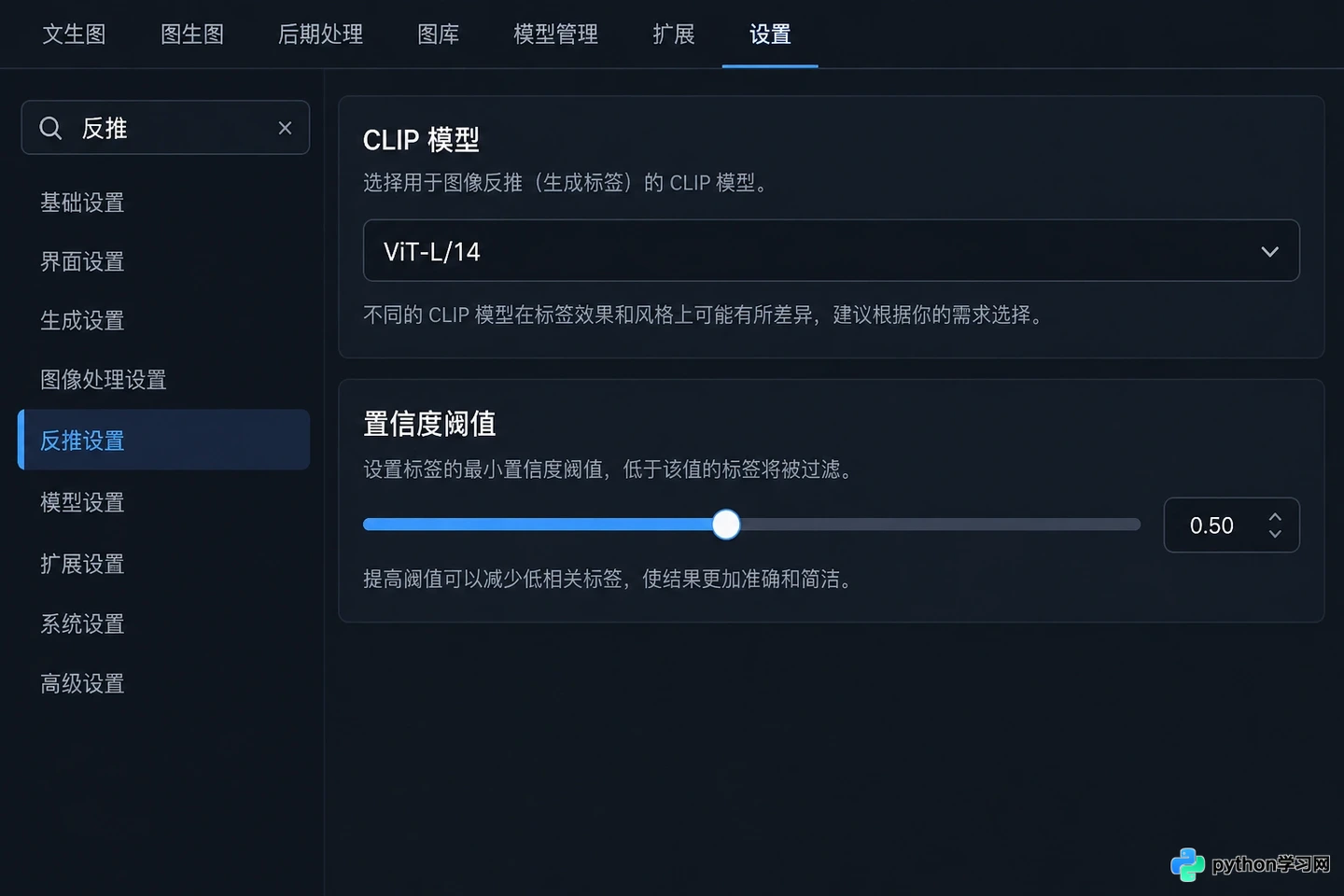
Settings 页面中关于反推模型的详细配置选项
掌握 CLIP Interrogator 和 DeepBooru 的使用,关键在于根据目标风格选择合适的引擎。写实摄影类图片多用 CLIP,而二次元或角色设计类图片多用 DeepBooru。通过反复对比原图与反推文本,你能逐渐建立起对 AI 视觉语言的直觉,从而更精准地控制生成结果。
免责声明:本文内容仅供参考,不代表本站观点。转载或引用请注明出处。









