

Android手机怎么运行Python程序:Pydroid 3安装与pip库配置教程

假设你出门在外或手头没有电脑,临时需要运行一段数据抓取脚本、测试算法原型,或者验证Python代码逻辑,用随身携带的Android手机直接运行Python是一种轻便实用的方案。在移动端运行方案中,Pydroid 3集成了独立的Python 3离线解释器、轻量编辑器和移动端终端,无需手机获取root权限即可使用。本文将详细讲解Pydroid 3的安装准备、运行环境设置、第三方pip库的安装与依赖插件配置,以及常见报错的解决办法。
一、Android运行Python的核心逻辑与环境架构
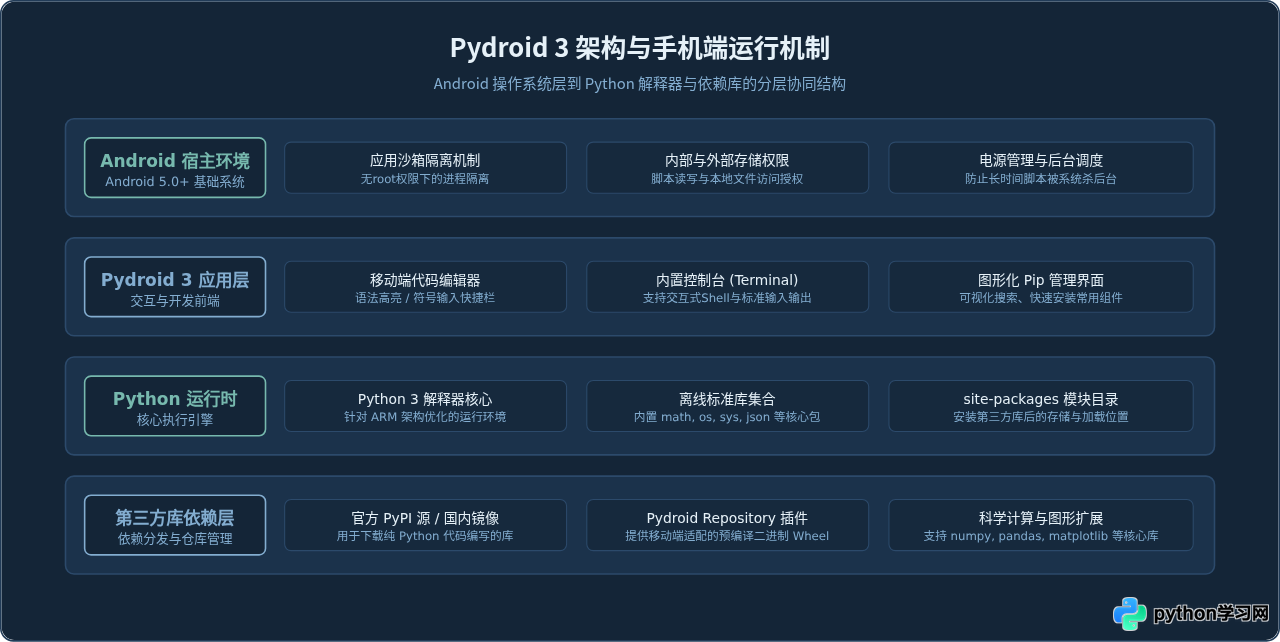
很多初学者在手机上运行Python时,容易误以为只需像在电脑端那样下载单个安装包即可,但移动端系统有其特殊性。Android系统基于Linux内核开发,采用沙箱隔离机制,且原生缺乏桌面端常见的标准C/C++编译工具链。当Python脚本仅依赖标准库时,内置解释器可以直接执行;但当需要调用涉及底层C语言扩展的第三方科学计算库时,若没有预编译的移动端依赖包,安装便会失败。
Pydroid 3通过在应用内部构建独立的Bionic运行沙箱,将Python解释器、移动端专用pip工具以及预编译二进制仓库整合在一起。理解这一运行架构,有助于在后续配置第三方库时快速定位并解决问题。
二、安装准备与关键配套插件说明
要在Android设备上顺畅运行Python,建议系统版本在Android 7.0及以上,设备预留至少500MB可用存储空间(若计划安装数据分析或绘图库,建议预留1GB以上空间)。安装时包含两个独立但紧密关联的组件:
- Pydroid 3 主程序:包含编辑器、基础Python解释器环境和终端控制台。
- Pydroid repository plugin 插件:这是许多用户容易遗漏的关键插件。由于移动端缺少C/C++本地编译器(如gcc/clang工具链),安装类似
numpy、matplotlib这类包含C扩展模块的库时,无法在手机上现场编译。该插件专门为Pydroid 3提供已预编译适配好的二进制Wheel仓库。如果后续需要使用科学计算或图像处理库,该插件为必须项。
注意:主程序与Repository插件的架构版本必须保持一致(例如均为arm64-v8a或一致的发行源渠道),否则在后续勾选预编译仓库安装依赖时可能出现插件未检测到的提示。
三、Pydroid 3 首次启动与基础运行步骤
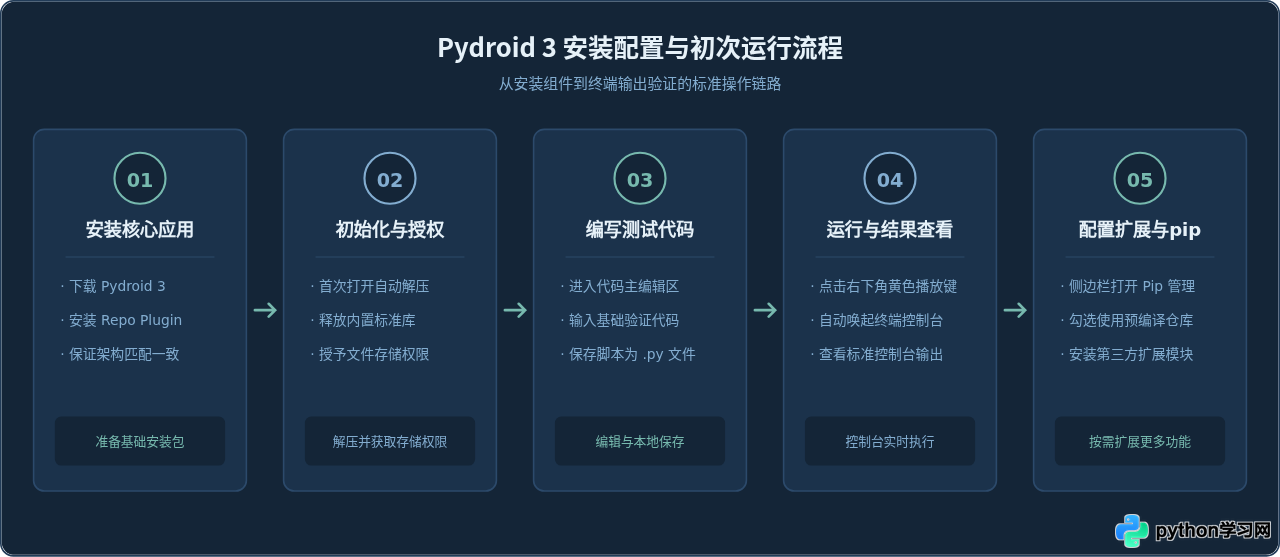
完成应用安装后,按照实际使用顺序执行环境初始化与首个脚本测试:
1. 首次启动与存储权限配置
首次启动Pydroid 3时,应用会自动在后台解压内置的Python运行环境及标准库,屏幕上会短暂出现环境解压提示,等待几秒至十几秒即可进入主界面。
随后系统会弹出文件访问权限请求。务必授予存储权限:如果不给存储权限,Pydroid 3只能在自身的私有内部缓存目录运行临时文件,无法打开手机存储卡(如 /sdcard/ 或 Download/)中的脚本,也无法将爬虫或数据处理生成的文件保存到手机公共存储中。
2. 编写首个测试脚本
在主编辑界面直接输入如下验证代码,用于检查解释器版本及当前运行平台信息:
import sys
import platform

print("=== Python 运行环境验证 ===")
print("Python 版本:", sys.version.split()[0])
print("系统平台:", platform.platform())
print("解释器路径:", sys.executable)
print("环境初始化成功!")
3. 执行与查看输出
输入完毕后,点击屏幕右下角的黄色播放按钮。Pydroid 3将自动唤起一个独立的终端窗口进行编译执行。执行完成后,控制台将显示输出内容:
Python 版本: 3.11.4
系统平台: Linux-aarch64-with-bionic
解释器路径: /data/user/0/ru.iiec.pydroid3/files/arm64-v8a/bin/python3
环境初始化成功!
[Program finished]
点击控制台左上角的返回箭头,即可回到代码编辑界面继续修改或保存文件。
四、pip 模块管理与第三方库配置详解
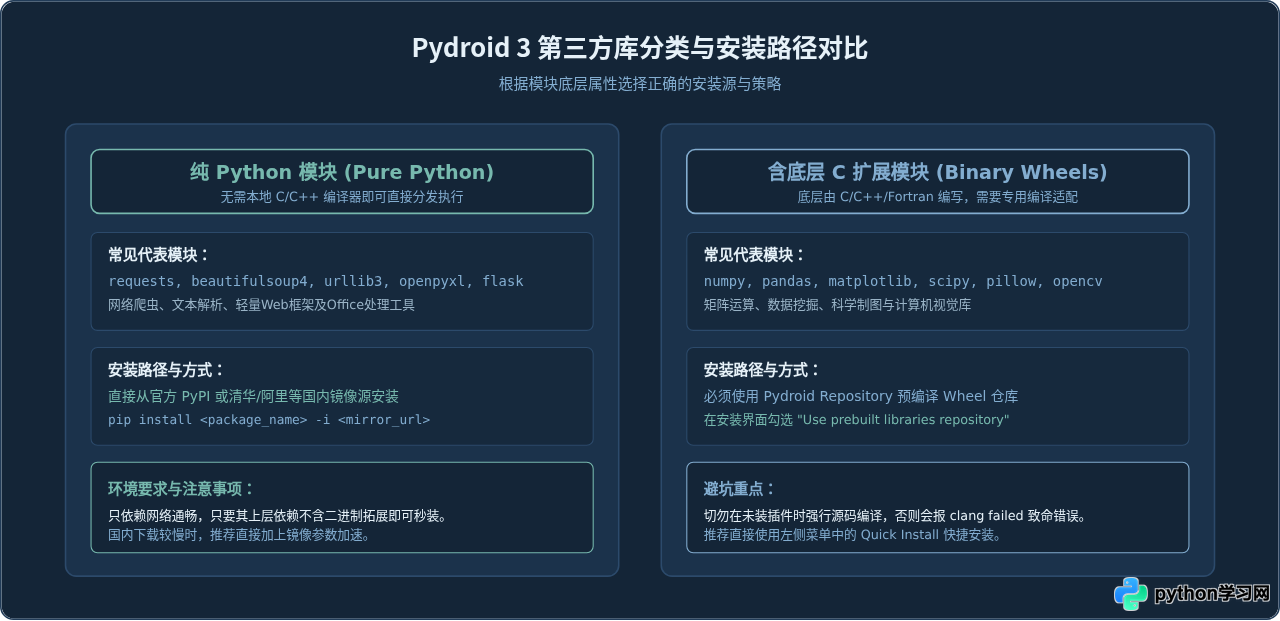
日常编写Python程序离不开第三方库。在Pydroid 3中安装第三方库,主要分为纯 Python 库与包含二进制 C 扩展的库两类,两者的配置策略存在明显差异。
1. 图形化界面安装第三方库
Pydroid 3内置了直观的Pip管理菜单,操作步骤如下:
- 点击主界面左上角的菜单图标(三道杠),展开侧边导航栏。
- 点击进入 Pip 功能项。
- 在上方标签栏中切换到 INSTALL:
- 在输入框中填入目标库名,例如
requests。 - 下方有一个复选框:Use prebuilt libraries repository(使用预编译库仓库)。如果要安装
numpy、matplotlib等库,必须勾选此项;如果安装纯Python库,勾选与否均可。 - 点击右侧的 INSTALL 按钮开始下载安装。
- 在输入框中填入目标库名,例如
- 如果需要安装主流科学计算库,可以直接切换到 QUICK INSTALL 标签页。Pydroid官方在此处预置了常用库的快捷通道,包含
numpy、scipy、matplotlib、pandas、jupyter等,点击对应条目即可自动匹配预编译版本。
2. 终端命令行方式安装与镜像加速
除了图形化界面,还可以直接使用Pydroid内置的终端运行标准的 pip 命令。点击侧边栏菜单中的 Terminal,直接在控制台中输入命令:
# 安装纯 Python 库 requests 并指定国内清华源镜像加速
pip install requests -i https://pypi.tuna.tsinghua.edu.cn/simpleCollecting requests
Downloading requests-2.31.0-py3-none-any.whl (62 kB)
Collecting charset-normalizer<4,>=2 (from requests)
Downloading charset_normalizer-3.3.2-py3-none-any.whl (48 kB)
Collecting idna<4,>=2.5 (from requests)
Downloading idna-3.7-py3-none-any.whl (66 kB)
Collecting urllib3<3,>=1.21.1 (from requests)
Downloading urllib3-2.2.1-py3-none-any.whl (121 kB)
Collecting certifi>=2017.4.17 (from requests)
Downloading certifi-2024.2.2-py3-none-any.whl (163 kB)
Installing collected packages: urllib3, idna, charset-normalizer, certifi, requests
Successfully installed certifi-2024.2.2 charset-normalizer-3.3.2 idna-3.7 requests-2.31.0 urllib3-2.2.1
当看到 Successfully installed ... 时,说明该第三方模块已经下载并安装至 Pydroid 3 的 site-packages 目录中,在编辑器中编写代码即可通过 import requests 正常引入使用。
五、实战示例:编写网络请求与数据清洗脚本
完成上述配置后,编写一个结合 requests 与内置 json 模块的实用示例,抓取公开接口信息并进行格式化提取:
import json
import requests

def fetch_ip_info():
    # 使用公共 HTTP 接口测试网络请求
    url = "https://httpbin.org/get"
    headers = {
        "User-Agent": "Pydroid-Client/3.0"
    }

    try:
        print("[1/3] 正在发送网络请求...")
        response = requests.get(url, headers=headers, timeout=10)
        response.raise_for_status()

        print("[2/3] 解析返回的 JSON 数据...")
        data = response.json()
        origin_ip = data.get("origin", "未知")
        user_agent = data.get("headers", {}).get("User-Agent", "未知")

        print("[3/3] 提取成功,关键信息如下:")
        print(f"- 来源 IP 地址: {origin_ip}")
        print(f"- 请求 User-Agent: {user_agent}")

    except requests.exceptions.RequestException as err:
        print(f"请求失败,原因: {err}")

if __name__ == "__main__":
fetch_ip_info()[2/3] 解析返回的 JSON 数据...
[3/3] 提取成功,关键信息如下:
- 来源 IP 地址: 114.248.152.66
- 请求 User-Agent: Pydroid-Client/3.0
[Program finished]
六、常见问题排查与解决办法
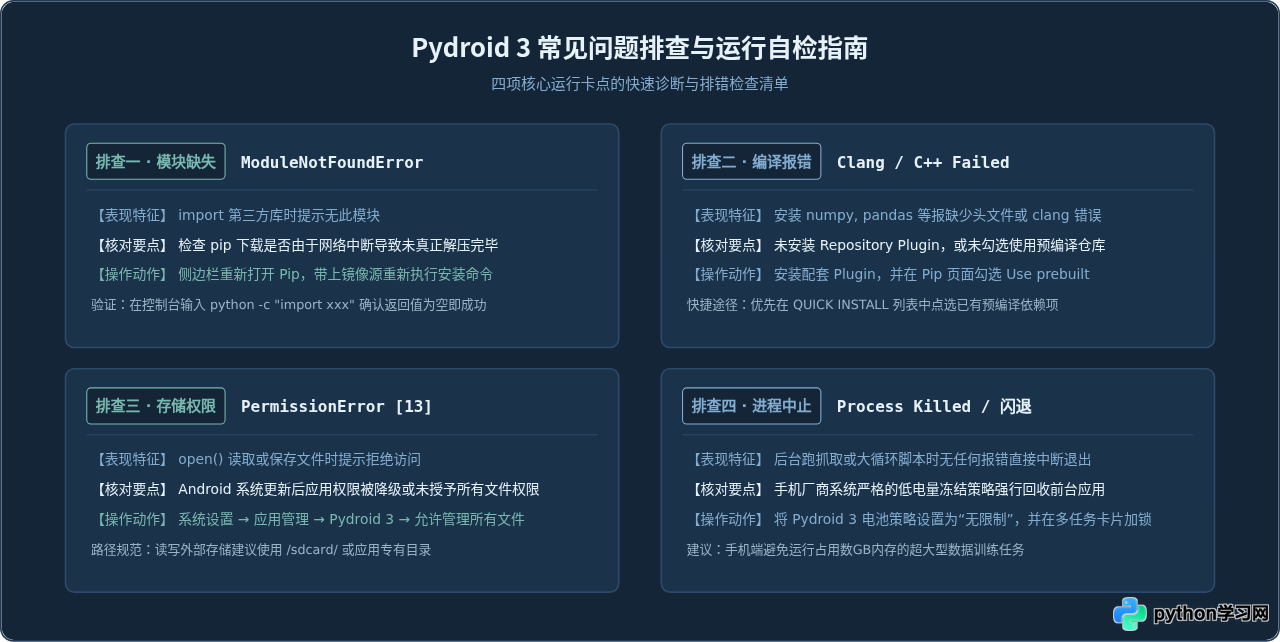
在移动端使用Python时,遇到问题大多集中在权限、编译依赖和系统省电策略三个方面。以下梳理了最常见的错误现象及对应解决方法:
| 错误现象 / 表现 | 产生原因 | 解决办法 |
|---|---|---|
ModuleNotFoundError: No module named 'xxx' |
库未安装成功,或安装到了其它外部环境 | 在侧边栏打开Pip重新输入库名安装,确认终端最终出现“Successfully installed”字样。 |
error: command 'clang' failed 或缺少 gcc |
试图从源码现场编译含 C 扩展的库,但手机端无本地编译链 | 确保已安装 Pydroid Repository Plugin,并在Pip界面务必勾选“Use prebuilt libraries repository”。 |
PermissionError: [Errno 13] Permission denied |
未授予应用对手机共享存储区的读写权限 | 进入手机系统“设置 → 应用管理 → Pydroid 3 → 权限管理”,开启“存储空间”或“所有文件访问权限”。 |
| 脚本运行一段时间后控制台突然闪退关闭 | 长时间网络或循环脚本被手机电池管理系统当作高耗电杀后台 | 在手机系统“电池管理 / 应用耗电”中,将 Pydroid 3 设置为“无限制”或“允许后台活动”。 |
七、总结
通过Pydroid 3在Android手机上运行Python程序,核心在于把握“主程序提供运行时、配套插件提供预编译Wheel、系统设置放行存储与电源权限”这三条主线。只要避免在移动端强行源码编译C扩展库,纯Python脚本与常见数据处理任务都能在随身设备上高效完成。
免责声明:本文内容仅供参考,不代表本站观点。转载或引用请注明出处。









