

Cursor登录失败或AI无响应怎么办?常见故障排查与解决

在使用 Cursor 进行 AI 辅助编程时,偶尔会遇到登录界面转圈、提示“Network Error”或者聊天窗口长时间无响应的情况。这些问题通常并非软件本身损坏,而是由网络连通性、账号会话过期或本地索引冲突引起。通过按顺序检查网络环境、账号状态和本地数据,大多数故障可以在几分钟内解决。
概述
Cursor 的核心功能依赖云端 AI 服务和本地代码索引。当出现连接问题时,首先应区分是“完全无法进入软件”还是“能打开但 AI 不工作”。前者多与认证和网络有关,后者常涉及索引或配额。
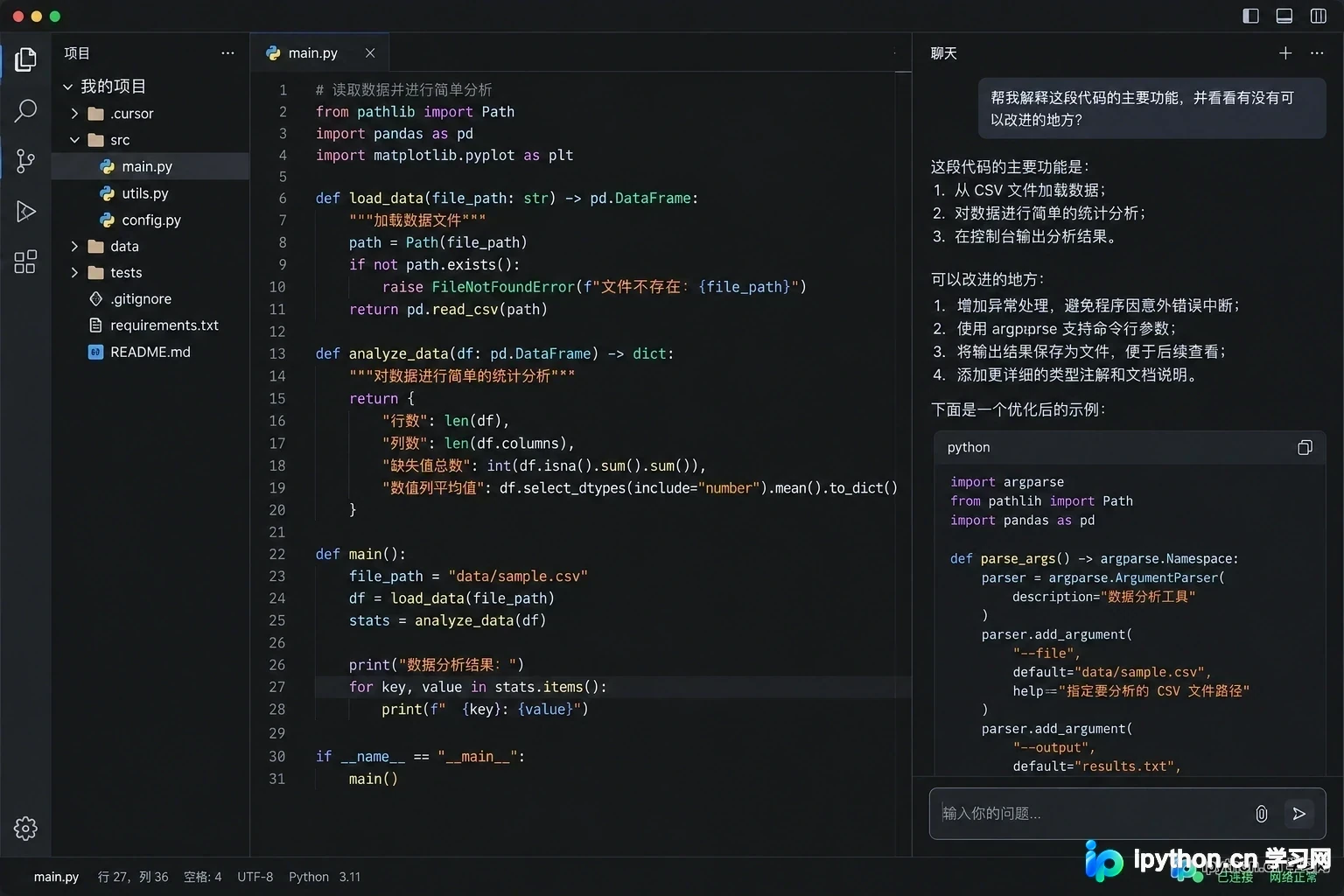
Cursor 主界面布局,显示代码编辑区、聊天侧边栏和底部状态栏
关于【网络连接与代理设置】
Cursor 需要稳定的互联网连接来验证身份和获取 AI 响应。由于服务节点主要在海外,国内用户直连时常出现超时或握手失败。
- 检查基础网络连通性
确保浏览器可以正常访问 Google 或其他国际网站。如果浏览器也无法访问,请先解决系统级的网络问题。在 Cursor 中,点击左下角的设置图标,查看是否有红色的网络错误提示。
- 配置代理工具
如果你使用代理软件,请确认其处于全局模式或已正确接管 Cursor 的流量。部分代理工具仅接管浏览器,而忽略 Electron 应用(Cursor 基于此构建)。尝试将代理模式切换为“系统代理”或“TUN 模式”,然后重启 Cursor。
- 测试 API 连通性
在 Cursor 的聊天框中输入简单问题,如“Hello”。如果立即返回“Failed to fetch”或类似错误,说明请求未能到达服务器。此时可尝试在终端中 ping 相关域名,或使用网络诊断工具检查 DNS 解析是否正常。
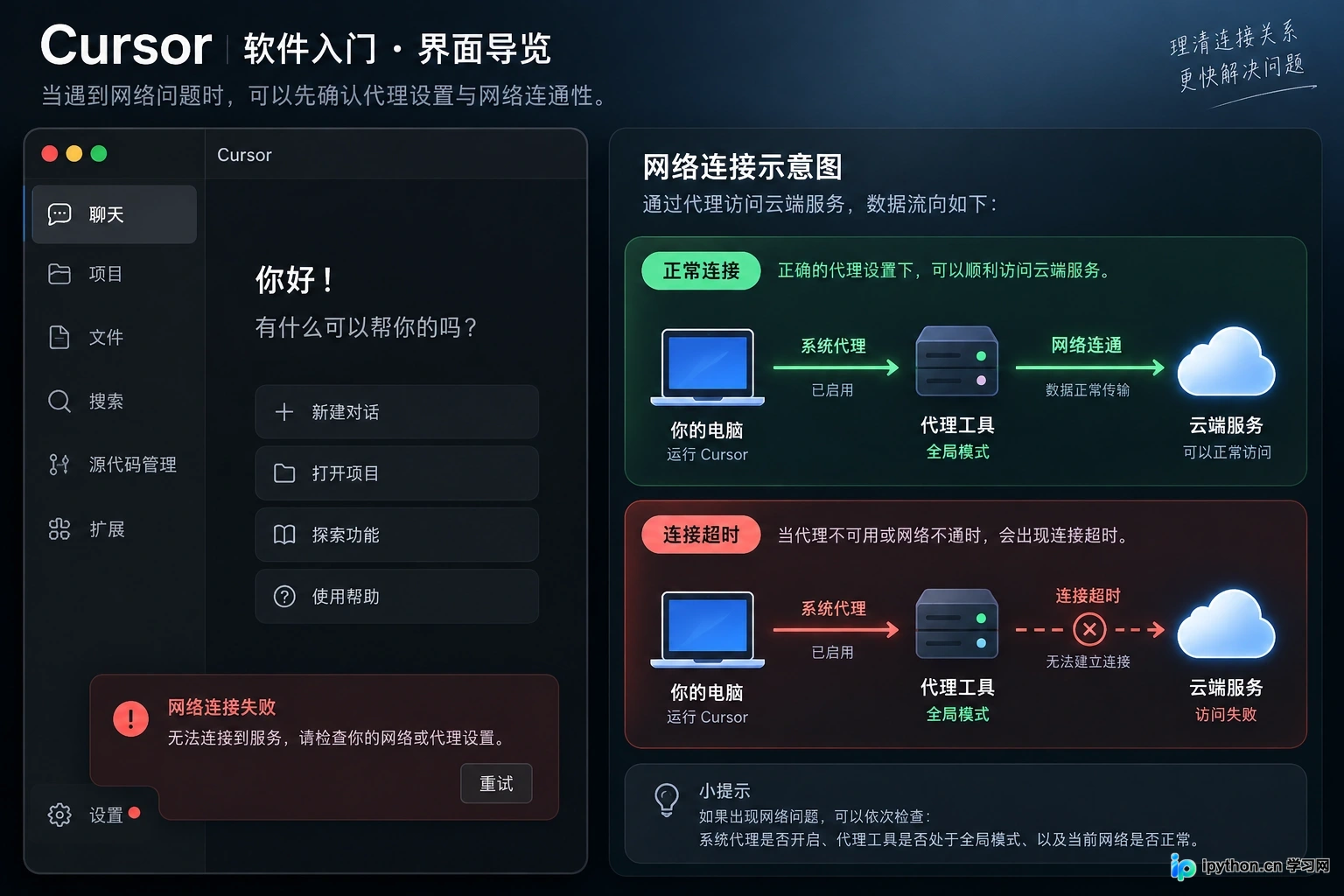
关于【网络连接与代理设置】
关于【账号登录与权限验证】
即使网络正常,账号会话(Session)过期或权限限制也会导致登录失败或功能受限。
- 重新登录账号
点击左上角的头像或设置菜单,选择“Sign Out”退出当前账号。关闭 Cursor 并重新打开,再次点击“Sign In”使用 GitHub 或邮箱登录。这一步可以刷新过期的认证令牌。
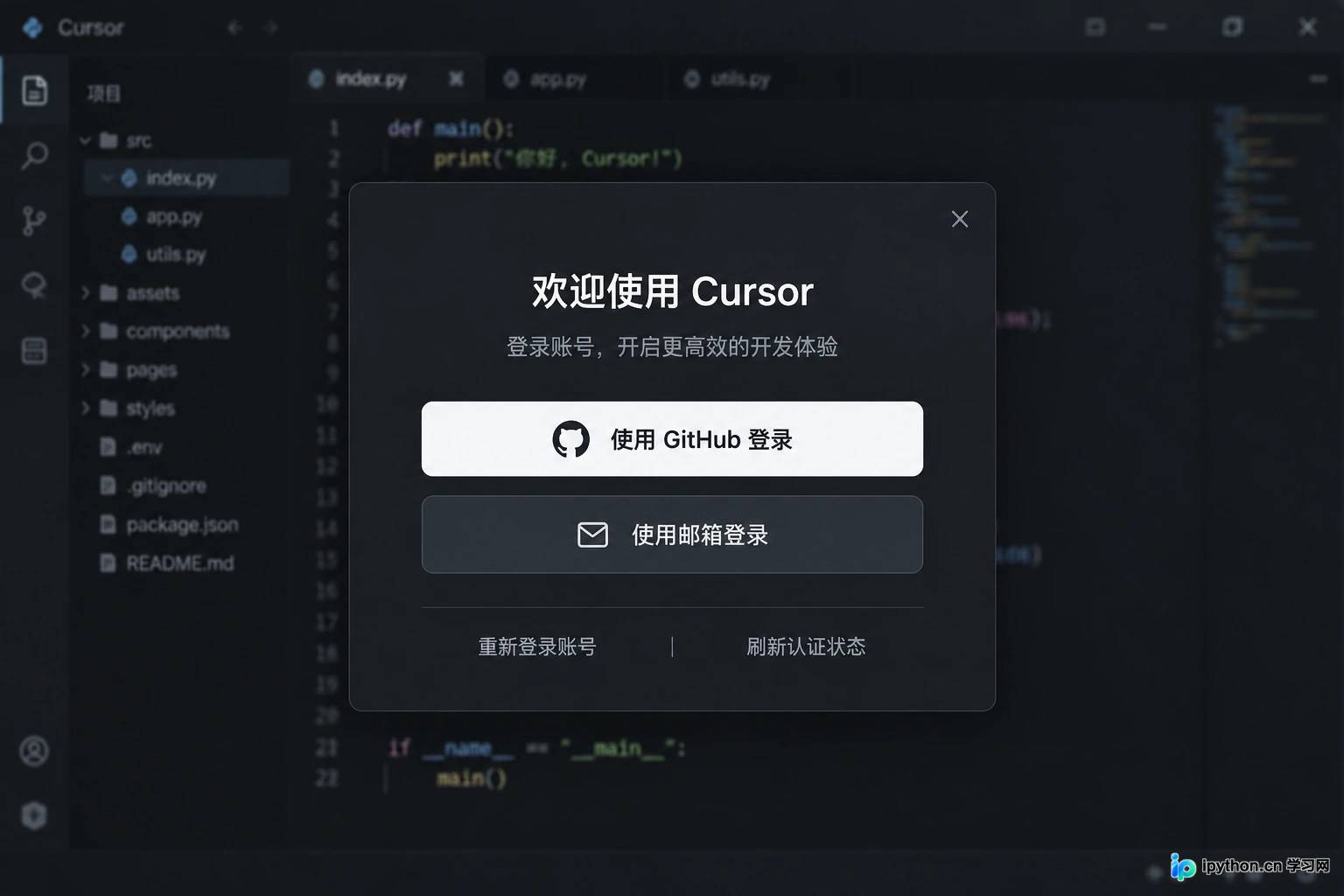
Cursor 登录选项,支持 GitHub 和邮箱登录
- 检查订阅状态
免费用户有每月的 Fast 请求额度限制。如果额度用尽,AI 响应可能会变慢或提示升级。登录官网 dashboard 查看剩余用量。如果是团队版,确认管理员是否已分配席位。
- 清除浏览器缓存干扰
Cursor 的登录过程有时依赖系统默认浏览器的 OAuth 回调。如果浏览器拦截了弹窗或缓存了错误的 Cookie,可能导致登录循环。尝试使用无痕模式打开登录链接,或清除默认浏览器的相关 Cookie。
关于【本地缓存与索引重建】
当 AI 能连接但回答缓慢、卡死或无法理解当前项目代码时,问题往往出在本地的代码索引(Index)上。
- 清除 AI 聊天历史
过多的聊天上下文可能占用大量内存。在聊天侧边栏,点击清除对话按钮,或删除旧的聊天线程。这有助于释放前端资源,提高响应速度。
- 重建代码索引
Cursor 会扫描项目文件以提供上下文。如果索引损坏,AI 可能无法读取代码。按下 Cmd + Shift + P (Mac) 或 Ctrl + Shift + P (Windows) 打开命令面板,输入 “Clear Index” 或 “Rebuild Index”,执行后等待右下角进度条完成。
- 删除本地缓存文件夹
如果上述方法无效,可以尝试手动清除缓存。关闭 Cursor,找到以下路径并删除对应的缓存目录(操作前建议备份重要设置):
- macOS:
~/Library/Application Support/Cursor - Windows:
%APPDATA%\Cursor
删除后重新启动 Cursor,软件会像首次安装一样初始化,但你的项目文件不会受影响。注意,这需要重新登录和重新下载扩展。
关于【版本兼容性与更新】
旧版本可能存在已知的 Bug 或与新的 API 协议不兼容。
- 检查更新
点击菜单栏的 “Cursor” > “Check for Updates”。如果有新版本,请下载并安装。重启后观察问题是否解决。
- 回退稳定版本
如果最新正式版出现普遍性问题,可以考虑暂时回退到上一个稳定版本。在社区论坛或 GitHub Issues 中查看其他用户的反馈,确认是否为共性 Bug。
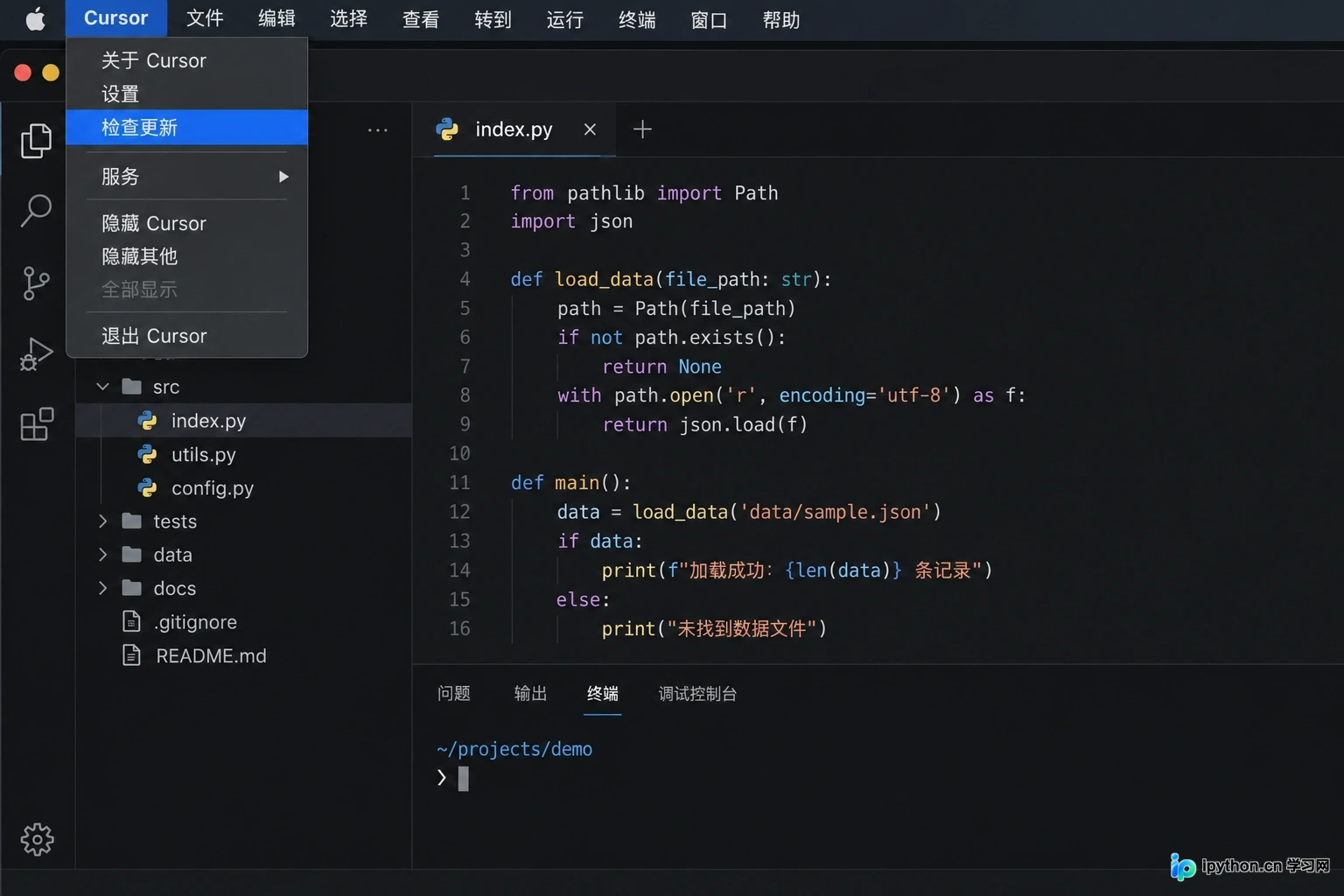
通过菜单栏检查 Cursor 最新版本
关于【日志分析与反馈】
如果所有常规方法都无效,收集日志可以帮助开发者定位问题。
- 查看开发者工具
在 Cursor 中按下 Cmd + Option + I (Mac) 或 Ctrl + Shift + I (Windows) 打开开发者工具。切换到 “Console” 标签页,观察是否有红色的错误信息,如 401 Unauthorized 或 500 Internal Server Error。截图这些错误有助于进一步排查。
- 提交反馈
通过菜单 “Help” > “Report Issue” 提交问题描述、操作步骤和截图。包含详细的日志信息可以加快官方支持的处理速度。
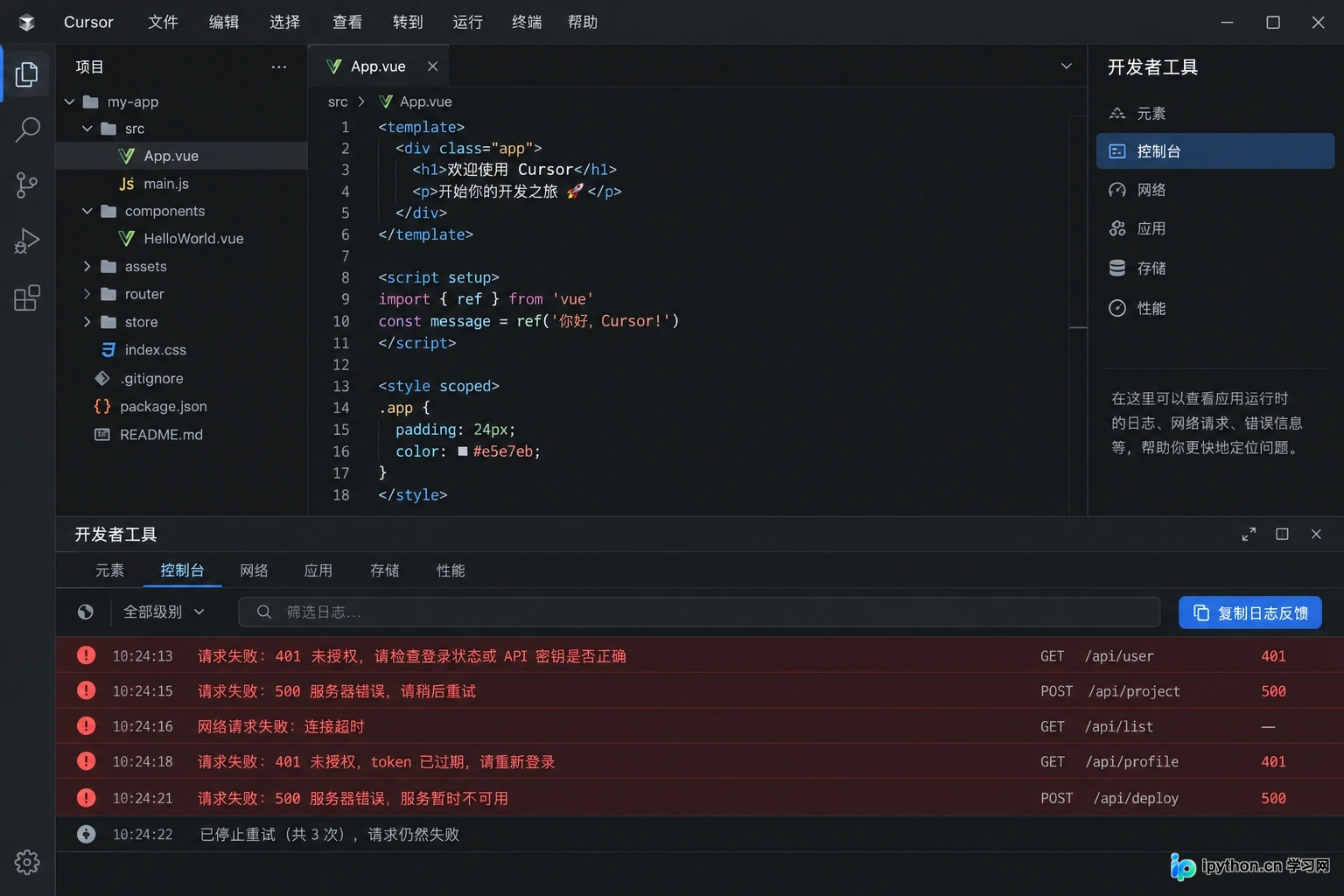
开发者工具 Console 标签页显示的网络错误日志
免责声明:本文内容仅供参考,不代表本站观点。转载或引用请注明出处。









