

Python使用pandas直接从URL读取CSV文件

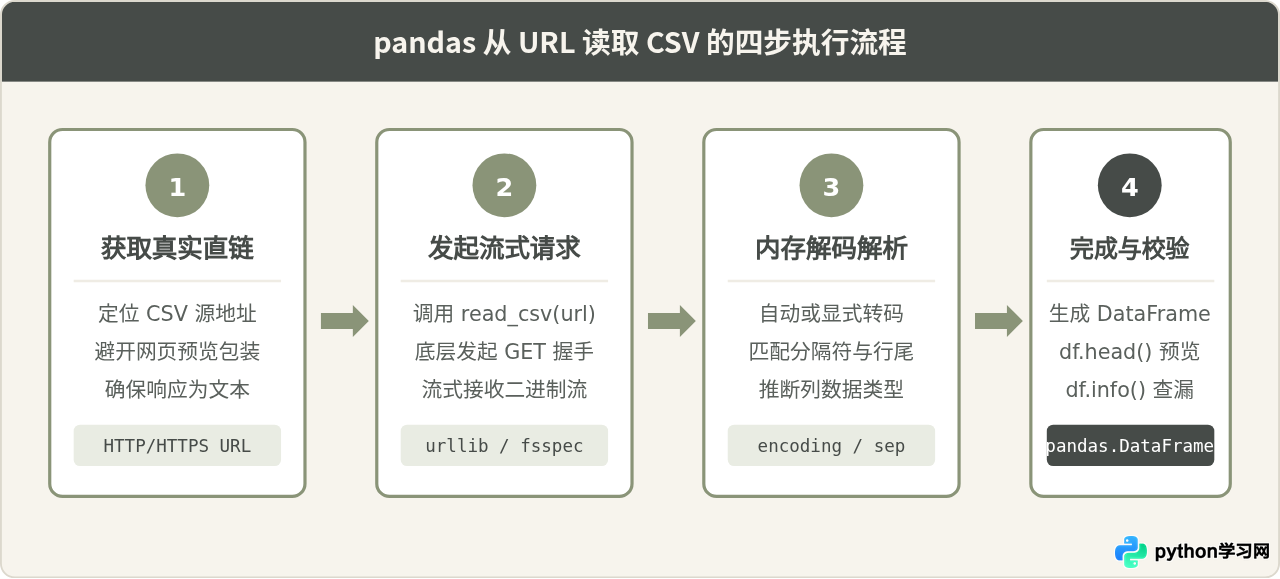
pandas 的核心函数 read_csv() 支持直接传入 HTTP 或 HTTPS 协议的网络地址,其内部会自动发起网络请求、接收字节流并实时转换为 DataFrame,一行代码即可完成从远端获取到内存结构化的全过程。
一、核心语法与基础使用示例
当需要加载公共数据集(例如 GitHub 原始数据、开放政务数据平台或科研机构公布的 CSV 链接)时,只需将文件的网络 URL 作为第一个参数传递给 pd.read_csv()。
import pandas as pd

# 提供 CSV 文件的直链 URL(注意必须是直接返回文件内容的链接)
url = "https://raw.githubusercontent.com/mwaskom/seaborn-data/master/iris.csv"

# 直接从 URL 解析为 DataFrame
df = pd.read_csv(url)

# 打印前 5 行查看数据结构
print("数据前 5 行预览:")
print(df.head())
print("\n数据维度统计:", df.shape)
这段代码执行时,pandas 会调用 Python 内置的 urllib.request(或环境中安装的 fsspec 库)向目标 URL 发送 GET 请求。响应内容直接在内存缓冲区中进行行切分、字段类型推断,最终组装成二维数据表。
二、机制辨析:内存直读 vs 本地存盘后再读取
初学数据分析时,一种常见的建议是:“无论什么远端文件,都应该用 requests 下载到本地磁盘为 data.csv,然后再调用 pd.read_csv('data.csv')”。这种说法并非完全错误,但需要辨析其适用前提与潜在开销。
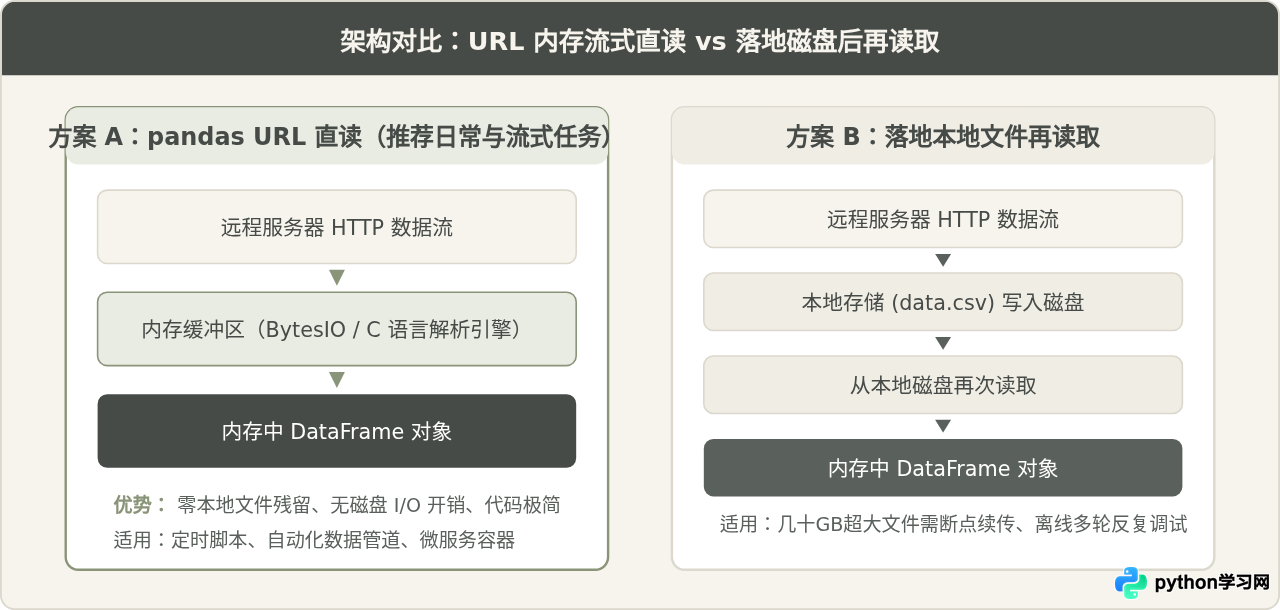
直读与存盘各有所长:
- 直读的优势:在 Docker 容器、AWS Lambda 或无状态云函数中,本地可能没有写权限或磁盘极小。此时直接内存流式解析,不会产生临时文件堆积,也不需要编写额外的
try...finally os.remove(...)清理逻辑。 - 需要先存盘的场景:如果网络极其缓慢或不稳定、CSV 体积达数吉字节(GB),或者需要在本地脱机状态下多次调试分析同一份数据,先完整保存到本地才是稳妥之选。
三、进阶场景与常用参数配置
在真实业务环境中,直接从 URL 读取数据往往会遇到编码差异、特殊分隔符、大文件或接口访问限制等情况。以下为关键处理技巧。
1. 编码冲突与非逗号分隔符
国内部分公共数据平台导出的 CSV 往往采用 GBK 或 GB2312 编码,如果直接调用会出现 UnicodeDecodeError。另外,制表符分隔(TSV)或分号分隔也十分普遍。可以通过参数明确声明:
import pandas as pd

url = "https://example.com/data/chinese_records.csv"

# 指定编码为 gbk,指定分号为分隔符,并只读取前 1000 行进行试算
df = pd.read_csv(
    url,
    encoding="gbk",      # 若包含特殊符号也可尝试 "gb18030"
    sep=";",             # 自定义分隔符
    nrows=1000,          # 仅加载部分行,避免占用过多内存
    usecols=["id", "name", "amount"]  # 只读取关心的特定字段
)
2. 压缩格式 URL 的透明解压
很多数据仓库为了节省公网带宽,会将 CSV 压缩为 .csv.gz 或 .zip 格式提供下载。只要 URL 的后缀明确,pandas 会自动检测并进行透明解压,完全不需要手动调用 gzip 模块:
import pandas as pd

# 目标为 gzip 压缩的 CSV 文件
gzip_url = "https://example.com/logs/access_2026_10.csv.gz"

# pandas 自动根据 .gz 后缀解压流式解析
df = pd.read_csv(gzip_url, compression="infer")
3. 应对防爬虫拦截(403 Forbidden)与请求头定制
许多网站出于安全考量,会拦截默认的用户代理标识(Python 的 urllib 默认 User-Agent 通常为 Python-urllib/3.x)。当访问这些 URL 时,直接调用 pd.read_csv(url) 会抛出 HTTPError: HTTP Error 403: Forbidden。
针对此问题,主要有两种解决方法:
方法一:使用 storage_options 传递自定义标头(推荐 pandas 1.2+)
import pandas as pd

url = "https://en.wikipedia.org/wiki/Special:FilePath/Sample.csv"

# 设置常规浏览器 User-Agent
headers = {
    "User-Agent": "Mozilla/5.0 (Windows NT 10.0; Win64; x64) AppleWebKit/537.36"
}

# 传入 storage_options 参数
df = pd.read_csv(url, storage_options=headers)
方法二:结合 requests 与 io.StringIO(兼容性最强、适合复杂鉴权)
若接口需要携带 Bearer Token、Cookies 或更复杂的请求头,推荐先用 requests 发起请求,然后使用标准库的 io.StringIO 将响应文本包裹成内存流交给 pandas 解析:
import io
import requests
import pandas as pd

api_url = "https://api.example.com/v1/export/data.csv"
headers = {
    "Authorization": "Bearer YOUR_SECRET_TOKEN",
    "User-Agent": "DataSyncClient/1.0"
}

response = requests.get(api_url, headers=headers, timeout=30)
response.raise_for_status()  # 若状态码非 200 则抛出异常

# 确保以正确的字符编码解码文本
response.encoding = response.apparent_encoding or "utf-8"

# 将文本转为内存字符串流并解析
df = pd.read_csv(io.StringIO(response.text))
四、排查指南:URL 读取常见错误与应对决策
网络环境与远程文件的不确定性较高,排查问题时应按部就班定位究竟是网络层故障还是数据解析层故障。
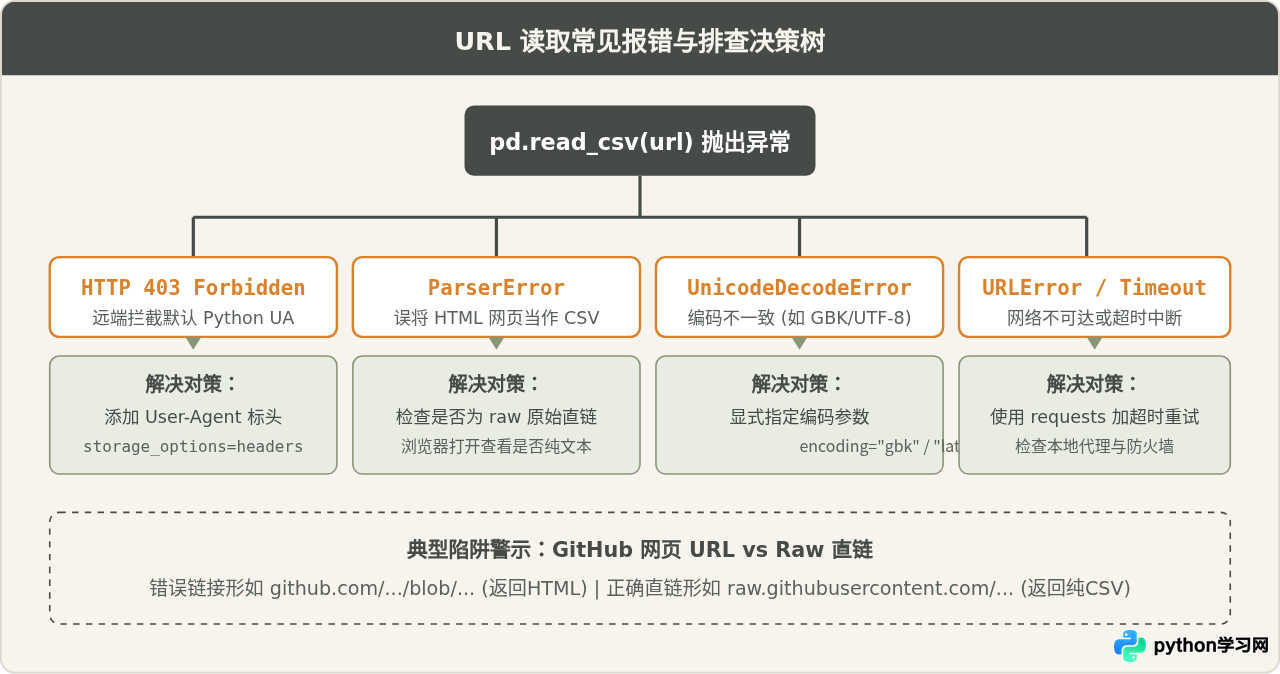
在 GitHub 项目中点击一个 CSV 文件时,浏览器地址栏显示的 URL 通常包含 /blob/(例如 https://github.com/user/repo/blob/main/data.csv)。这是一个包含代码高亮、导航栏等丰富 DOM 的 HTML 页面,而非纯数据。如果直接将其传给 pd.read_csv(),pandas 会解析 HTML 标签并报错 ParserError: Error tokenizing data。
正确的做法是点击页面右上方的 “Raw” 按钮,获取域名为 raw.githubusercontent.com 的纯文本链接。
五、全景总结与最佳实践清单
在实际生产或科研脚本中,为了确保从 URL 读取数据的鲁棒性与高可用性,建议遵循以下实践标准。
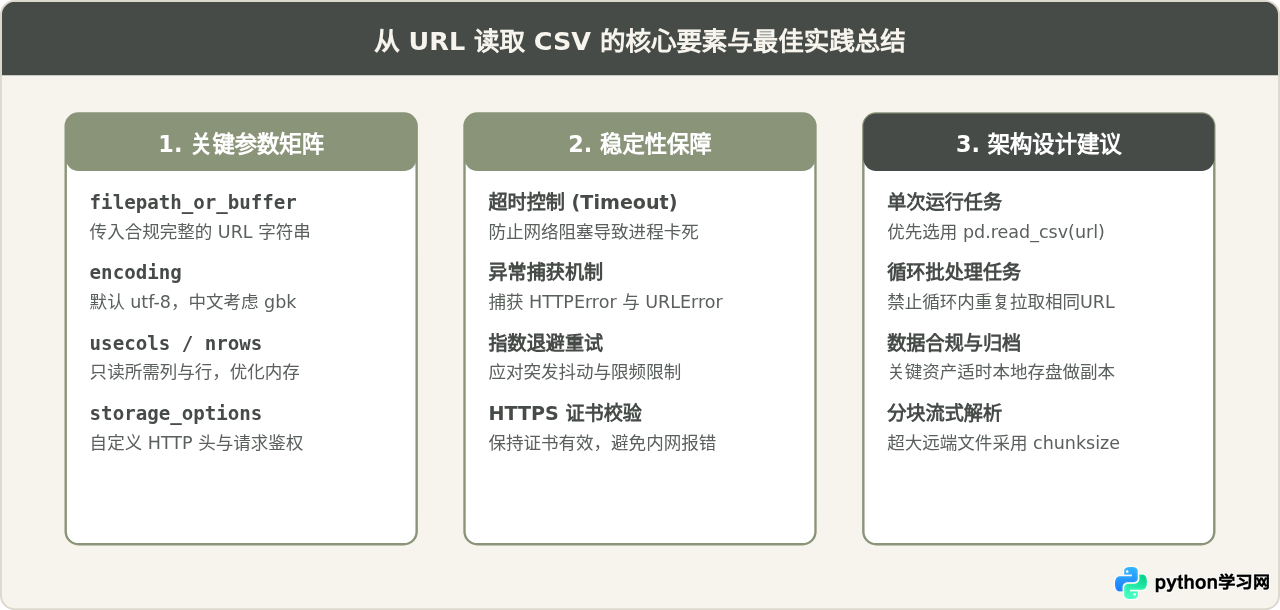
核心参数速查表
| 参数名 | 典型取值 | 作用说明 |
|---|---|---|
filepath_or_buffer |
"https://.../data.csv" |
远程 CSV 文件的完整网络直链 |
encoding |
"utf-8" / "gbk" |
解决中文或特殊字符乱码问题 |
sep / delimiter |
"," / "\t" / ";" |
指定字段间的分隔符 |
storage_options |
{"User-Agent": "..."} |
传递 HTTP 请求头、认证凭证等网络选项 |
usecols |
["colA", "colB"] |
仅加载指定列,大幅节省网络与内存开销 |
nrows |
100 |
仅读取前 N 行,适合快速探查远端数据结构 |
compression |
"infer" / "gzip" |
自动识别或指定压缩格式(如 .gz, .zip) |
通过合理组合上述参数与网络请求方法,你可以兼得代码简洁性与工程稳健性,高效完成从公网数据源到本地内存分析的端到端加载。
免责声明:本文内容仅供参考,不代表本站观点。转载或引用请注明出处。









