
Jupyter Notebook加载本地文件与数据集的完整指南
本文详细介绍在Jupyter Notebook中加载本地Python脚本和导入数据集的方法。通过%run命令直接运行文件,或使用%load命令将代码加载至单元格。同时涵盖从网络导入代码、下载文件以及通过Upload功能将本地CSV等数据集导入当前目录的操作步骤,帮助初学者快速掌握文件管理技巧。
2026-10-13
6


本文详细介绍在Jupyter Notebook中加载本地Python脚本和导入数据集的方法。通过%run命令直接运行文件,或使用%load命令将代码加载至单元格。同时涵盖从网络导入代码、下载文件以及通过Upload功能将本地CSV等数据集导入当前目录的操作步骤,帮助初学者快速掌握文件管理技巧。
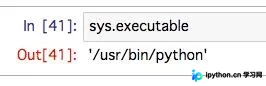
本文介绍在Jupyter Notebook环境中如何确认当前运行的Python路径以及查询函数用法。通过sys.executable获取解释器路径,利用help()查看函数文档,并结合numpy.genfromtxt示例演示数据加载与类型检查,帮助开发者在多版本Python环境下快速定位问题。
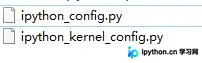
本文介绍如何查看 Jupyter Notebook 默认工作目录,并通过修改 jupyter_notebook_config.py 文件自定义启动路径。同时补充两种在 Notebook 中查看函数细节的方法:使用 help() 函数或在函数名后添加问号。

本文详细介绍 Jupyter Notebook 的远程访问配置及 SSL 加密方法。通过生成配置文件、设置密码、绑定 IP 和端口,实现安全远程连接。同时涵盖使用 OpenSSL 生成自签名证书以启用 HTTPS 访问,并解决打开 ipynb 文件时常见的 NameError: name 'true' is not defined 错误,提供具体的配置文件修改方案。
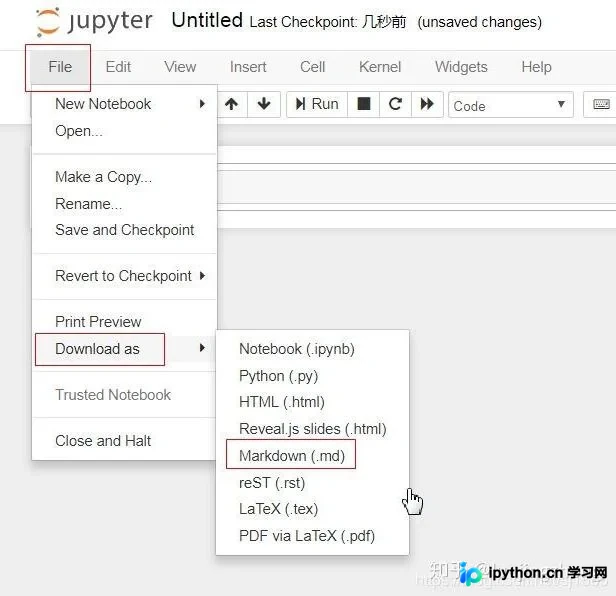
本文介绍如何在 Jupyter Notebook 中将数据保存为 Word 格式。首先将内容保存为 Markdown 文件,随后利用 Pandoc 命令行工具将其转换为 .docx 文件。此外,针对 Jupyter 配置自定义浏览器时出现的 GenericBrowser is not defined 错误,提供了正确的 Python 代码修复方案,确保 Notebook 能正确调用指定浏览器。
本文介绍如何在Jupyter Notebook中直接导入和调用其他.ipynb文件。通过创建一个名为Ipynb_importer.py的解析器脚本,可以将.ipynb文件加载到内存中作为Python模块使用,从而解决直接调用notebook文件时的报错问题。
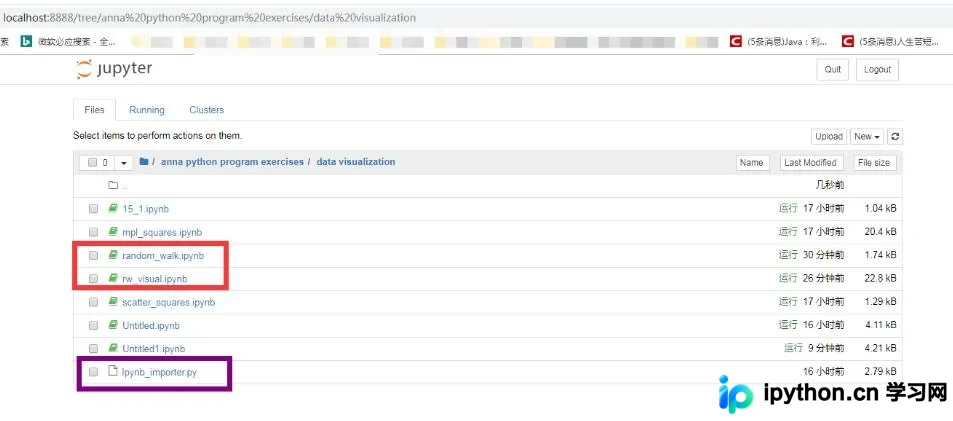
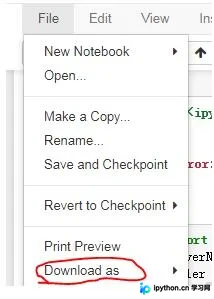
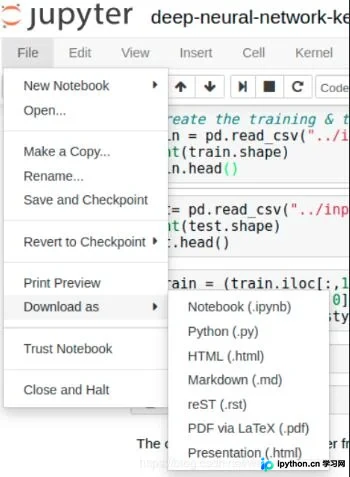
本文介绍如何在Jupyter Notebook中通过界面选项将文件保存为Markdown、HTML等格式。同时详细讲解在.ipynb文件中调用外部.py模块的方法,包括函数导入、代码修改后的模块重载(reload)操作,确保代码更新即时生效,提升工程管理的条理性和效率。
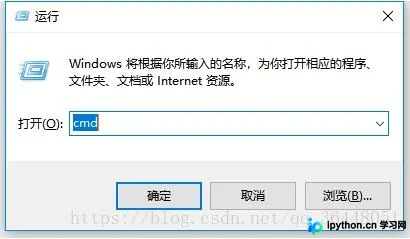
本文介绍如何通过命令行将 Jupyter Notebook 启动至指定本地文件夹,实现任意目录下的文件管理。同时补充了在 Notebook 中导入自定义 Python 模块时的关键注意事项,包括模块文件格式要求及内核重启机制,确保代码修改能即时生效。
本文详细介绍如何将远程服务器上的Jupyter Notebook服务映射到本地浏览器进行访问。主要步骤包括在服务器安装并配置Jupyter,生成密码,修改配置文件,以及通过SSH建立本地端口到服务器端口的隧道映射。最后通过本地浏览器访问指定端口即可使用服务器端的Jupyter环境。
本文介绍如何在 Jupyter Notebook 中通过配置 Matplotlib 输出清晰的矢量图(SVG/PDF),避免图片模糊。同时提供在 Windows 环境下通过 Putty 和 Git Bash 建立 SSH 隧道,远程访问服务器端 Jupyter Notebook 的完整操作步骤与命令示例。
本文详细解析在Jupyter Notebook中插入本地图片的常见错误,指出路径引用需对应实际文件夹结构。同时涵盖使用matplotlib绘制并保存静态图片,以及配置环境以显示动态绘图的方法,提供从代码到显示的完整操作指南。

本文详细介绍在Windows环境下彻底卸载Jupyter Notebook的方法。通过单独卸载核心组件或使用批量命令可解决残留问题。同时提供Python 2与3版本的重装修复指令,帮助开发者解决环境配置错误,恢复Jupyter正常运行。