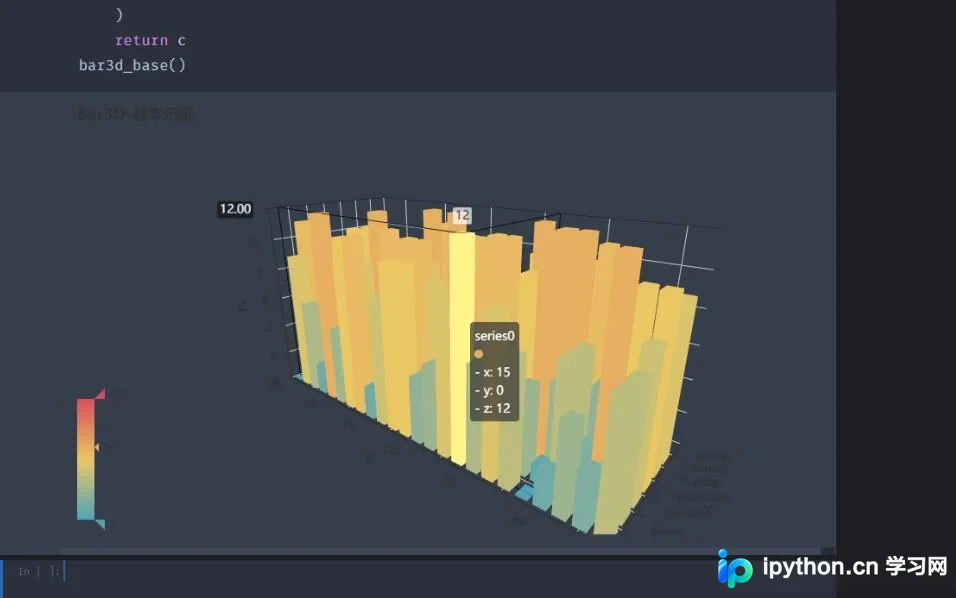
Jupyter Notebook 导出 PDF 并完美支持中文的操作指南
直接通过 Jupyter 界面导出 PDF 时常出现中文乱码或丢失。本文介绍使用命令行结合 XeLaTeX 引擎的标准工作流:安装 LaTeX 环境后,通过 jupyter nbconvert 生成 .tex 文件,仅需修改文档类为 ctexart 或引入 ctex 宏包,再运行 xelatex 编译即可输出排版规范且完整保留中文的 PDF 文档。
2026-10-11
6


直接通过 Jupyter 界面导出 PDF 时常出现中文乱码或丢失。本文介绍使用命令行结合 XeLaTeX 引擎的标准工作流:安装 LaTeX 环境后,通过 jupyter nbconvert 生成 .tex 文件,仅需修改文档类为 ctexart 或引入 ctex 宏包,再运行 xelatex 编译即可输出排版规范且完整保留中文的 PDF 文档。
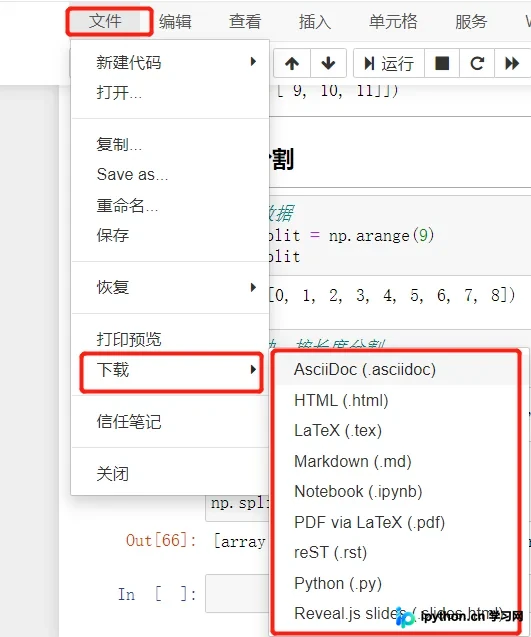
本文详细讲解在Linux服务器上基于Anaconda环境部署Jupyter Notebook的完整流程。涵盖Anaconda下载安装、环境变量配置、远程访问参数设置(IP、密码、端口)、前台测试验证以及通过nohup实现后台持久化运行的操作方法,并附带进程管理与排错指南,帮助开发者快速搭建可用的Web代码编辑器。

本文详细解析 Jupyter Notebook 的安装与使用方法。介绍通过 Anaconda 和 pip 两种途径进行安装,重点讲解 Windows 环境下的启动流程、界面组成及核心快捷键操作,帮助用户快速上手代码编写与文档管理。
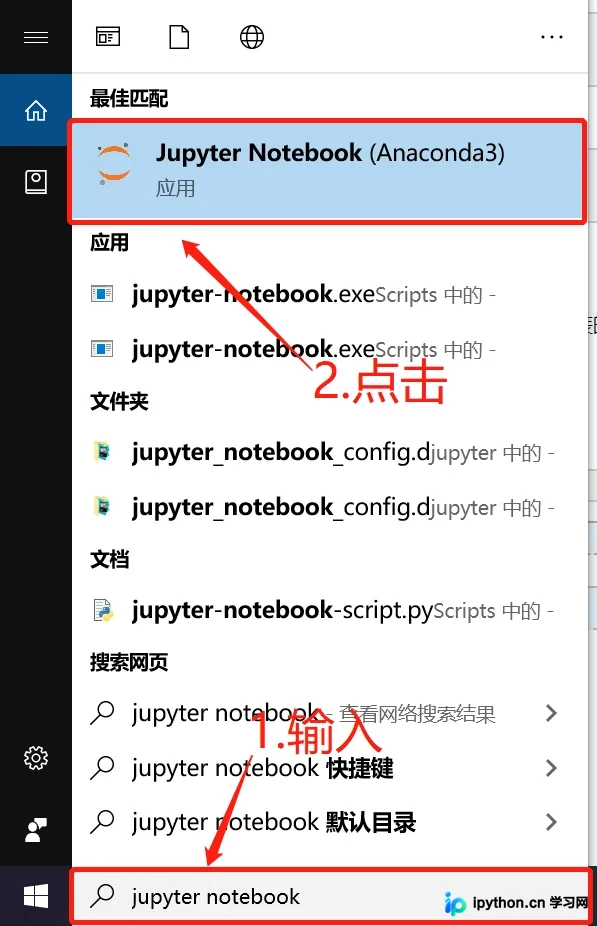
本文介绍如何修改 Jupyter Notebook 的默认工作目录,以及解决 Linux 环境下以 Root 用户运行 Notebook 时的权限警告。通过修改快捷方式目标路径、生成配置文件并调整 allow_root 参数,可快速完成环境配置。
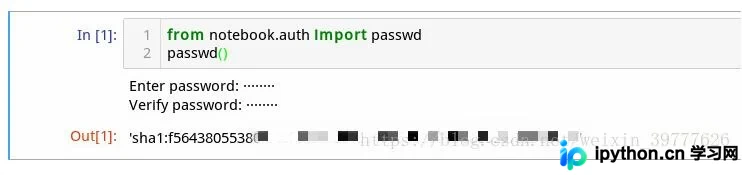
Jupyter Notebook作为基于Web的应用程序,启动时默认尝试自动调用系统浏览器。若遇到无法跳转的问题,可通过生成配置文件并手动指定浏览器可执行文件路径来解决。本文详细讲解如何通过Anaconda Prompt生成配置,并在Python代码中注册Chrome浏览器路径,实现启动后自动打开指定浏览器。
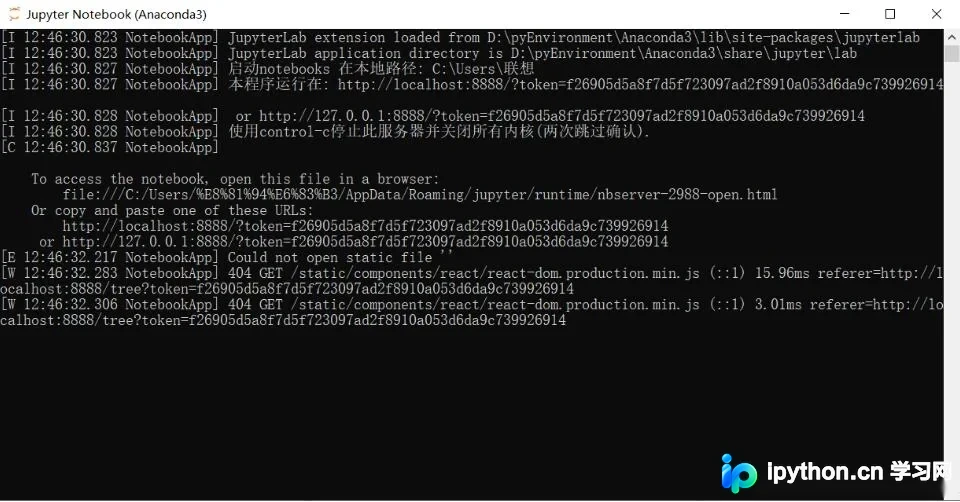
在PyCharm中运行Jupyter Notebook时,若未正常关闭进程,再次启动常会提示端口被占用(默认8888)。本文介绍两种解决方法:通过任务管理器结束进程,或使用命令行工具(netstat、taskkill)精准定位并强制终止占用端口的后台进程,确保开发环境顺利启动。

本文详细介绍如何在Linux环境下搭建Python3 Jupyter Notebook服务器。内容涵盖创建独立虚拟环境、安装Jupyter、生成配置文件及密码密文、修改安全与访问参数,以及通过前台或后台nohup方式启动服务,旨在帮助用户快速部署可用的远程数据科学工作空间。
本文介绍如何在 Jupyter Notebook 中使用 pyecharts 进行数据可视化,重点说明通过调用 render_notebook() 方法实现图表渲染。同时对比了 pyecharts 0.5x 与 1.x 版本的差异,包括 Python 版本兼容性、安装方式及 API 变更,帮助用户根据环境选择合适的版本。